Günlük dosyaları
Studio ve Live'ın program günlükleri (logs klasörü), projenin olay günlüğü ve Olay Görünümü, nelerin yazıldığı, ne kadar saklandığı ve destek için toplanacaklar.
İki ayrı günlük türü
FabyaVision iki farklı şey yazar; ikisini karıştırmayın.
| Program günlüğü | Olay günlüğü | |
|---|---|---|
| Kim yazar | Studio ve Live programlarının kendisi. | Çalışan proje (yalnızca Live). |
| İçeriği | Programın iletileri: açılış, WebView2, proje yolu, sunucu ve kamera, beklenmeyen hatalar. | Operatörün ve projenin olayları: oturum, ayar, reçete, rapor, sistem, betik, operatör işlemi, bağlantı. |
| Nerede | Studio\logs\Studio_yyyyMMdd.log ve Live\logs\Live_yyyyMMdd.log | <Ad>.veri\gunluk\olay_yyyyMM.log (proje dosyasının yanında) |
| Nasıl okunur | Metin düzenleyici. | Live'da Olay Görünümü nesnesi; dosya da düz metindir. |
| Saklama | 30 günden eski dosyalar program açılırken silinir. | Otomatik silinmez. |
Program günlüğü (logs klasörü)
Her program, kendi klasöründeki logs alt klasörüne günde bir dosya yazar. Varsayılan kurulumda yol C:\Program Files\Fabyatek\FabyaVision\Studio\logs ve …\Live\logs olur; kurulum bu klasörlere normal kullanıcıların yazmasına izin verir. Son değişiklik tarihi 30 günden eski dosyalar program her açıldığında silinir. Programı kaldırmak logs klasörlerini de siler; sorun inceleniyorsa önce günlükleri kopyalayın.
Her satır zaman damgasıyla başlar: 2026-10-17 09:30:12.345 ileti (yıl-ay-gün saat:dakika:saniye.milisaniye, ardından iki boşluk). Dosya UTF-8'dir. Yazılamayan günlük programı durdurmaz; yazma hatası sessizce geçilir.
Klasörü açmak
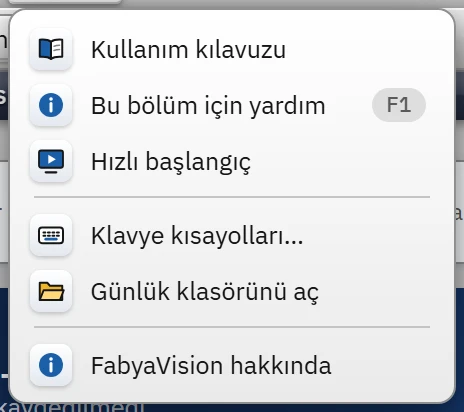 1
1- Günlük klasörünü aç — logs klasörünü Windows Gezgini'nde açar.
- Studio: Yardım›Günlük klasörünü aç. Komut klasörü Windows Gezgini'nde açar. Yalnızca Studio programının içinde çalışır; tarayıcıda açılan Studio bunu yapamaz ve bilgi penceresi gösterir.
- Live: Live'da bu komut yoktur.
Live\logsklasörünü Gezgin'de kendiniz açın (varsayılan: program klasörü, bkz. Live'ın dosyaları ve klasörleri).
Neler yazılır
Satır metinleri Türkçe karakter içermeyen biçimde yazılır (ör. baslatilamadi). Aşağıdaki başlangıç kalıplarını arayın.
| Satır (başlangıcı) | Anlamı |
|---|---|
WebView2 Runtime: <sürüm> Proje: <yol> | Her açılışta bir kez. Live bu satırda açılan projenin yolunu da yazar. WebView2 sürümünü buradan öğrenirsiniz. |
HATA WebView2 Runtime yok: … · HATA WebView2 baslatilamadi: … | WebView2 kurulu değil ya da başlatılamadı (Sorun giderme rehberi). |
WebView2 sureci coktu: RenderProcessExited · BrowserProcessExited | Çizim süreci çöktü (Live sayfayı yeniden yükler) ya da ana tarayıcı süreci sonlandı. |
Proje secildi: <yol> (Live) · HATA Proje okunamadi: <yol>: … | Seçilen proje. Okunamayan proje için hata ayrıntısı. |
Komut satirindaki proje yolu gecersiz: … | Live komut satırına verilen proje dosyası bulunamadı. |
Yeni proje olusturuldu: … · Proje Live programina yuklendi: … -> … (revizyon N, kisi@makine) (Studio) | Studio'daki proje işlemleri. |
HATA Surucu dongusu (<bağlantı adı>): … · Surucu olusturulamadi (<sürücü>) | Beklenmeyen sürücü hatası. Bağlantı kopması buraya yazılmaz (olay günlüğüne yazılır). |
Uzak sunucu basladi: port N, … · Uzak sunucu N portunda baslatilamadi (…) | Tarayıcıdan izleme sunucusunun durumu ve dinlediği adresler. |
Uzak sunucu: <IP> adresinden erisim reddedildi (erisim: …) | Erişim ağı kuralı dışındaki bir istemci (HTTP 403). |
Uzaktan izleme: giris <kullanıcı> - <IP> · Uzaktan izleme: <IP> adresinden 5 hatali giris; 60 sn kilitlendi. | Tarayıcı kullanıcısının girişi ve hatalı giriş kilidi. |
Guvenlik duvari izni eklendi: TCP <port> (<exe>) | Güvenlik duvarı izni ekle düğmesinin sonucu. |
Kamera sunucusu basladi: 127.0.0.1:<port> · Kamera kaynagi acildi: … · Kamera sunucusu baslatilamadi | Kamera akış sunucusu ve kaynakları. |
TV ekrani acildi: ekran N (WxH). · Coklu ekran: N / M monitor kaplandi (WxH). | İkinci ekran TV'si ve çoklu ekran kararları. |
Ek uygulama "<ad>": … · Ek uygulamalar baslatilmadi: program calistirma izni kapali … | Live açılışında başlatılan ek uygulamaların durumu. |
Arsiv SQL (<kimlik>): baglanti / yazma hatasi: … · Arsiv CSV (<ad>): yazilamadi, yeniden denenecek: … | Veri arşivinin SQL ya da CSV hedefine yazılamaması. Satırlar bekler, kaybolmaz. |
Arsiv bakimi: N eski aylik dosya silindi (K KB) · Rapor bakimi: … | Saklama ayarına göre silinen eski aylık dosyalar. |
Alt+F4 engellendi (pencere ayari). | Live penceresinde Alt+F4 engeli çalıştı. |
Ekran görüntüsü kaydedildi: <yol> · Ekran görüntüsü alınamadı: … | Ekran görüntüsü tuşunun sonucu. |
HATA <başlık>: <istisna> · HATA (yakalanmamis): … | Beklenmeyen program hatası. Ayrıntı birden çok satır sürebilir (istisna ve çağrı izi). |
Olay günlüğü
Olay günlüğü projeye aittir: Live çalışırken olayları <Ad>.veri\gunluk\olay_yyyyMM.log dosyasına ekler (ay, kaydın yazıldığı andaki yerel aydır). Dosya UTF-8'dir; her satır tek satırlık bir JSON kaydıdır:
{"z":1760689812345,"t":"betik","k":"operator1","m":"Tank_Seviye_Denetimi / Yok_Boyle_Prosedur: \"Yok_Boyle_Prosedur\" prosedürü bulunamadı"}- z
- Zaman: Unix milisaniye.
- t
- Tür kimliği:
oturum,ayar,recete,rapor,sistem,betik,operator. - k
- Kayıt anında oturum açmış kullanıcı (yoksa boş).
- m
- Metin.
- d
- İsteğe bağlı ayrıntı: değer yazmada tag, eski ve yeni değer, sonuç; bağlantı olaylarında bağlantı adı ve hata.
Bağlantı olayları dosyada sistem türüyle ve d alanında bağlantı bilgisiyle saklanır; Olay Görünümü bunları ayrı bir Bağlantı türü olarak gösterir.
Olay türleri
| Tür | Örnek kayıtlar |
|---|---|
| Oturum | Kullanıcının giriş ve çıkışı. |
| Ayar | Ekran klavyesini açma / kapatma, arayüz dili ve yazı boyutu değişikliği. |
| Reçete | Reçete kaydı ekleme, kaydetme, silme, onaylama, PLC'ye yükleme (sonucuyla), yazdırma, Excel'den alma. |
| Rapor | Rapor kaydı oluşturma, onaylama, silme, kaydedilememe. |
| Sistem | Live başladı: <proje>, başlangıç dizisinde kapalı hizmetler, ek uygulamalar, ekran görüntüsü, arşiv ve rapor bakımı. |
| Betik | Betik hataları, uyarıları, Trace / printf / print çıktıları. |
| Operatör | Operatörün yaptığı tag yazmaları (tag, eski → yeni değer, sonuç, kaynak) ve yetkisiz işlem denemeleri. |
| Bağlantı | Bağlantı kuruldu, Bağlantı koptu, Bağlantı kurulamadı, Sürücü desteklenmiyor, Bağlantı kararsız (hata iletisiyle). |
Olay Görünümü nesnesi
 123
123- Tür süzgeci — Oturum, Ayar, Reçete, Rapor, Sistem, Betik, Bağlantı.
- Betik hatası — betik / prosedür, ileti.
- Sistem kaydı — Live başladı.
- Güncel görünümü oturumun kayıtlarını ve günlüğün son 1000 kaydını gösterir; yeni olay listenin başına eklenir.
- Geçmiş görünümü Bugün, Dün, Hafta, Ay, Hepsi ya da elle girilen tarih aralığını okur; en çok son 20000 kayıt gösterilir.
- Tür düğmeleri, kullanıcı ve metin arama ile sayfalama vardır. Excel süzülmüş listenin tamamını
olay_gunlugu_….xlsxolarak kaydeder (Zaman, Tür, Kullanıcı, Metin, Tag, Eski değer, Yeni değer, Sonuç, Kaynak). - Nesne, projeyi tasarlayanın seçtiği türleri gösterir; bir tür sayfada gizli olabilir. Dosyada kayıt var ama nesnede yoksa nesnenin tür seçimini denetleyin.
Sık yazılan kayıtlar nasıl sınırlanır
Traceveprintfçıktısı: aynı metin olay günlüğüne 10 saniyede bir kez yazılır.- Betik hata ve uyarıları: aynı metin 60 saniyede bir kez yazılır; aradaki tekrarlar sonraki kayıtta
(+N kez)olarak sayılır. JavaScript hataları sınırlanmaz. - Bağlantı olayları: en az 2 sn süren durum yazılır; 60 sn içinde 5'ten fazla değişimde tek Bağlantı kararsız kaydı yazılır (Bağlantı sorunları).
Destek için toplanacaklar
- Sorunu tarif edin
Ne yaptınız, ne bekliyordunuz, ne oldu; sorun ne zaman başladı. Mümkünse tarih ve saati yazın: günlükte aranacak yer budur.
- Program günlüklerini alın
Sorunlu günün
Live_yyyyMMdd.logve gerekiyorsaStudio_yyyyMMdd.logdosyaları. Live açılış sorunlarında günlüğün ilk satırları (WebView2 sürümü) önemlidir. - Olay günlüğünü alın
Sorunlu ayın
olay_yyyyMM.logdosyası ya da Olay Görünümü'nden Excel dışa aktarımı. Betik ve bağlantı sorunlarında en bilgilendirici dosyadır. - Proje dosyasını ekleyin
.fvsdosyası. İçinde bağlantı adresleri ve kullanıcı bilgileri olabilir; paylaşmadan önce kimin göreceğini düşünün. - Sürüm ve ortam bilgisi
Studio'da Yardım›FabyaVision hakkında sürümü verir. WebView2 sürümü program günlüğünün ilk satırındadır. Windows sürümünü ve Live'ın çalıştığı bilgisayarın ekran yapısını (çoklu ekran, TV) yazın.
- Ekran görüntüsü
Hata iletisini ve sistem menüsünün Bağlantılar bölümünü gösteren görüntü; Live'da ekran görüntüsü tuşu da kullanılabilir (Live Ayarları).