Revizyon ve yedek
Live'a her yüklemede oluşan revizyon (sürüm) kayıtları ve Sürüm Geçmişi penceresi; yedek kopya, otomatik yedek, .bak dosyaları ve eski bir sürüme dönme.
FabyaVision projenin geçmişini iki ayrı mekanizmayla tutar. Revizyonlar projeyi Live'a her yüklediğinizde, yaptığınız değişikliğin açıklamasıyla birlikte kaydedilir; kim, ne zaman, hangi bilgisayardan yüklediği de yazılır. Yedekler ise proje dosyasının kopyalarıdır ve eski bir sürüme dönmenizi sağlar. Bu konu ikisini ve aralarındaki farkı anlatır.
| Revizyon | Yedek | |
|---|---|---|
| Ne | Kayıt (numara, tarih, kişi, açıklama) | Proje dosyasının kopyası |
| Ne zaman oluşur | Projeyi Live'a her yüklediğinizde | Elle (Yedek kopya kaydet…), otomatik (zamanlayıcı), Live'a üzerine yazarak yüklerken, her kayıtta (.bak) |
| Nerede durur | Proje dosyasının içinde (bilgi.revizyonlar) | Ayrı dosyalar (Yedek klasörü, .bak) |
| Eski sürüme dönülür mü | Hayır, yalnızca geçmişi gösterir | Evet |
Revizyonlar
Revizyon açıklaması
Proje›Projeyi Live Programına Yükle… (ya da araç çubuğunda Yükle) komutu, klasör seçilmeden önce Revizyon Açıklaması penceresini açar.
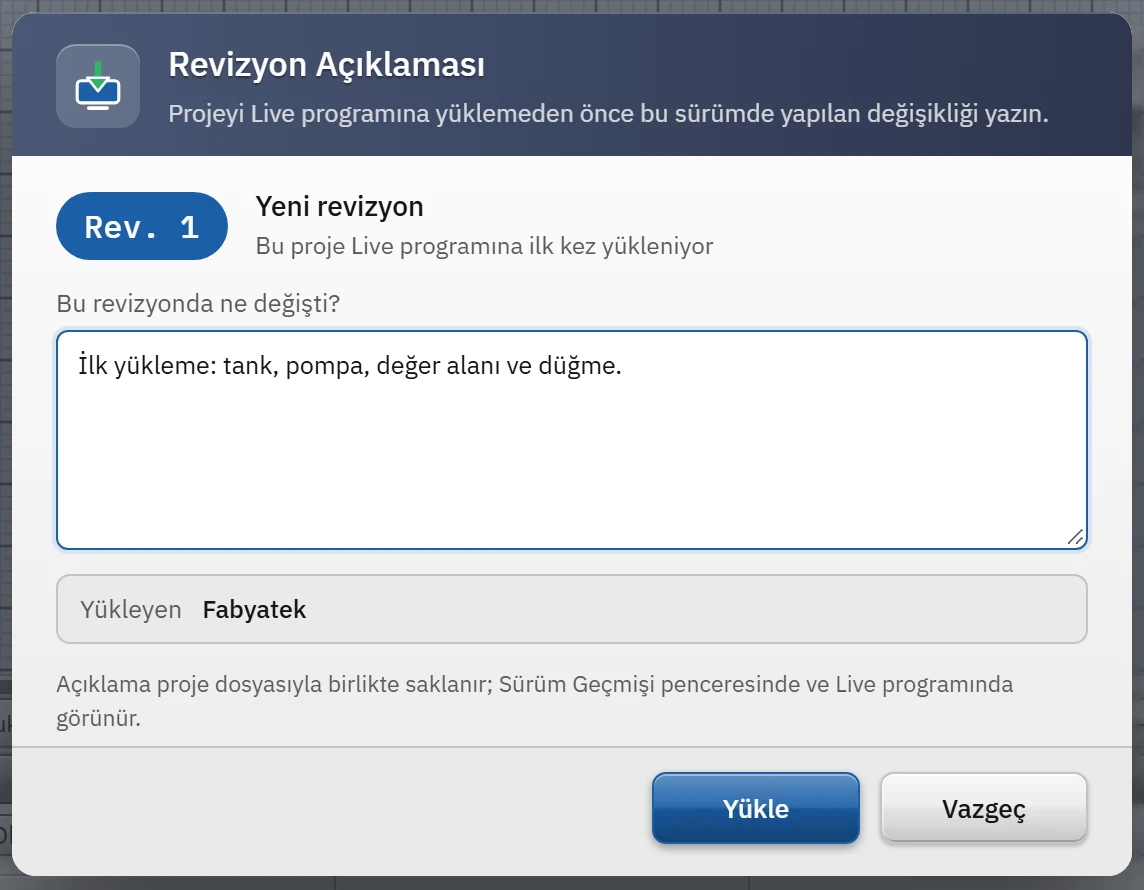 12
12- Açıklama — zorunlu; revizyonla birlikte saklanır.
- Yükle — sonra klasör seçilir.
- Başlıkta yeni revizyonun numarası (Rev. 3) ve önceki revizyon yazar; ilk yüklemede “Bu proje Live programına ilk kez yükleniyor” notu görünür ve açıklama kutusu “İlk yükleme” metniyle gelir.
- Bu revizyonda ne değişti? kutusuna değişikliği yazın. Açıklama zorunludur (boşsa “Revizyon açıklaması boş bırakılamaz.”) ve en çok 2000 karakterdir; satır sonları korunur. Ctrl+Enter Yükle düğmesi gibi çalışır.
- Yükleyen satırı, kaydı kimin adına yazacağını gösterir: Studio ayarındaki Yazar; boşsa Windows kullanıcı adı (altında
kullanıcı@bilgisayar). - Pencerenin altında son üç revizyon özetlenir.
- Sonraki adımda klasör seçme penceresinden ya da “üzerine yaz” sorusundan vazgeçerseniz yazdığınız açıklama saklanır; yeniden denediğinizde kutuda durur.
Revizyon kaydı
Yükleme tamamlanınca hedef dosyaya şu bilgilerle bir kayıt eklenir:
- Numara
- Hem kaynak projedeki hem hedef dosyadaki geçmişin en büyük numarası + 1. İki bilgisayardan yükleme yapılsa da numaralar çakışmaz.
- Tarih
- Yükleme anı (UTC olarak saklanır, listelerde yerel saatle gösterilir).
- Açıklama, kişi
- Yazdığınız açıklama; kişi adı (Yazar ya da Windows kullanıcı adı).
- Windows kullanıcısı, bilgisayar, Studio sürümü
- Yüklemeyi yapan hesap ve makine; yüklemede kullanılan Studio sürümü.
- Hedef, sayfa ve tag sayısı
- Dosyanın yüklendiği yol ve o anki proje boyutu.
Kayıt, yükleme sonucunda Studio'daki projeye de işlenir ve proje kaydedilir; böylece geçmiş proje dosyasıyla birlikte taşınır (Live klasörüne, yedeğe, başka bir bilgisayara). Bu nedenle yükleme, kaynak projenin kaydetme sayısını da bir artırır.
Sürüm geçmişi penceresi
Üç yerden açılır: Proje›Sürüm geçmişi…, Çevrimiçi›Sürüm geçmişi… ve Proje Bilgileri penceresindeki Sürüm geçmişi… düğmesi (yükleme sonuç penceresinde de bir düğme vardır).
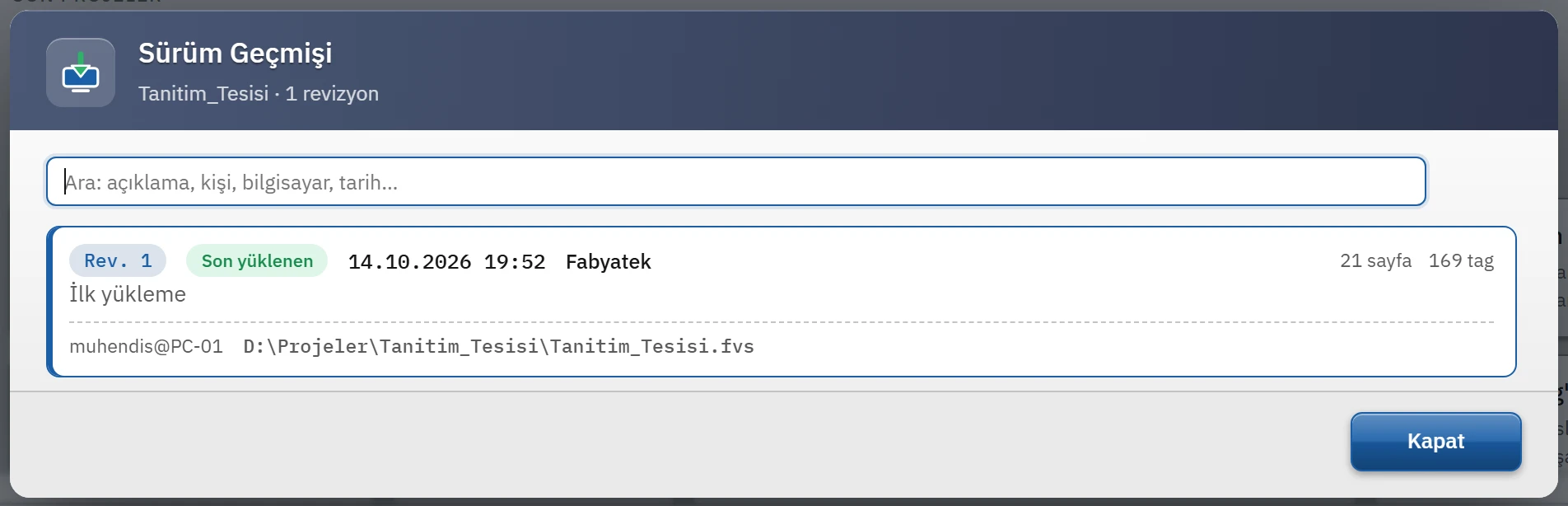
- Her revizyon bir kart olarak listelenir: numara, tarih, kişi, sayfa ve tag sayısı, açıklama,
kullanıcı@bilgisayarve yüklenen dosyanın yolu. - Ara… kutusu açıklama, kişi, bilgisayar ve tarihte arar; sonuç sayısı kutunun yanında yazar.
- Proje hiç yüklenmediyse pencere bunu söyler (“Bu proje henüz Live programına yüklenmedi.”).
Live da aynı geçmişi gösterir: proje seçici kartında son revizyon ve Geçmiş düğmesi (birden çok revizyon varsa Geçmiş (N)), çalışırken sistem menüsünde Sürüm geçmişi…. Live geçmişi yalnızca okur, yazmaz.
Yedekler
| Yedek | Nasıl oluşur | Nerede ve kaç tane |
|---|---|---|
| Yedek kopya | Proje›Yedek kopya kaydet…; proje önce kaydedilmiş olmalıdır (“Yedek kopya için proje önce kaydedilmelidir.”). Kaydedilmemiş değişiklikler de yedeğe yazılır; dosyanın kendisi değişmez. | <proje klasörü>\Yedek\<Ad>_<yyyy-MM-dd_HHmm>.fvs. En çok 20 yedek tutulur, en eskileri silinir. Aynı dakika içinde alınan ikinci yedek ilkinin üzerine yazılır. |
| Otomatik yedek | Yedek kopyayla aynı dosya biçimi; kaydedilmemiş değişiklik varken Studio Ayarları › Otomatik yedek aralığında (varsayılan 10 dakika; 0 kapalı) kendiliğinden alınır. Proje hiç kaydedilmediyse ya da son yedekten beri değişmediyse alınmaz. | Yukarıdaki Yedek klasörü ve aynı 20 sınırı (elle ve otomatik yedekler aynı klasörü paylaşır). |
| .bak | Her Kaydet'te dosyanın bir önceki sürümü. | Aynı klasörde <dosya>.bak (örneğin Ilk_Proje.fvs.bak); tek dosyadır, her kayıtta yenilenir. |
| Yükleme yedeği | Live'a, hedefte aynı adlı proje varken Üzerine yaz diyerek yüklerken eski sürüm saklanır. | <hedef proje klasörü>\Yedek\<Ad>_<yyyy-MM-dd_HHmm>.fvs; en çok 10. |
Eski bir sürüme dönme
- Yedeği bulun
Projenin klasöründeki
Yedekklasöründe ya da.bakdosyasında. Yedek dosyalarının adındaki tarih ve saat, yedeğin alındığı andır. - Açın
Proje›Aç… ile
.fvsyedeğini seçin..bakdosyası listede görünmez: dosya penceresinde Tüm dosyalar (*.*) süzgecini seçin. - Gerçek adla kaydedin
Açılan dosya
Yedekklasöründeki ya da.bakuzantılı dosyadır; Kaydet onun üzerine yazar. Hemen Proje›Farklı kaydet… ile projenin asıl yoluna (gerekirse eski dosyanın üzerine) kaydedin.