Projeyi Live'a yükleme
Projeyi Live programının proje klasörüne yükleme: adımlar, hedef klasör kuralları, revizyon, üzerine yazma ve yedek; Live'ın proje seçicisi ve otomatik başlatma.
Studio'da tasarladığınız proje, çalışacağı bilgisayardaki Live'ın proje klasörüne yüklenir. Yükleme, proje dosyasını bir klasöre kopyalar ve her yüklemeyi açıklamasıyla bir revizyon olarak kaydeder. Live, projeyi kendi Proje seç ekranından açar.
Çalıştır ve Yükle: fark
| Çalıştır (F5) | Yükle | |
|---|---|---|
| Amaç | Tasarımı hemen denemek | Projeyi Live'ın proje klasörüne teslim etmek |
| Ne yapar | Projeyi kaydeder ve FabyaVision_Live.exe'yi bu dosyanın yoluyla açar | Projeyi kaydeder, açıklama sorar, dosyayı seçilen klasöre kopyalar |
| Dosya | Kaynak dosya açılır, kopya oluşmaz | <Klasör>\<Ad>\<Ad>.fvs kopyası |
| Revizyon | Oluşmaz | Oluşur |
| Live aynı bilgisayarda olmalı mı | Evet | Hayır: hedef klasöre erişebildiğiniz sürece (paylaşım, eşlenmiş sürücü, USB bellek) |
Projeyi yükleme
- Komutu çalıştırın
Proje›Projeyi Live Programına Yükle…, Çevrimiçi›Projeyi Live Programına Yükle… ya da araç çubuğundaki Yükle. Yeni, hiç kaydedilmemiş bir projeyse önce kaydetme penceresi açılır; kaydedilmemiş değişiklik varsa proje otomatik kaydedilir.
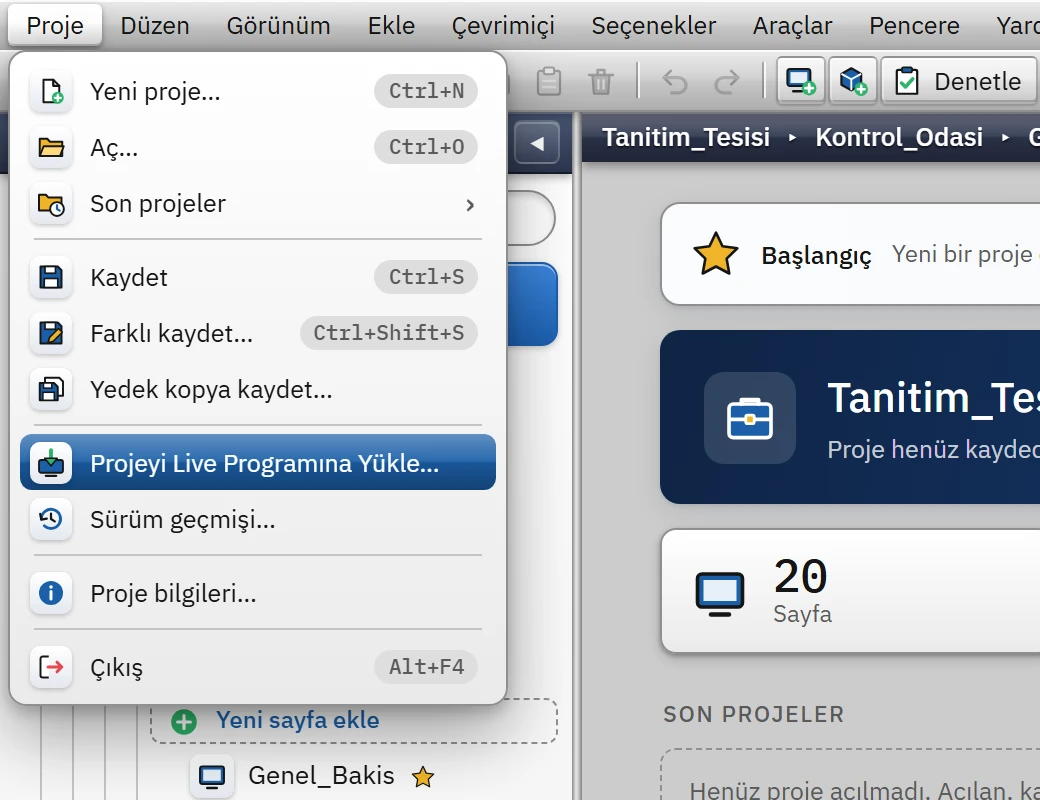
Proje menüsünde yükleme ve sürüm geçmişi komutları. - Hata sorusunu yanıtlayın (varsa)
Projede hata varsa “Projede N hata var; yine de yüklensin mi? Hatalı tag ve bağlantılar Live programında okunamaz.” sorulur: Yükle, Sorunları göster ya da Vazgeç. Ayrıntı: Projeyi denetle.
- Revizyon açıklamasını yazın
Bu sürümde ne değiştiğini yazın; açıklama zorunludur. Vazgeç yüklemeyi iptal eder.
- Hedef klasörü seçin
“Projenin yükleneceği klasörü seçin (Live programının proje klasörü)” penceresi açılır. Pencere sırayla şu klasörlerde başlar: en son yüklediğiniz klasör; yoksa Studio'nun yanındaki
..\Live\Projeler(kurulum düzeni); yoksa Belgeler altındakiFabyaVision Projeleri\Live,FabyaVision Projeleriya da Belgeler klasörünün kendisi (bulunan ilki). - Üzerine yazma sorusunu yanıtlayın (varsa)
Hedefte aynı adlı proje varsa Proje Zaten Var sorusu çıkar: “Bu klasörde aynı adda bir proje var. Üzerine yazılsın mı? Eski sürüm Yedek klasörüne saklanır.” Üzerine yaz eski sürümü yedekleyip yenisini yazar; Vazgeç hiçbir şey yazmaz.
- Sonucu kontrol edin
Proje Yüklendi penceresi “Proje yüklendi (Rev. N):” ve yazılan dosyanın yolunu gösterir; üzerine yazıldıysa “Önceki sürüm Yedek klasörüne saklandı.” da yazar. Sürüm geçmişi düğmesi revizyon listesini açar, Klasörü aç hedef klasörü Gezgin'de gösterir.
Hedef klasör kuralları
- Dosya
<seçtiğiniz klasör>\<Ad>\<Ad>.fvsyoluna yazılır;<Ad>kaynak dosyanın adıdır. Seçtiğiniz klasörün adı zaten proje adıysa ya da içinde<Ad>.fvs/<Ad>.fyscadavarsa dosya doğrudan o klasöre yazılır (iç içe klasör oluşmaz). - Kaynak eski uzantılı (
.fyscada) olsa bile hedef dosya.fvsolur. - Hedefteki
<Ad>.veriklasörüne (Live'ın kayıtlarına) dokunulmaz: kopyalanmaz, silinmez, değiştirilmez. Bu yüzden projeyi güncellemek mevcut alarm, olay, arşiv ve rapor kayıtlarını bozmaz. - Eski sürüm
<hedef proje klasörü>\Yedek\<Ad>_<yyyy-MM-dd_HHmm>.fvsadıyla saklanır; en çok 10 yedek tutulur. - Yazma önce geçici dosyaya yapılır; disk dolu ya da izin yoksa eski sürüme dokunulmaz.
| İleti | Anlamı ve çözüm |
|---|---|
| Proje zaten bu konumda duruyor; Live programının proje klasörünü seçin. | Kaynak dosyanın bulunduğu klasörü seçtiniz. Live'ın proje klasörünü seçin. |
| Seçilen klasör bulunamadı: … | Klasör silinmiş ya da ağdan ayrılmış. |
| Bu konuma yazma izni yok (klasör ya da dosya salt okunur olabilir): … | Klasörün izinlerini denetleyin; Program Files altındaki bir klasöre yazmak için yönetici hakkı gerekebilir. |
| Hedef dosya başka bir programda açık, kapatıp yeniden deneyin: … | Dosyayı tutan programı (örneğin bir metin düzenleyici) kapatın. |
| Diskte yeterli boş yer yok: … | Hedef diskte yer açın. |
Live'ın proje klasörü ve proje seçici
Proje klasörü
- Live'ın Proje seç ekranı bir proje klasörünü tarar. Varsayılan klasör Live'ın yanındaki
Projeler'dir (<Live klasörü>\Projeler); oraya yazılamıyorsa%LOCALAPPDATA%\FabyaVision\Projelerkullanılır. Klasör yoksa ilk kullanımda oluşturulur. - Klasör, Proje seç ekranındaki Klasörü değiştir… ile başka bir yere alınabilir; seçim Live'ın
live_ayarlar.jsondosyasındakiProjeKlasorualanına yazılır (Dosya ve klasör konumları). - Tarama, klasörün kendisini ve bir alt düzeyini kapsar:
*.fvsve*.fyscadadosyaları;.veri,Yedek,Backup,logs,.gitgibi klasörler atlanır. Yükleme düzeni (Projeler\<Ad>\<Ad>.fvs) bu kurala uyar.
Proje seç ekranı
- Her proje bir kart olarak görünür: ad, açıklama, “N sayfa · N tag”, değişiklik tarihi, son revizyon (Rev. N · tarih · kişi · açıklama), eski uzantı rozeti. Karta tıklamak ya da Enter projeyi açar; oklar kartlar arasında gezer.
- Geçmiş düğmesi (birden çok revizyon varsa Geçmiş (N)) ya da H tuşu projeyi açmadan sürüm geçmişini gösterir. F5 listeyi yeniler.
- Üstte klasör yolu ve Klasörü değiştir…, Klasörü aç, Dosyadan aç… düğmeleri bulunur (Dosyadan aç… klasör dışındaki bir proje dosyasını seçer).
- Bozuk ya da JSON olmayan dosya, kırmızı bir “okunamadı” satırıyla görünür; program çökmez.
- Klasörde proje yoksa ekran “Bu klasörde proje yok.” der ve projeyi Studio'dan yüklemenizi önerir.
- Çalışırken sistem menüsündeki Proje değiştir… seçim ekranını yeniden açar; seçince mevcut proje kapanır ve yenisi açılır (onay sorulur).
Otomatik başlatma
Ekranın altındaki Son projeyle otomatik başlat kutusu açıkken Live, açılışta seçim ekranını göstermeden en son açılan projeyi (dosyası duruyorsa) açar. Yeni kurulumda kutu kapalıdır. Komut satırında proje yolu verilirse (FabyaVision_Live.exe "<proje>.fvs"; Studio'nun Çalıştır düğmesi bunu kullanır) proje doğrudan açılır. Live'ın bilgisayar açılınca başlaması ayrı bir seçenektir (Kurulum).