Live'a genel bakış
Live, hazırlanan projeyi çalıştıran programdır: PLC'lerle haberleşir, sayfaları gösterir, alarm ve kayıtları tutar. Açılış, ana ekran öğeleri, bağlantı durumu ve kapanış bu konuda anlatılır.
Live nedir
Live (FabyaVision_Live.exe), Studio'da hazırlanan projeyi çalıştıran programdır. Proje dosyasını (.fvs) okur, tag'ler için PLC'lere ve diğer cihazlara bağlanır, sayfaları operatöre gösterir, alarmları izler, verileri arşivler, zamanlanmış görevleri ve betikleri çalıştırır. Sayfalar Windows'ta WebView2 ile çizilir; bu nedenle bilgisayarda Microsoft Edge WebView2 Runtime kurulu olmalıdır. Kurulu değilse Live Microsoft Edge WebView2 Runtime bu bilgisayarda kurulu değil iletisini verip kapanır.
Live yalnızca çalıştırır; sayfa, tag ya da alarm tanımı değiştirilmez. Değişiklik için Studio'da düzenleyip projeyi Live'a yüklersiniz.
Live nasıl açılır
Açılışta hangi projenin çalışacağı şu sırayla belirlenir:
- Komut satırındaki proje
Live'a bir proje dosyası verilmişse (
FabyaVision_Live.exe C:\Projeler\Tesis\Tesis.fvs) doğrudan o açılır. Studio'daki Çalıştır düğmesi Live'ı bu biçimde başlatır. - Son proje
Komut satırında proje yoksa ve Son projeyle otomatik başla açıksa, en son açılan proje seçim ekranı gösterilmeden açılır. Yeni kurulumda bu seçenek kapalıdır.
- Proje seç ekranı
Aksi halde proje seçim ekranı gelir. Ayrıntı: Live'ın dosyaları ve klasörleri.
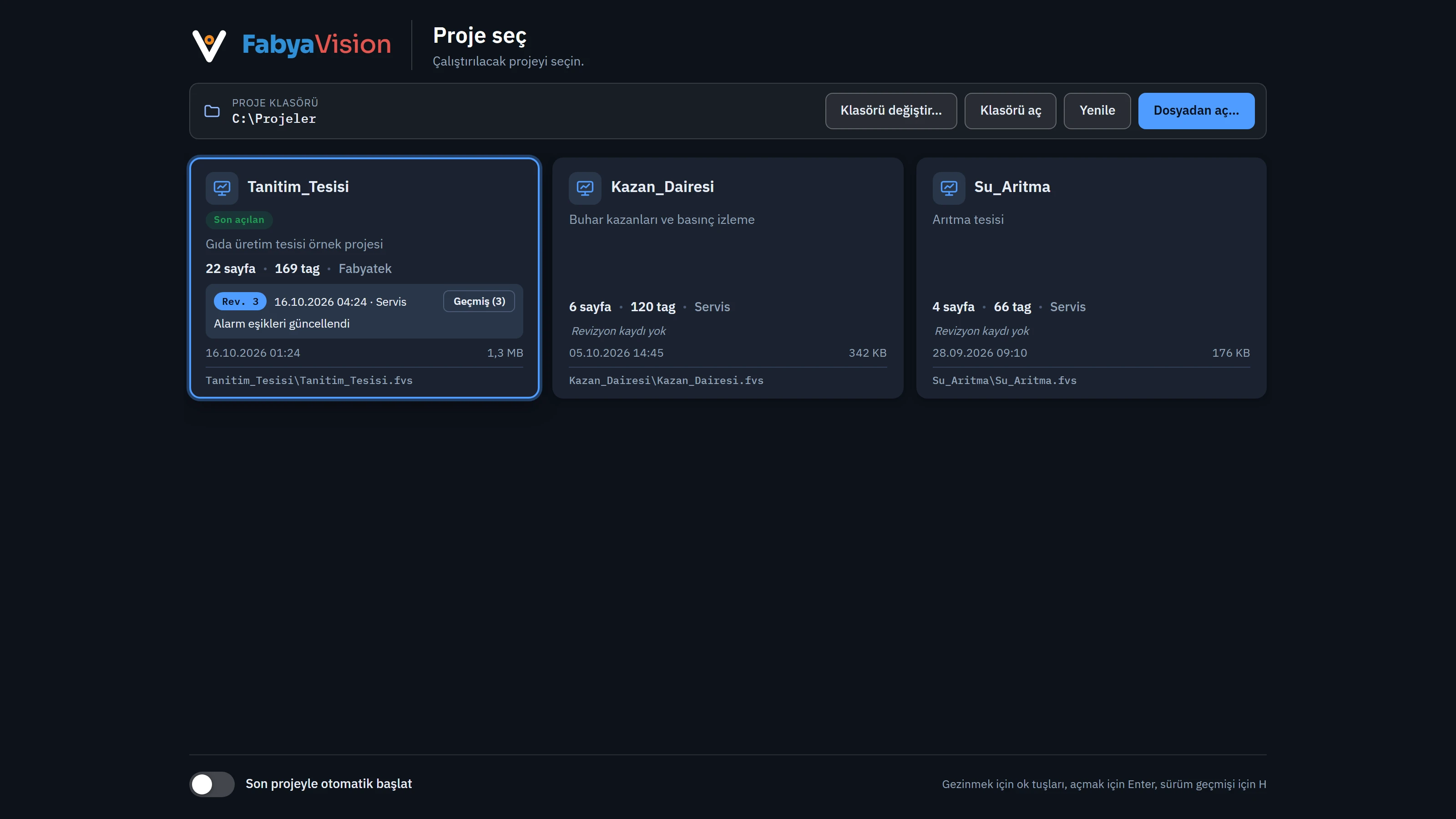 1234
1234- Proje klasörü — taranan klasör.
- Proje kartı — ad, açıklama, sayfa / tag sayısı, son revizyon.
- Dosyadan aç… — klasör dışındaki proje.
- Son projeyle otomatik başla
- Proje kartı
- Projenin adı, açıklaması, N sayfa · N tag, yazarı, değişiklik tarihi, dosya boyutu, klasöre göre yolu ve son revizyonu (Rev. N, tarih, yükleyen kişi, açıklama). Eski
.fyscadauzantılı projeler Eski biçim rozeti taşır; son açılan proje Son açılan rozeti taşır. Okunamayan dosya kırmızı Okunamadı kartı olarak neden iletisiyle gösterilir. - Klasörü değiştir…
- Projelerin bulunduğu başka bir klasörü seçer; seçim kaydedilir.
- Klasörü aç
- Proje klasörünü Windows Gezgini'nde açar.
- Yenile
- Klasörü yeniden tarar (F5).
- Dosyadan aç…
- Klasörün dışındaki bir proje dosyasını seçer.
- Son projeyle otomatik başla
- Açıksa program açılınca seçim ekranı gösterilmeden son proje açılır.
Karta tıklamak ya da ok tuşlarıyla seçip Enter'a basmak projeyi açar; H seçili projenin sürüm geçmişini (projeyi açmadan) gösterir. Klasör boşsa ekran Bu klasörde proje yok der ve Studio'dan nasıl yükleneceğini hatırlatır.
Açılış sırasında kısa bir açılış ekranı görünür; ana pencere hazır olunca gelir.
Ana ekran
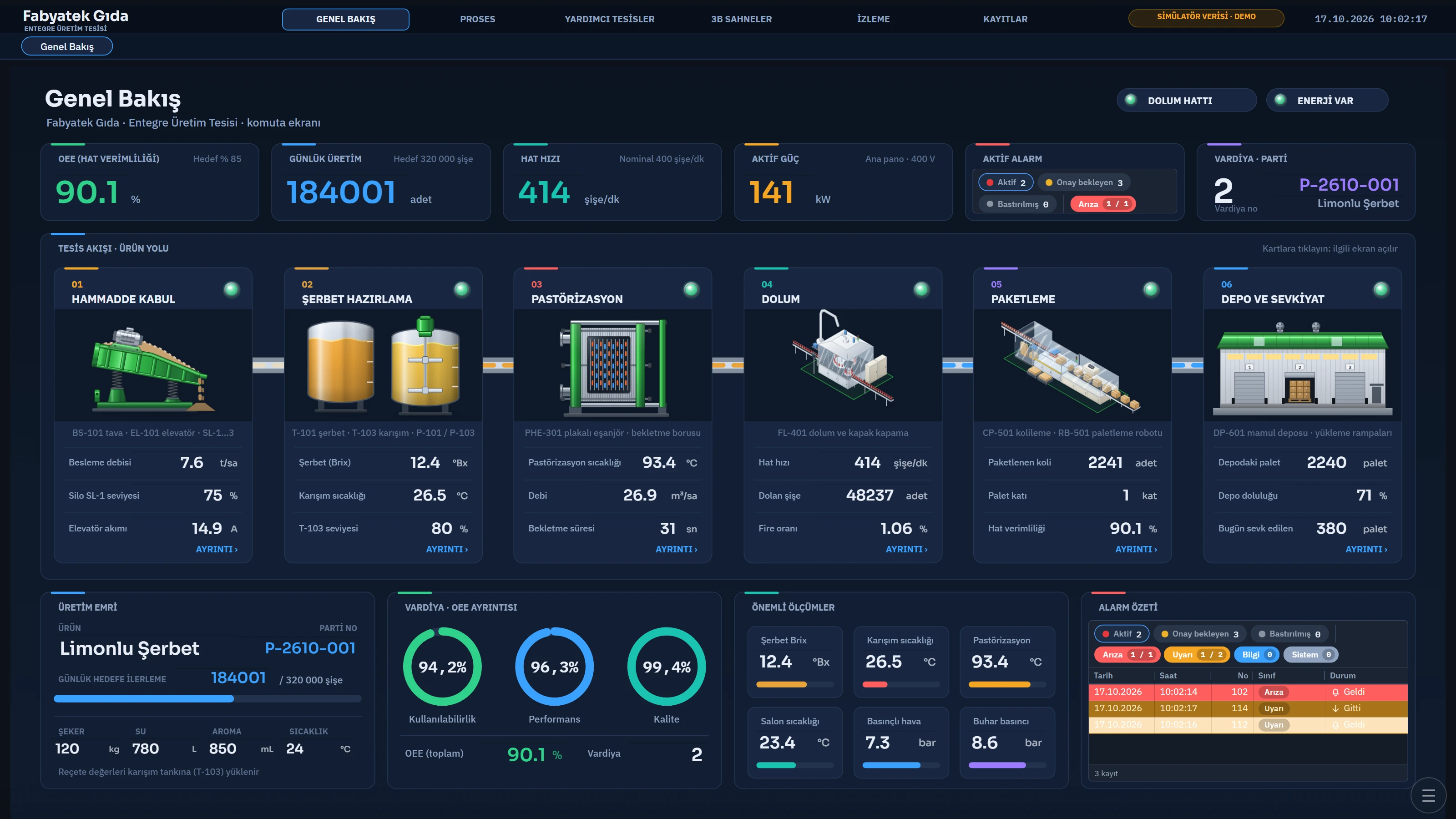 123
123- Sabit üst alan — gezinti şeridi (Sayfa Yönetimi'nde tanımlanır).
- Sayfa alanı — açık ana sayfa.
- Sistem menüsü düğmesi (☰).
- Sayfa alanı
- Ekranın büyük kısmı, açık olan ana sayfadır. İlk sayfa projedeki Başlangıç sayfasıdır (seçilmemişse ilk sayfa). Sayfa, pencereye orantılı sığdırılır; Sayfa boyutu Gerçek boyut seçilirse tasarlanan piksel boyutunda gösterilir ve gerekirse kaydırma çubukları çıkar.
- Sabit üst ve alt alan
- Sayfa Yönetimi'nde tanımlanmışsa her sayfada duran üst ve alt şeritler. Gezinti menüsü genellikle burada durur. Bkz. Sayfa Yönetimi.
- Menü çubuğu ve araç çubukları
- Projede tanımlıysa ekranın kenarlarında görünür. Bkz. Menüler ve araç çubukları.
- Alarm satırı
- Alarm satırı göster açıkken ve etkin alarm varsa ekranın altında en önemli alarm satırı görünür: alarm sayısı, zaman, alarm numarası ve metni, onay bekliyorsa onay bekliyor. Satıra tıklamak Alarmlar penceresini açar.
- Durum çubuğu
- Live Ayarları › Pencere › Durum çubuğu açıksa ekranın altında ince bir çubuk: soldaki oturum kullanıcısı, ortada açık sayfa, sağda PLC bağlantı özeti ve saat. Ayrıntı: Live Ayarları.
- Sistem menüsü düğmesi
- Sağ alttaki ☰ düğmesi. Kullanıcı, sayfa listesi, bağlantı durumları, dil, ekran klavyesi, uzaktan izleme ve programı kapatma buradadır (aşağıda).
 1234
1234- Kullanıcı — oturum yoksa Oturum yok; tıklayınca giriş penceresi.
- Açık sayfa
- Bağlantı özeti
- Saat
Sistem menüsü
☰ düğmesine tıklayınca açılır; menünün dışına tıklamak kapatır.
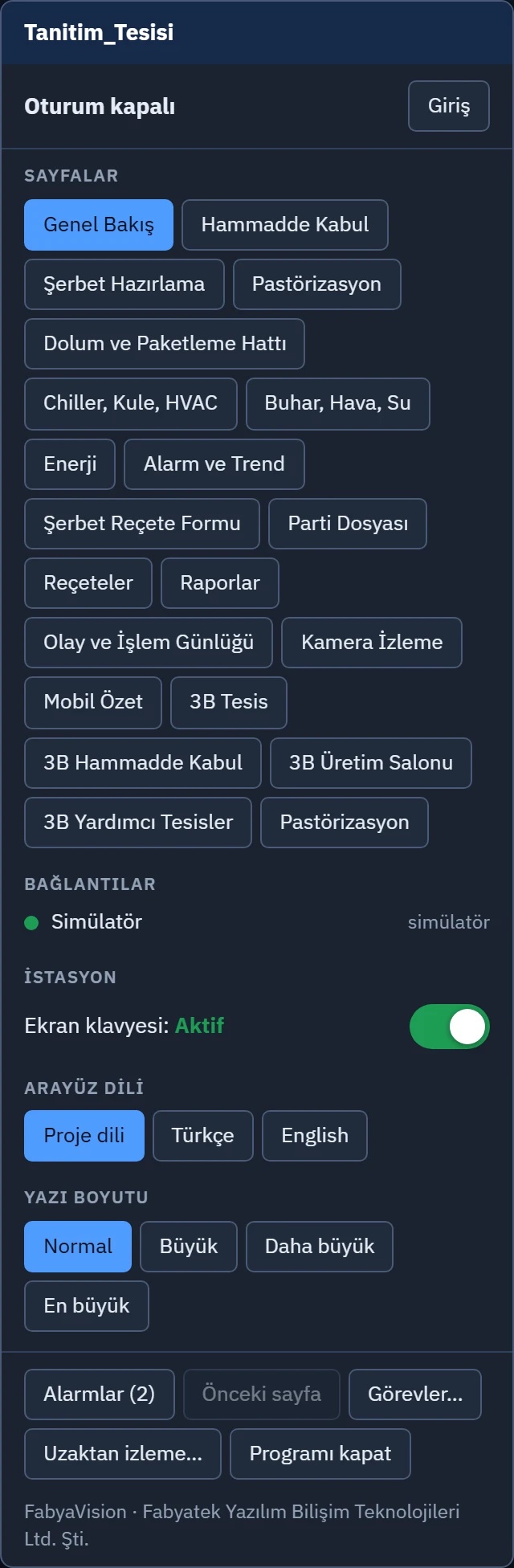 12345
12345- Kullanıcı — oturum, grup, Giriş / Çıkış.
- Sayfalar — tıklayınca sayfa açılır.
- Bağlantılar — her bağlantının durumu.
- İstasyon — ekran klavyesi anahtarı.
- Alt düğmeler — Alarmlar, Önceki sayfa, Görevler…, Uzaktan izleme…, Programı kapat.
| Bölüm | İçerik |
|---|---|
| Başlık ve kullanıcı | Proje adı; oturumdaki kullanıcı (yoksa Oturum kapalı), kullanıcı grubu ve Giriş / Çıkış düğmesi. |
| Sayfalar | Projenin gezinti menüsündeki sayfalar (menü tanımlı değilse bütün tam sayfalar). Yetki isteyen sayfa kilit simgesiyle gelir; tıklanınca giriş istenir. Geçerli sayfa vurgulanır. |
| Bağlantılar | Her bağlantı ve durumu: bağlı, bağlanıyor, bağlantı yok, sürücü yok, pasif (kapalı) ya da simülatör. Bağlantı kopukken hata nedeni altında kırmızı yazar. Kullanıcı adı / şifre isteyen bağlantılarda Şifre gir / Şifre… düğmesi bulunur. |
| Dil | Projede birden çok dil Live'da etkinse dil düğmeleri. |
| İstasyon | Ekran klavyesi anahtarı (Aktif / Pasif). |
| Arayüz dili, Yazı boyutu | Menü ve pencerelerin dili (Türkçe, English, Español, Deutsch, Italiano, Français; her biri bayrakla) ve yazı boyutu (Normal, Büyük, Daha büyük, En büyük). |
| Alt düğmeler | Alarmlar (etkin alarm sayısıyla), Önceki sayfa, Proje değiştir…, Sürüm geçmişi…, Görevler… (projede zamanlanmış görev varsa), Uzaktan izleme…, Programı kapat. |
Menü ayrıntıları ve operatör işlemleri Operatör rehberinde anlatılır. Görevler… penceresi Sorun giderme konusunda tanıtılır.
Bağlantı durumları
Her bağlantının durumu Live'ın çalıştığı süre boyunca izlenir; bir bağlantı koparsa Live yeniden bağlanmayı dener. Durumlar sistem menüsünde, durum çubuğunda (PLC: 3 / 4 bağlı) ve <Bağlantı>_Baglanti durum tag'lerinde görünür. Hata nedenleri Bağlantı tanılama ve Sorun giderme konularında listelidir.
Kapanış
Programı kapat düğmesi şu soruyu getirir: Live programı kapatılsın mı? İzleme, alarm ve kayıt durur. Kapat onaylanınca zamanlanmış Live kapanırken görevleri çalışır, Kapanınca kapat işaretli ek uygulamalar kapatılır, kalıcı tag değerleri yazılır ve program kapanır. Çıkış için yetki iste açıksa (Live Ayarları › Genel › Oturum) kapatmak için çıkış yetkisi olan bir kullanıcı gerekir; oturum yoksa giriş penceresi açılır.
Pencere ayarlarında Kapatma ve Alt + F4 engellenmişse pencere düğmesi ve Alt+F4 çalışmaz; program yalnızca sistem menüsünden kapatılır.
Sınırlar ve dikkat edilecekler
- Live aynı anda tek proje çalıştırır. Proje değiştir… açık projeyi kapatıp seçilen projeyi açar (izleme, alarm ve kayıt yeni proje açılana kadar durur; onay sorulur).
- Gerçek klavyede Alt+F4 engeli ve Windows tuşlarını engelleme sahada denenmelidir; otomatik testlerde gerçek tuş girdisi gönderilmez.
- WebView2 işlemi çökerse Live sayfayı yeniden yükleyip kaldığı yerden toparlar; ana tarayıcı işlemi sonlanırsa program kapanır. Ayrıntı için Günlük dosyaları.