Sayfa yönetimi
Sayfaların eklenmesi, adlandırılması, çoğaltılması, gruplanması ve silinmesi; bütün sayfalarda sabit duran üst / alt alan ile sayfa geçişi ayarları.
Sayfa türleri
Projedeki her ekran bir sayfadır. Sayfanın türü, Live'da nasıl kullanılacağını belirler. Tür, sayfa oluşturulurken ya da sonradan Sayfa türü alanından (Sayfa özellikleri › Genel) seçilir.
| Tür | Ne için | Nasıl oluşturulur |
|---|---|---|
| Sayfa | Operatörün gezindiği normal 2B sayfa. | Ekle›Yeni sayfa |
| 3B sayfa (sahne) | 360° dönen 3B sahne. Ayrıntı: 3B sayfalar. | Ekle›Yeni 3B sayfa |
| Açılır pencere / cihaz penceresi | Başka sayfaların üstünde pencere olarak açılan ya da Sayfa Penceresi nesnesiyle gömülen sayfa. Ayrıntı: Cihaz penceresi ve açılır pencere. | Sayfa özellikleri › Genel › Sayfa türü |
| Şablon (sabit alan) | Sabit üst / alt alanda gösterilecek sayfa. Live'ın açılışta seçeceği ilk sayfa, Gezinti Menüsü boşken sistem menüsünün sayfa listesi ve TV gösterim sırası bu türdeki sayfaları atlar. | Sayfa özellikleri › Genel › Sayfa türü |
| Reçete dizayn sayfası, Rapor dizayn sayfası | Bir reçeteye ya da rapora bağlı form / kâğıt sayfası. Ayrıntı: Reçete tanımı, Rapor tanımı. | Reçeteler / Raporlar bölümünün Yeni dizayn sayfası… komutu |
Sayfa ekleme
- Yeni sayfa komutunu verin
Araç çubuğundaki Yeni sayfa ekle düğmesine, Ekle›Yeni sayfa komutuna ya da Proje gezgini'nde Sayfalar › 2B Sayfalar altındaki Yeni sayfa ekle satırına tıklayın. 3B sahne için Yeni 3B sayfa ekle düğmesini kullanın. Bir grubun satırındaki Bu gruba yeni sayfa ekle simgesi sayfayı doğrudan o gruba koyar.
- Varsayılan değerleri bilin
Yeni sayfa
Sayfa_1,Sayfa_2… adıyla (3B sahneSahne_1…) 1920 × 1080 piksel,#dfe5eczeminli ve 10 piksellik ızgarayla açılır. Açık bir sayfa (ya da aynı türde başka bir sayfa) varsa yeni sayfa onun boyutunu, zemin rengini ve ızgara karesini devralır. Komut araç çubuğundan ya da Ekle menüsünden verildiyse sayfa, açık sayfanın grubuna girer. - Adı değiştirin
Sayfa editörde açılır. Adı Yeniden adlandır (F2) ile ya da Sayfa özellikleri'ndeki Ad alanından değiştirin.
Sayfa menüsü
Proje gezgini'nde bir sayfaya (ya da açık sayfanın sekmesine) sağ tıklayınca sayfa menüsü açılır.
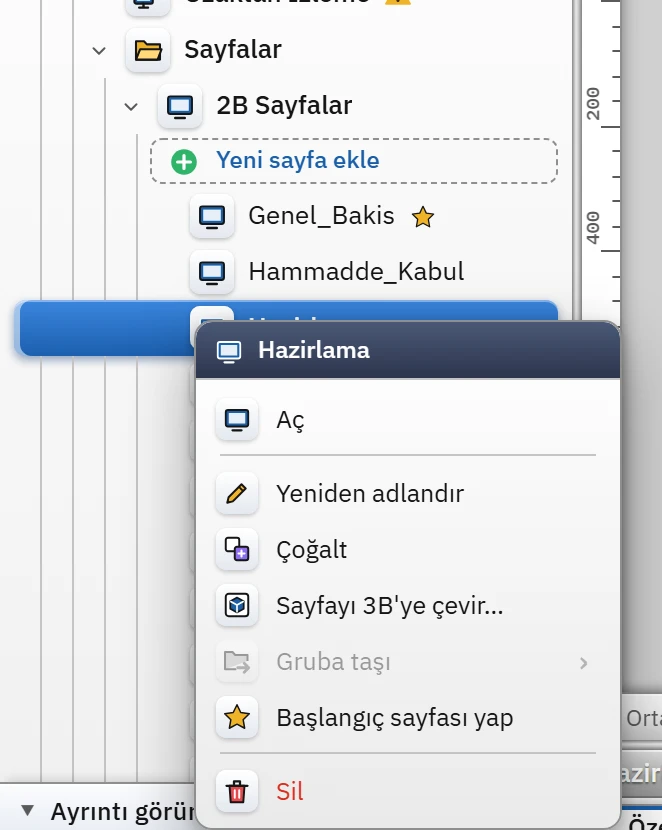
- Aç
- Sayfayı editörde sekme olarak açar.
- Yeniden adlandır
- Adı değiştirir. Ad harf, rakam, boşluk,
_ve-içerebilir; büyük / küçük harf ayrımı yapılmadan projede benzersiz olmalıdır. - Çoğalt
- Sayfanın ve nesnelerinin kopyasını
Ad_2(kullanılmışsaAd_3…) adıyla özgününün hemen arkasına ekler. Nesnelere yeni kimlik verilir; tag bağlantıları, olaylar ve sayfa özellikleri kopyalanır. - Sayfayı 3B'ye çevir…
- 2B sayfadan yeni bir 3B sahne üretir. Ayrıntı: Sayfayı 3B'ye çevir.
- Gruba taşı
- Sayfayı bir gruba (ya da grupsuz köke) taşır. Projede grup yoksa pasiftir.
- Başlangıç sayfası yap
- Live'ın açılışta göstereceği sayfayı belirler (aşağıya bakın).
- Sil
- Onay penceresinden sonra sayfayı ve nesnelerini siler. Projede en az bir (dizayn olmayan) sayfa kalmalıdır.
Sayfayı silince neler olur
Silinen sayfaya yapılan başvurular şöyle temizlenir: başlangıç sayfası boşalır (Live ilk açılabilir sayfayı açar), sabit üst / alt alan seçimi boşalır, Gezinti Menüsü öğesinin hedef sayfası boşalır, TV gösterim sırasındaki satırlar silinir. Olay işlevlerindeki sayfa başvuruları temizlenmez; Araçlar›Projeyi denetle bunları silinmiş bir sayfaya başvuruyor hatası olarak listeler. Sayfa Penceresi nesnelerinin Gösterilen sayfa değeri de değişmez; Live'da böyle bir pencere boş kalır.
Gruplama ve sıra
Çok sayfalı projede sayfaları gruplara (klasörlere) ayırabilirsiniz. Sayfalar düğümüne ya da bir gruba sağ tıklayıp Yeni grup ekle / Alt grup ekle deyin. Sayfayı grup satırına sürükleyerek ya da Gruba taşı ile taşıyın.
- Grup adı harf, rakam, boşluk ve
_ - .içerebilir; aynı yerde aynı ad iki kez kullanılamaz. - Grubu sil içindekileri silmez; sayfalar ve alt gruplar bir üst düzeye çıkar.
- Gruplar ağaçta ada göre sıralanır. Sayfalar oluşturulma sırasıyla listelenir; çoğaltılan sayfa özgününün arkasına girer. Sayfaların sırasını değiştiren bir komut yoktur; Live'daki sayfa listesinin sırası Gezinti Menüsü tablosundan ayarlanır.
- Gruplar yalnızca düzen içindir; Live'da bir etkisi yoktur. Dizayn sayfaları gruplara girmez.
Başlangıç sayfası
Ağaçta başlangıç sayfasının yanında yıldız simgesi görünür. Başlangıç sayfasını sayfa menüsündeki Başlangıç sayfası yap komutuyla ya da Live Ayarları › Genel › Başlangıç sayfası alanından seçersiniz (Live Ayarları). Alan boşsa projedeki ilk sayfa kullanılır.
Başlangıç sayfası taslaksa (Live'da göster kapalıysa) Live listedeki ilk açılabilir normal sayfayı açar; Projeyi denetle bu durumu hata olarak bildirir. Başlangıç sayfası yetki istiyorsa Live sayfa yerine kilit görünümü ve giriş penceresi gösterir.
Sayfa Yönetimi bölümü
Proje gezgininde Sayfa Yönetimi bölümünü açın. İki sekmesi vardır: Yerleşim ve Gezinti Menüsü (ayrıntısı Gezinti Menüsü konusunda). Altında ayrıca Menüler ve Araç Çubukları bölümü bulunur (Menüler ve araç çubukları).
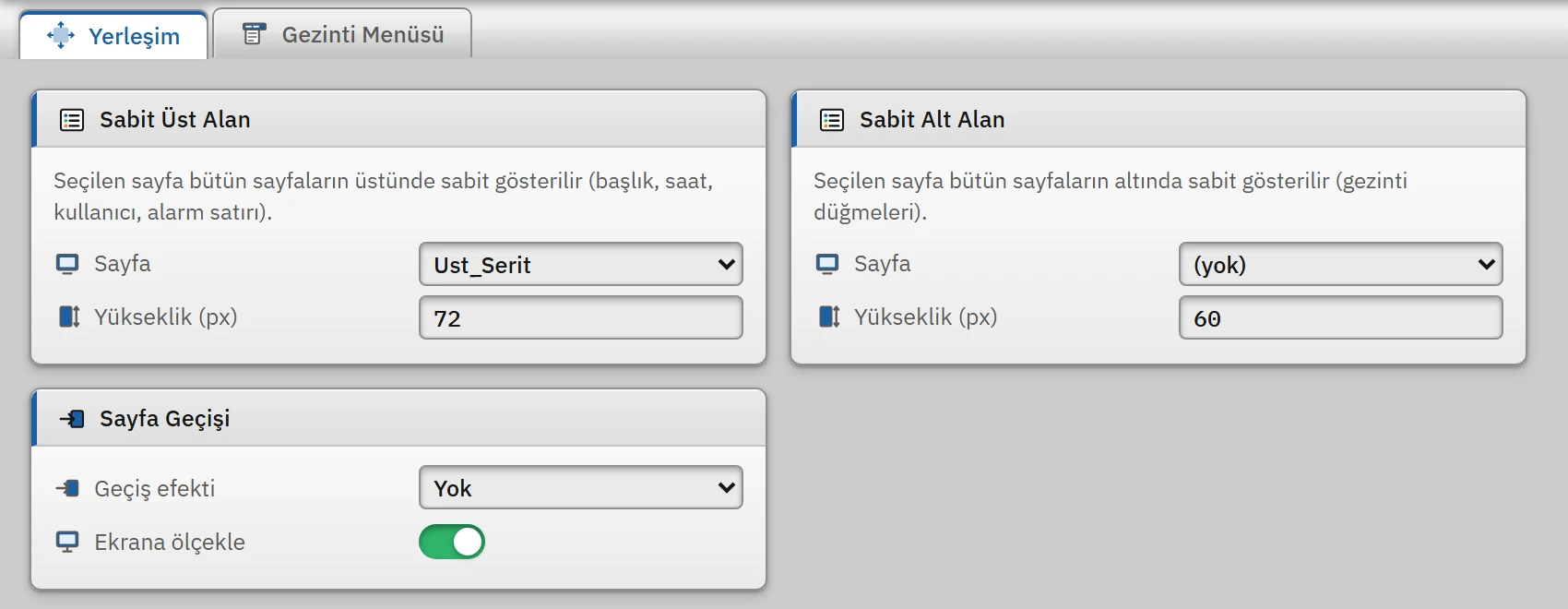 1234
1234- Sabit üst alan — seçilen sayfa bütün sayfaların üstünde durur.
- Yükseklik — alanın piksel yüksekliği (0 – 600).
- Geçiş efekti — Yok, Solarak, Kayarak.
- Ekrana ölçekle — sayfa oranı korunarak ekrana sığdırılır.
- Sabit Üst Alan › Sayfa
- Seçilen sayfa Live'da bütün sayfaların üstünde sabit gösterilir (başlık, saat, kullanıcı, alarm satırı, gezinti düğmeleri için). Seçilmezse alan görünmez.
- Sabit Üst Alan › Yükseklik (px)
- Alanın yüksekliği (0 – 600). Sayfa bu alana oranı korunarak sığdırılır.
0girilirse Live 80 piksel kullanır. - Sabit Alt Alan
- Aynı kurallarla ekranın altında duran sayfa.
- Geçiş efekti
- Yok, Solarak ya da Kayarak: ana sayfa değişirken uygulanan 0,25 saniyelik geçiş. Sabit alanlar ve açılır pencereler etkilenmez.
- Ekrana ölçekle
- Açıkken ana sayfa pencerede ortalanır. Kapalıyken sayfa yine pencereye sığdırılır, ancak ortalanmaz; sol üst köşeye yaslanır.
Sınırlar ve dikkat edilecekler
- Sayfa adı Live'da görünen ad değildir. Menüde, pencere başlığında ve TV üst çubuğunda Görünen ad (boşsa sayfa adı) kullanılır; bkz. Sayfa özellikleri.
- Sayfa yeniden adlandırılınca olay işlevlerindeki ve menülerdeki başvurular bozulmaz; başvurular ada değil sayfa kimliğine yapılır.
- Bir sayfa kendi içindeki Sayfa Penceresi'nde gösterilemez.