Reçeteleri tasarlama
Reçeteleri, elemanlarını ve hazır kayıtlarını tanımlama; grup, onay, toplam kuralı ve PLC aktarım ayarları; reçete nesneleri ve dizayn sayfaları.
Reçete, bir ürünün üretim parametrelerini (miktarlar, sıcaklıklar, süreler …) bir araya getiren veri setidir. Studio'da Reçeteler bölümünde bir reçete tanımlarsınız; reçetenin her elemanı bir tag'e bağlıdır. Reçetenin kayıtları (ürün tarifleri) Studio'da hazır girilebilir ya da Live'da operatör tarafından oluşturulur ve PLC'ye yüklenir. Operatör tarafı için Operatör reçete kullanımı konusuna bakın.
Bölüm dört sekmeden oluşur: Reçeteler (tanım ve elemanlar), Reçete Kayıtları, Sayfa Dizaynı ve Aktarım ve Kurallar.
Reçete ve eleman tanımlama
- Reçeteyi ekleyin
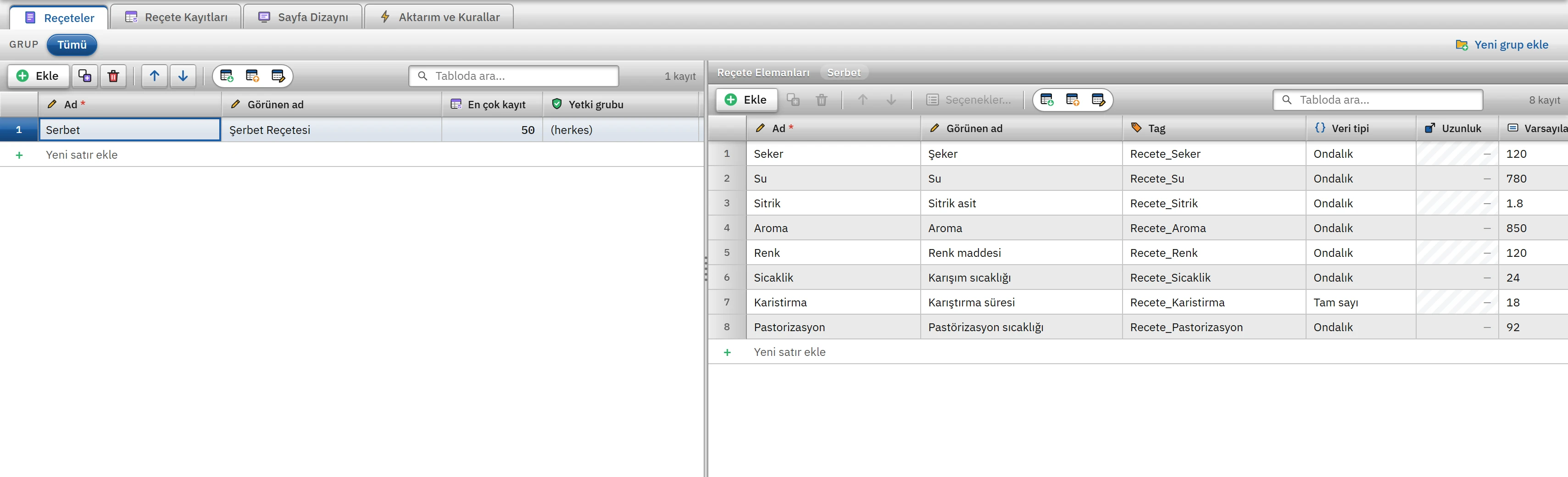
Reçeteler sekmesinde Ekle'ye basın; Ad (örnek:
Serbet) ve isteğe bağlı Görünen ad girin. - Elemanları ekleyin
Reçete satırı seçiliyken Reçete Elemanları tablosuna her parametre için bir satır ekleyin. Tag listesinden değerin yazılacağı tag'i seçin; tag seçilmezse eleman PLC'ye yüklenemez (Sorunlar uyarır).
- Tip ve sınırları girin
Veri tipi (tam sayı, ondalık, metin), Varsayılan, En az ve En çok alanlarını doldurun. Kayıtlara girilen her değer bu kurallardan geçer.
- Kayıtları girin ya da Live'da oluşturun
Hazır tarifler için Reçete Kayıtları sekmesini kullanın.
 12345
12345- Görünen ad — Live ekranında gösterilen reçete adı.
- En çok kayıt — bu reçetede tutulacak kayıt sayısı.
- Eleman — reçetenin bir değeri (ad benzersiz).
- Tag — değerin yazılacağı tag.
- Veri tipi — tam sayı, ondalık ya da metin.
Reçete kolonları
| Kolon | Anlamı |
|---|---|
| Ad, Görünen ad | Tanım adı ve Live'da gösterilen ad. |
| En çok kayıt | Reçetede tutulabilecek kayıt sayısı (1 – 100 000, varsayılan 500). Sınır dolunca yeni kayıt, kopya ya da PLC'den kayıt reddedilir. |
| Yetki grubu | Seçilirse reçeteyi (kaydetme, silme, PLC'ye yükleme …) yalnızca bu gruptaki kullanıcılar değiştirebilir. Boşsa ((herkes)) Reçete değiştirme yetkisi olan herkes değiştirir (Yetkileri kullanma). |
| PLC aktarımı, Kurallar | Hesaplanan özet kolonlar: DOĞRUDAN ya da EL SIKIŞMALI kipi ve geri okuma; grup sayısı, toplam kuralı ve onay şartı. Aktarım ve Kurallar sekmesindeki ayarları yansıtır. |
Eleman kolonları
| Kolon | Anlamı |
|---|---|
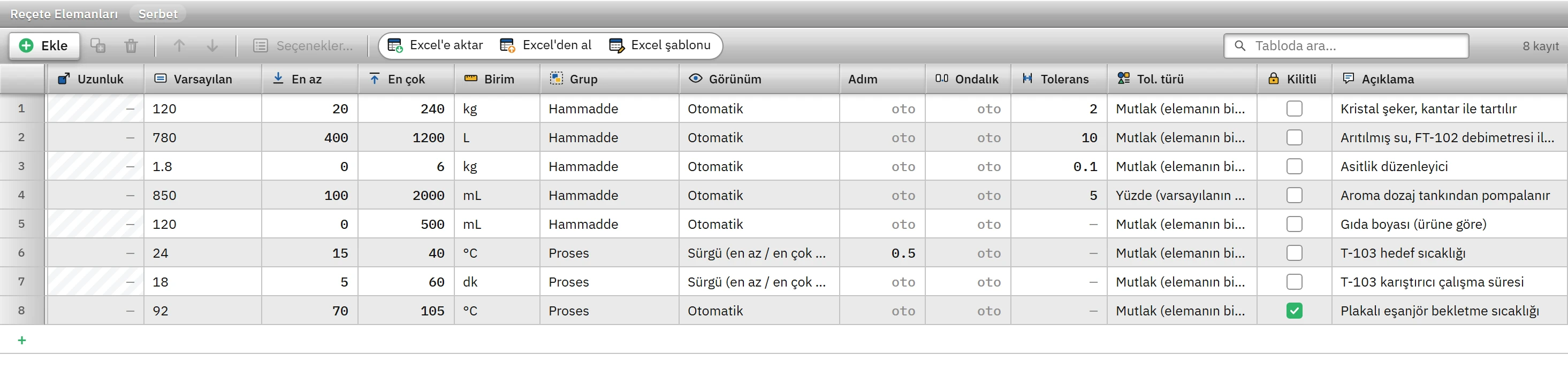
| Eleman, Görünen ad | Tanım adı (benzersiz) ve Live'da gösterilen ad. |
| Tag | Değerin PLC'ye yazıldığı ve PLC değerinin okunduğu tag. |
| Veri tipi, Uzunluk | Tam sayı, Ondalık ya da Metin. Uzunluk (1 – 254) yalnızca metin tipinde açıktır; metin değer bu uzunluğu aşamaz. Tip değişince varsayılan ve sınırlar uyarlanır. |
| Varsayılan | Yeni kaydın başlangıç değeri; tolerans da bu değere göre hesaplanır. Tam sayı elemanda ondalıklı varsayılan reddedilir. |
| En az, En çok | Kabul edilen değer aralığı (metinde kapalı). En az, en çoktan büyük olamaz. |
| Birim | Başlıkta ve kutuda gösterilen birim (kg, L, °C …). |
| Grup | Aktarım ve Kurallar sekmesinde tanımlı bir grup; Live'da sekme ya da başlık olur. |
| Görünüm | Operatörün değeri girme biçimi: Otomatik, Sayı kutusu, Sürgü (en az / en çok arası), Anahtar (kapalı / açık) ya da Seçim listesi. Sürgü için en az ve en çok değeri, seçim listesi için seçenek listesi gerekir; yoksa kutu kullanılır. |
| Adım, Ondalık | Artır / azalt düğmesi ve sürgü adımı (boş = otomatik, tam sayıda 1); kutuda gösterilen ondalık basamak sayısı (0 – 6, boş = olduğu gibi). |
| Tolerans, Tol. türü | Hedef (varsayılan) değerden kabul edilen sapma payı: Mutlak (elemanın biriminde) ya da Yüzde (varsayılanın %'si). Dışına çıkan kayıt değeri Live'da sarı uyarı alır; PLC karşılaştırmasında ve geri okumada “aynı sayılır” payıdır. |
| Kilitli | İşaretliyse operatör değeri değiştiremez; yalnızca Studio'dan ya da Excel'den değişir. |
| Açıklama | Live'da elemanın altında gösterilen açıklama. |
Araç çubuğundaki Seçenekler… düğmesi seçili eleman için “değer → metin” listesini düzenler (örnek: 0 = Kapalı, 1 = Açık). Live'da elemanın değeri bu listeden seçilir; anahtar görünümü 0 / 1 kullanır.
Reçete Kayıtları
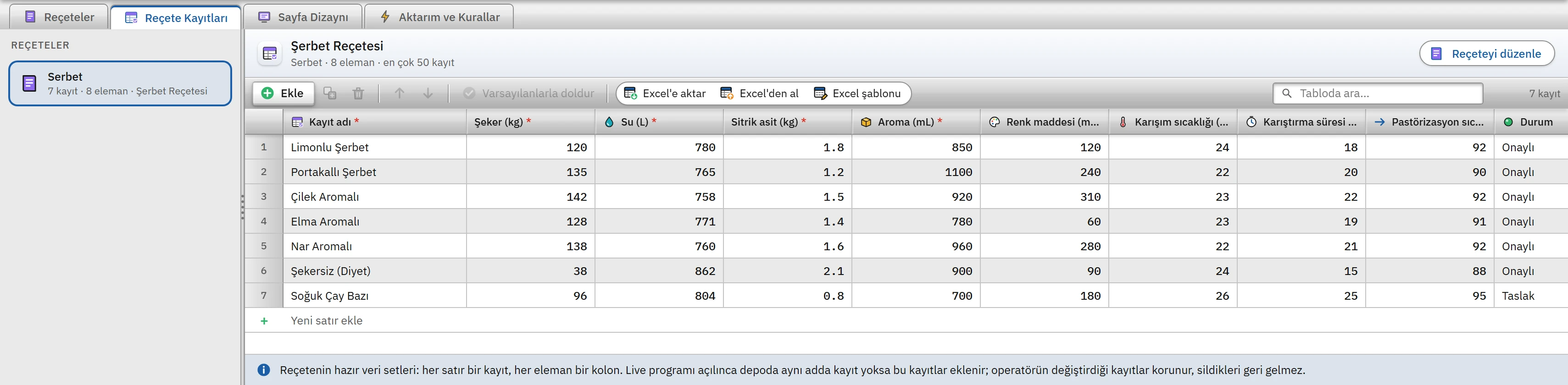
Bu sekmede solda reçete listesi, sağda seçili reçetenin kayıtları bulunur: her satır bir kayıt, her eleman bir kolondur. Durum kolonu Onaylı ya da Taslak'tır; Yeni satır elemanların varsayılanlarıyla açılır; Varsayılanlarla doldur seçili kayıtların tüm değerlerini varsayılanlara döndürür. Her hücre elemanın kuralından geçer (sayı, tam sayı, en az / en çok, metin uzunluğu). Tablo Excel'e aktarılıp doldurularak geri alınabilir (Excel ile çalışma).
Aktarım ve Kurallar
Seçili reçetenin gruplarını, onay şartını, toplam kuralını ve PLC aktarım ayarlarını bu sekmede girersiniz.
- Eleman grupları
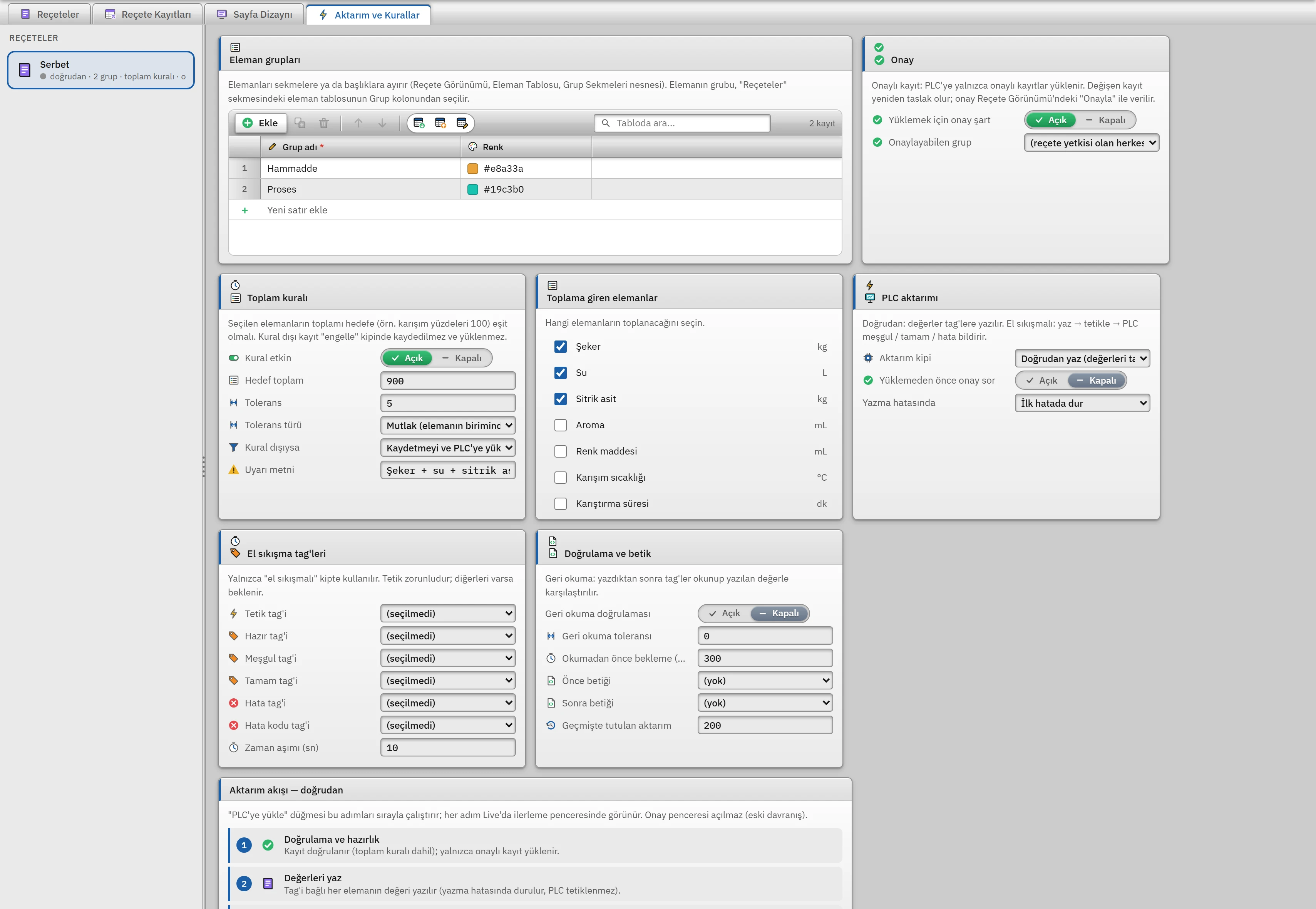
- Ad ve renk tablosu. Elemanlar gruba Grup kolonundan bağlanır; Live'da elemanlar sekmeler ya da başlıklar altında toplanır.
- Onay › Yüklemek için onay şart
- Açıksa PLC'ye yalnızca Onaylı kayıt yüklenir. Değiştirilen kayıt yeniden Taslak olur; onayı Live'da Onayla düğmesi verir.
- Onay › Onaylayabilen grup
- Boşsa Reçete değiştirme yetkisi olan herkes onaylar; seçilirse yalnızca o gruptaki kullanıcılar.
- Toplam kuralı
- Seçilen elemanların toplamı Hedef toplam ± Tolerans olmalıdır (örnek: karışım miktarları 900 ± 5). Kural dışıysa: Kaydetmeyi ve PLC'ye yüklemeyi engelle ya da Yalnızca uyar. Uyarı metninde
{toplam},{hedef}ve{fark}yer tutucuları kullanılabilir. Toplama girecek elemanlar yandaki listeden işaretlenir. - PLC aktarımı
- Aktarım kipi, Yüklemeden önce onay sor ve Yazma hatasında (İlk hatada dur ya da Hatayı kaydet, kalan elemanları yazmaya devam et).
- El sıkışma tag'leri
- Yalnız el sıkışmalı kipte: Tetik tag'i (zorunlu), Hazır tag'i, Meşgul tag'i, Tamam tag'i, Hata tag'i, Hata kodu tag'i ve Zaman aşımı (sn) (1 – 600, varsayılan 10).
- Doğrulama ve betik
- Geri okuma doğrulaması (açık / kapalı), Geri okuma toleransı, Okumadan önce bekleme (ms) (varsayılan 300), Önce betiği, Sonra betiği ve Geçmişte tutulan aktarım (10 – 2000, varsayılan 200).
Aktarım nasıl çalışır
Operatör PLC'ye yükle dediğinde Live aşağıdaki adımları sırayla yürütür; yalnız ayarladığınız adımlar çalışır ve sekmenin altında bu akışın önizlemesi görünür.
- Doğrulama ve hazırlık
Kayıt doğrulanır (toplam kuralı ve onay şartı dahil); el sıkışmalı kipte tetik tag'i tanımlı olmalı, seçilen tüm tag'ler projede bulunmalıdır.
- Önce betiği
Seçiliyse çalışır; betik hata verirse aktarım başlamaz.
- PLC hazır mı
(El sıkışmalı) Hazır tag'i 1 ve Meşgul tag'i 0 olana kadar zaman aşımı süresi kadar beklenir.
- Değerleri yaz
Tag'i bağlı her elemanın değeri yazılır. İlk hatada dur seçiliyse bir yazma hatasında PLC tetiklenmez.
- Tetikle, PLC meşgul, Tamam / hata bekle
(El sıkışmalı) Tetik tag'ine 1 yazılır; PLC meşgul olunca, ardından Tamam tag'i 1 olunca (ya da tamam tag'i yoksa meşgul 1 → 0 olunca) bitmiş sayılır. Hata tag'i 1 olursa aktarım hata ile biter; Hata kodu tag'i varsa kod mesaja eklenir. Tetik tag'i iş bitince (başarı, hata, zaman aşımı, iptal) 0'a döner.
- Geri okuma doğrulaması
Yazılan değerler beklenip okunur; fark, geri okuma toleransı ile elemanın toleransının büyüğünü aşarsa aktarım hata verir.
- Sonra betiği ve sonuç kaydı
Sonra betiği çalışır; etkin reçete ve aktarım geçmişi güncellenir, olay günlüğüne yazılır.
Sayfa Dizaynı ve reçete nesneleri
Varsayılan Reçete Görünümü nesnesi (Kontroller grubu) liste, tablo, karşılaştırma ve geçmişi tek pakette sunar. Kendi yerleşiminizi isterseniz Sayfa Dizaynı sekmesinde bu reçete için serbest bir 2B sayfa tasarlarsınız. Yeni dizayn sayfası penceresi şu şablonları sunar: Boş, Form, Ana-Detay, Operatör kartı, Karşılaştırma, Dozaj tarifi. Sayfa, gezinti menüsünden doğrudan açılır ya da Reçete Görünümü'nün Sayfa dizaynı özelliğiyle başka bir sayfaya gömülür.
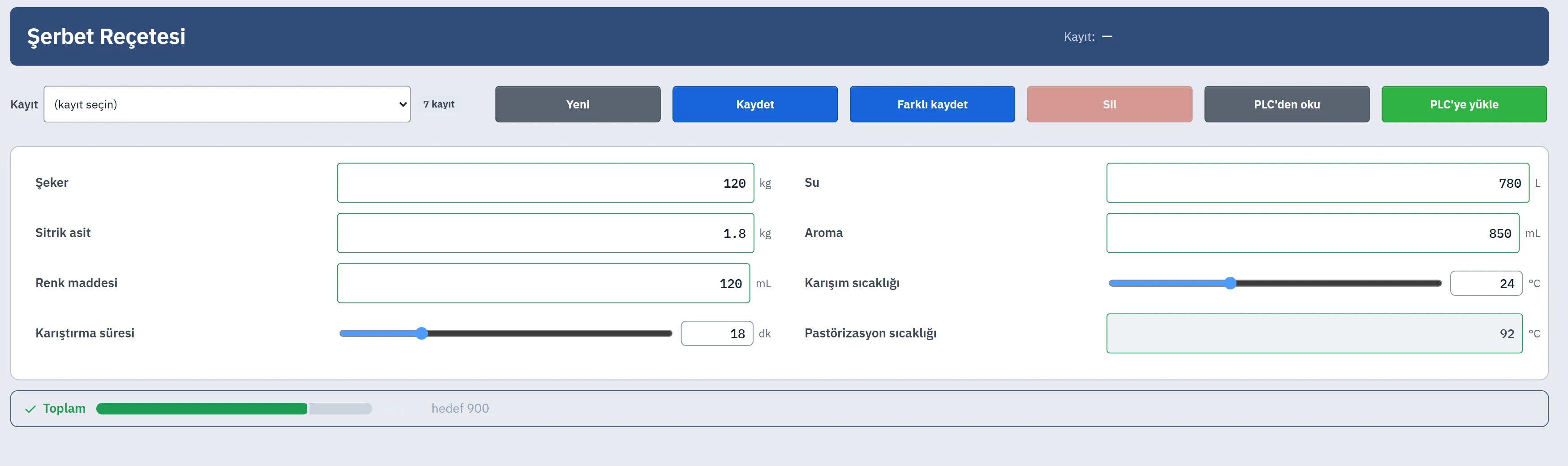
Dizayn sayfasında araç kutusunda Reçete grubu belirir:
| Nesne | Görevi |
|---|---|
| Reçete Alanı | Bir elemanın değer kutusu (sayı kutusu, sürgü, anahtar ya da seçim); sınır bandı, PLC değeri, tolerans rengi, değişti işareti. |
| Kayıt Seçici | Açılır liste ya da liste kutusu; arama ve durum rozetleri. |
| Reçete Düğmesi | İşlev düğmesi: Yeni, Kopyala, Yeniden adlandır, Kaydet, Farklı kaydet, Geri al, Sil, Onayla, Karşılaştır, PLC'den oku, PLC'den yeni kayıt, PLC'ye yükle, Aktarımı iptal et, Yenile, Dışa aktar, İçe aktar, CSV'ye aktar, Yazdır, Excel'e aktar, Excel'den al, Excel şablonu. |
| Reçete Bilgisi | Reçete adı, kayıt adı, kayıt sayısı, durum, etkin reçete, aktarım durumu, toplam, değişen sayısı, onay durumu, son aktarım. |
| Eleman Tablosu, Karşılaştırma, Aktarım Paneli, Aktarım Geçmişi, Toplam Göstergesi, Grup Sekmeleri | Görünümün parçaları ayrı nesneler olarak. |
Sınırlar ve dikkat edilecekler
- Reçete kayıtları PLC'de değil, Live bilgisayarının veri klasöründe (
<Proje>.veri\depo\recete_<kimlik>.json) tutulur. PLC'ye yalnızca PLC'ye yükle ile değer yazılır. - Reçete tanımı kaydedilmeden önce F7 ile denetlenmelidir: tag'siz eleman, varsayılanı tipine uymayan eleman, en az > en çok, toplam kuralı, el sıkışma tag'leri ve dizayn sayfasında alanı olmayan eleman kurallarıyla uyarılır.
- Başlangıç Dizisi'nde Reçeteler kapatılırsa kaydetme, silme ve PLC'ye yükleme çalışmaz; kayıtlar depoya tohumlanmaz (Live Ayarları›Başlangıç Dizisi).
- Reçete tanımı bir betik ya da zamanlanmış görevle PLC'ye gönderilecekse Önce betiği ve Sonra betiği alanları için betik tanımı gerekir.