Kontroller
Alarm, trend, reçete, rapor, kullanıcı, bağlantı, kamera, sayfa penceresi, menü ve olay günlüğü gibi hazır ekran bileşenleri: her biri ne gösterir, hangi veriyi nereden alır, Studio'da ve Live'da nasıl görünür.
Kontrol nedir
Kontrol, kendi içinde tablo, düğme ve süzgeç taşıyan hazır bir ekran bileşenidir. Alarm listesini, trend eğrilerini, reçete kayıtlarını ya da olay günlüğünü sayfaya tek nesne olarak koyarsınız; veriyi nesne kendisi proje tablolarından (alarmlar, arşivler, reçeteler, raporlar, kullanıcılar, bağlantılar) alır. Tek tek şekil çizmeniz ya da her satırı tag'e bağlamanız gerekmez.
Kontroller, Araç kutusu panelindeki Kontroller grubundadır. Grupta 11 nesne vardır. Bir nesneye tıklayıp sayfada sürükleyerek boyut verin ya da araç kutusundan sayfaya sürükleyip bırakın.
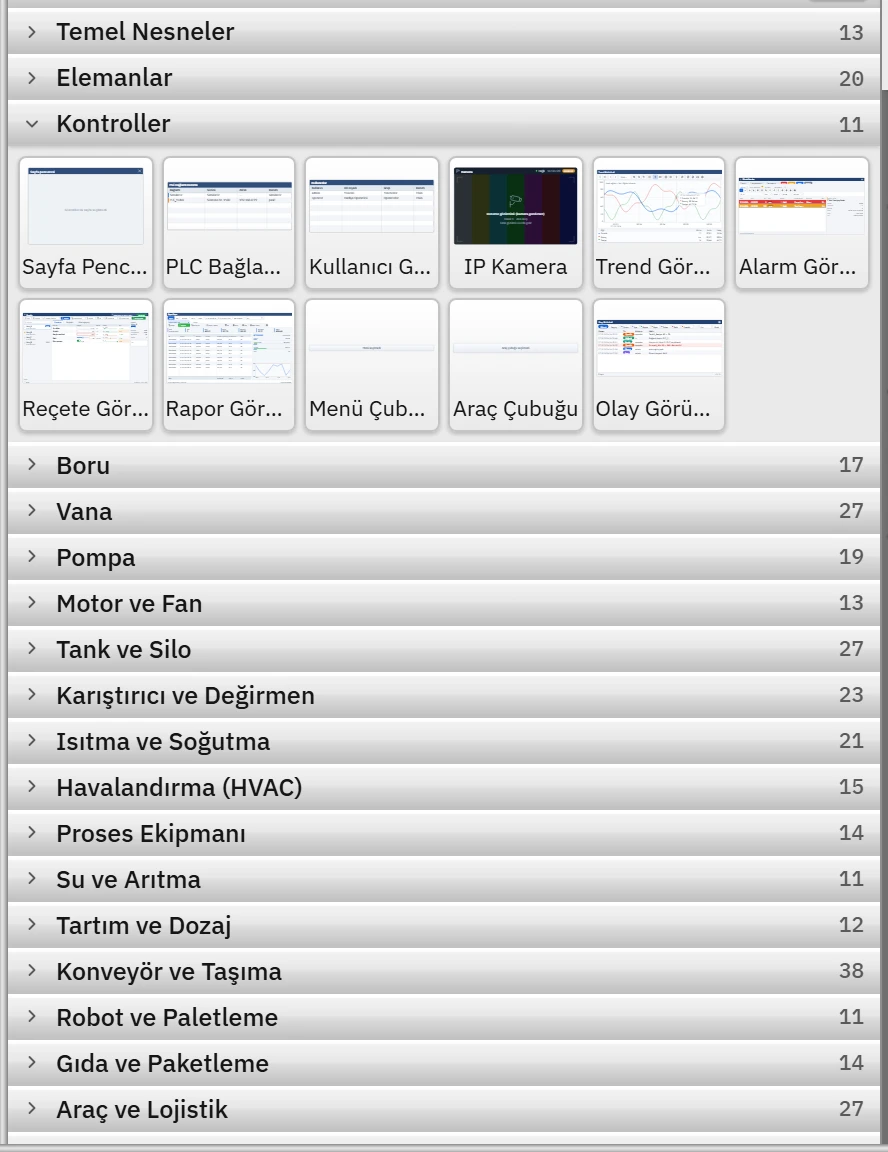
Hangi kontrol ne gösterir
| Nesne | Ne gösterir | Veri kaynağı | Ayrıntı |
|---|---|---|---|
| Alarm Görünümü | Güncel, onay bekleyen, geçmiş ve bastırılmış alarmlar; süzgeç, onaylama, Excel | HMI Alarmları tablosu | Alarm Görünümü, operatör alarm kullanımı |
| Trend Görünümü | Arşivlenen ya da doğrudan seçilen tag'lerin zaman eğrileri; yakınlaştırma, imleç, dışa aktarma | Geçmiş Veri arşivleri, tag'ler | Trend kontrolü, operatör trend kullanımı |
| Reçete Görünümü | Reçete kayıtları, eleman tablosu, PLC ile karşılaştırma ve aktarım | Reçeteler tablosu | Reçete tasarımı, operatör reçete kullanımı |
| Rapor Görünümü | Rapor kayıtları, süzgeçler, istatistik, onay, Excel / CSV / PDF | Raporlar tablosu | Rapor tasarımı, raporların Live'da kullanımı |
| Kullanıcı Görünümü | Oturumdaki kullanıcı, Giriş / Çıkış düğmeleri ve etkin kullanıcıların listesi | Kullanıcı Yönetimi | Kullanıcılar ve yetkiler |
| PLC Bağlantı Durumu | Her bağlantının adı, sürücüsü, adresi ve durumu | Bağlantılar tablosu | Bağlantı tanılama |
| IP Kamera | Kameranın canlı görüntüsü | Nesnenin kendi Kamera ayarları | IP kamera |
| Sayfa Penceresi | Başka bir sayfayı bu sayfanın içinde | Seçilen sayfa | Cihaz penceresi ve Sayfa Penceresi |
| Menü Çubuğu, Araç Çubuğu | Açılır menüler ve ikonlu düğmeler | Menüler ve Araç Çubukları bölümü | Menüler ve araç çubukları |
| Olay Görünümü | Oturum, ayar, reçete, rapor, sistem, betik, operatör ve bağlantı olaylarının günlüğü | Live'ın olay günlüğü | Bu konunun sonunda |
Studio'da görünüş, Live'da görünüş
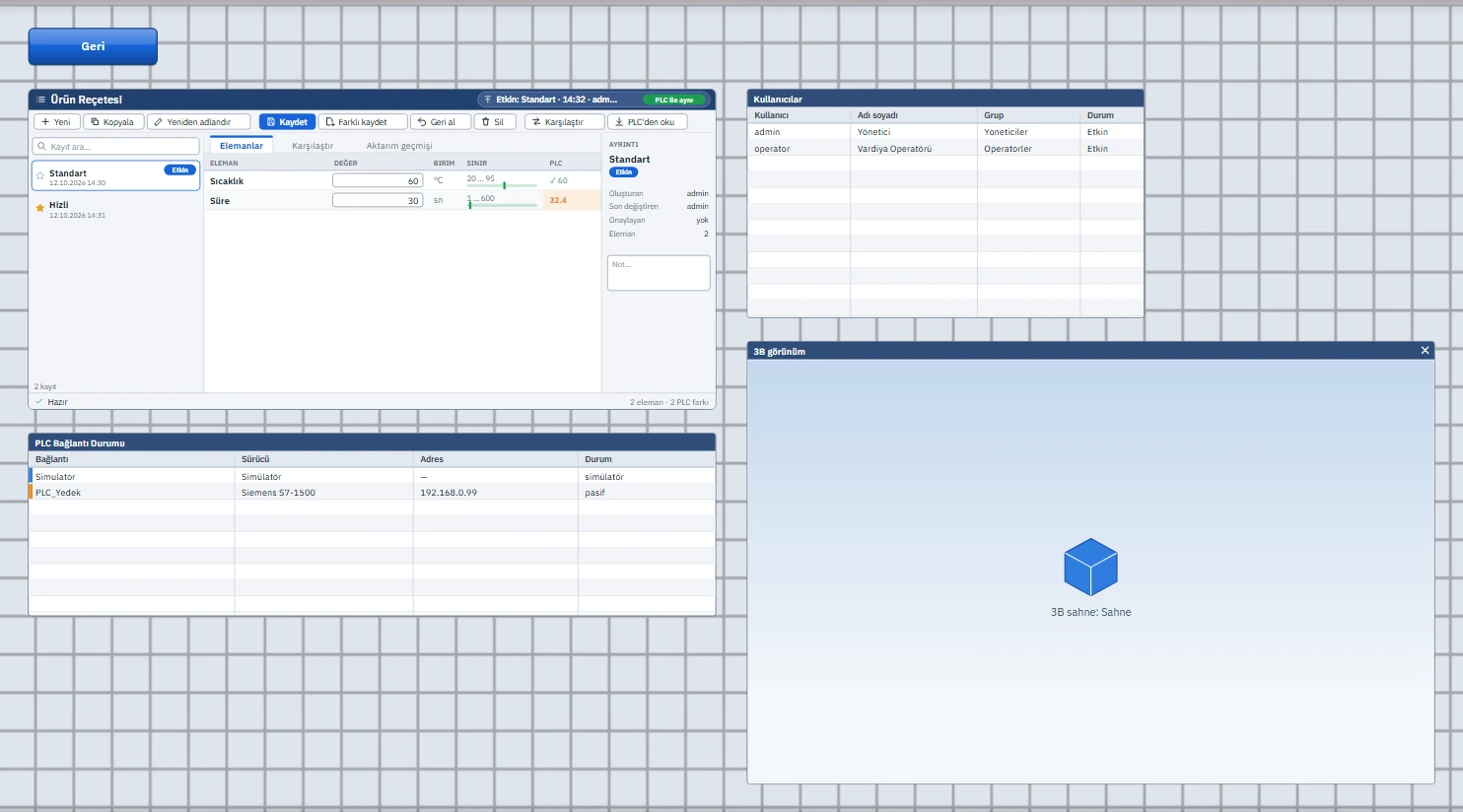
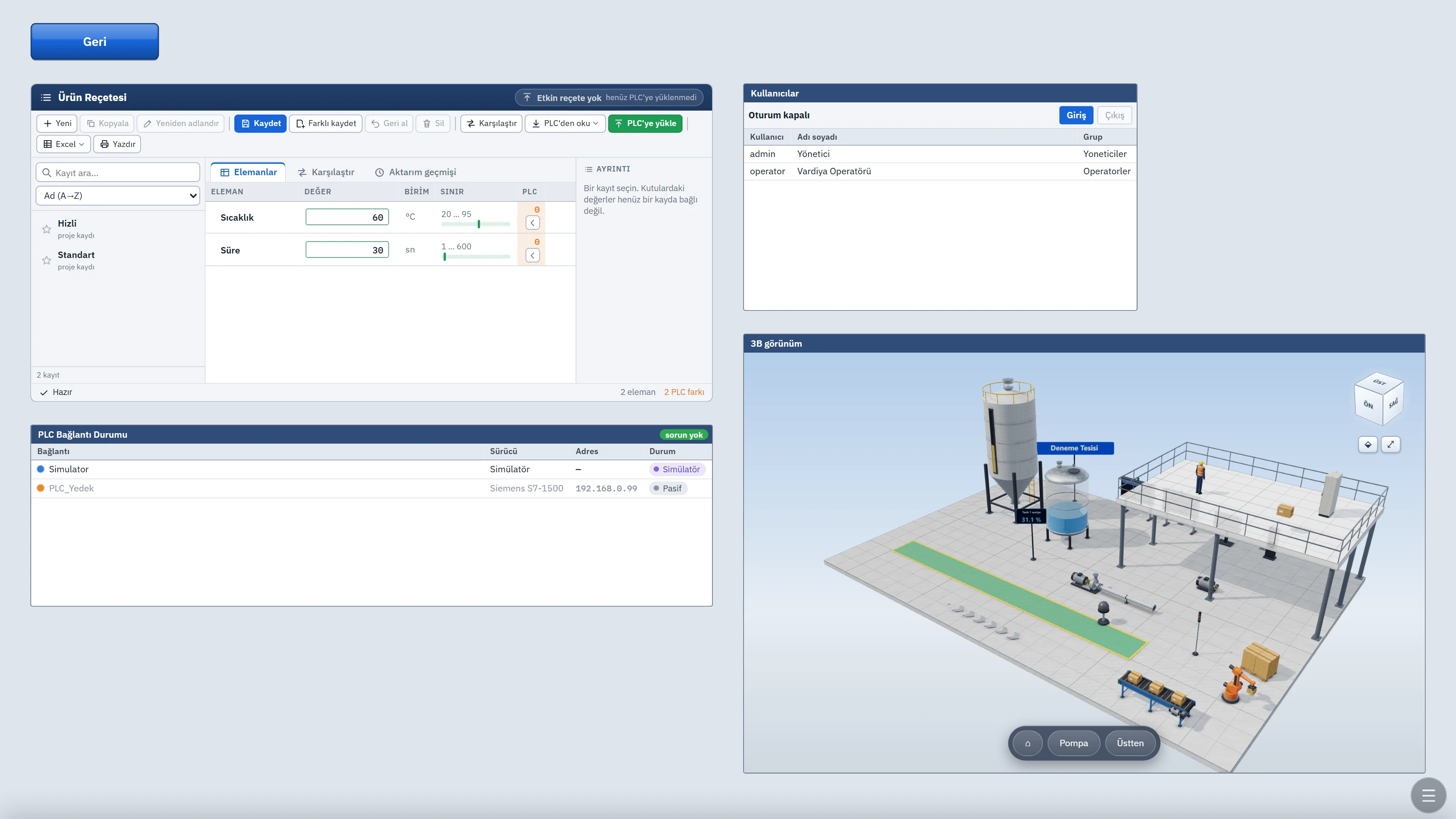
Studio'da kontrol, projenin kendi tablolarından ve örnek değerlerden çizilen bir önizlemedir: gerçek alarm, gerçek kayıt ya da canlı görüntü yoktur. Live'da aynı nesne gerçek veriyle çalışır. Aynı sayfanın iki görünüşü aşağıdadır.
 1234
1234- Reçete Görünümü — reçete kayıtları, eleman tablosu, PLC aktarımı.
- Kullanıcı Görünümü — projedeki kullanıcı listesi.
- PLC Bağlantı Durumu — bağlantı tablosunun canlı karşılığı.
- Sayfa Penceresi — başka bir sayfayı bu sayfanın içinde gösterir.
 1234
1234- Reçete Görünümü — kayıtlar, eleman değerleri, PLC farkı.
- Kullanıcı Görünümü — Giriş / Çıkış düğmeleri.
- PLC Bağlantı Durumu — her bağlantının gerçek durumu.
- Sayfa Penceresi — içindeki 3B sahne Live'da çalışır.
Fark edeceğiniz noktalar:
- Reçete Görünümü'nde Studio örnek kayıtlar gösterir; Live projedeki reçete kayıtlarını ve PLC'deki değerlerle farkı gösterir.
- PLC Bağlantı Durumu'nda Studio örnek durum yazar. Live bağlantının gerçek durumunu Bağlı, Bağlanıyor, Bağlantı yok, Sürücü yok, Pasif ya da Simülatör olarak yazar; hata iletisi satırın altında görünür.
- Kullanıcı Görünümü'nde Live yalnız etkin kullanıcıları listeler ve üstte Giriş / Çıkış düğmelerini gösterir; oturumdaki kullanıcının satırı vurgulanır.
- Sayfa Penceresi 3B bir sayfayı gösteriyorsa Studio yer tutucu bir simge çizer; Live'da sahne çalışır ve operatör onu döndürebilir.
Tag bağlama ve olaylar
Kontrollerin çoğunda tag'e bağlanan özellik azdır, çünkü veriyi nesne kendisi alır. Bağlanabilen özelliklere örnek: Trend Görünümü'nde Zaman aralığı (dk), Canlı izleme, Y ekseni sınırları ve başlık metni; IP Kamera'da Kanal, Akış, Akış açık ve Başlık; Sayfa Penceresi'nde Tag öneki ve Başlık metni. Bağlanabilen özelliğin satırında Denetçi'nin Dinamik sütununda Tag seç... düğmesi bulunur.
Olay Görünümü
Olay Görünümü, Live'ın olay günlüğünü tablo olarak gösterir. Her satırda zaman, tür, kullanıcı ve metin vardır. Bir operatörün yazdığı değer, seçtiği reçete ya da kopan bir bağlantı bu günlüğe girer.

- Başlangıç görünümü
- Güncel (canlı): yeni olay listenin başına eklenir; bellekteki kayıtlar ve günlüğün son 1000 kaydı gösterilir. Geçmiş (günlükten): Bugün, Dün, Hafta, Ay, Hepsi düğmeleriyle ya da elle yazılan tarih aralığıyla günlükten okunur (en çok 20000 kayıt).
- En çok satır (sayfa başına)
- Varsayılan 200; liste bu büyüklükte sayfalara bölünür.
- Veri
- Sekiz tür tek tek açılıp kapatılır: Oturum, Ayar, Reçete, Rapor, Sistem, Betik, Operatör, Bağlantı. Kapalı tür listede de süzgeçte de görünmez.
- Canlı yenileme, Araç düğmeleri
- Araç düğmeleri Güncel / Geçmiş, tür süzgeci, arama, tarih aralığı, Yenile ve Excel'dir. Excel dosyası süzülmüş listenin tamamını içerir.
- Görünüm
- Başlık çubuğu ve metni, Tema (Açık tema, Koyu tema, Uygulama temasını izle), çizgili satırlar ve isteğe bağlı özel renkler.
Uzaktan izleme tarayıcısında liste Live bilgisayarından 4 saniyede bir okunur.
3B sayfalarda kontroller
3B kütüphanenin Kontroller grubunda sekiz ekran nesnesi vardır: Sayfa Penceresi, Alarm Görünümü, Rapor Görünümü, Trend Görünümü, IP Kamera, Reçete Görünümü, PLC Bağlantı Durumu ve Kullanıcı Görünümü. Bunlar sahnede ayaklı ekran ya da pano olarak durur ve 2B kontrollerin tam işlevini taşımaz; ayrıntı için 3B sayfalar konusuna bakın.