Operatör alarm kullanımı
Live'da alarmları izleme, onaylama, bastırma, yorumlama, süzme ve geçmişe bakma; gerekli yetkiler ve sınırlar.
Bu konu, Live'da çalışan Alarm Görünümü'nü kullanan operatör içindir. Gördükleriniz, tasarımcının hangi düğme ve kolonları açtığına göre değişir; burada tüm seçenekler anlatılmıştır.
Listeyi okuma
- Özet şeridi en üstte Aktif, Onay bekleyen ve Bastırılmış sayaçlarını ve her sınıfın sayacını (
aktif / onaysız) gösterir. Sayaca tıklamak ilgili listeyi açar; sınıf düğmesine tıklamak o sınıfa süzer. - Sekmeler: Güncel (etkin ve onay bekleyen alarmlar), Onay bekleyen, Geçmiş, Bastırılmış. Sekme üzerindeki rakam o listedeki alarm sayısıdır.
- Satır rengi ve durum: renk alarmın sınıfından ve durumundan (Geldi, Gitti, Onaylandı) gelir. Yeni gelen satır üç saniye vurgulanır; onay bekleyen satır sınıfında Yanıp söner varsa yanıp söner.
- Ayrıntı paneli: bir satıra tıklayınca sağda (ya da altta) açılır. Alarm metni, yardım metni, durum, öncelik, hata yeri, tag, koşul, anlık değer, tetik değeri, geliş / gidiş / onay zamanları, aktif kalma ve onay süresi, onaylayan, yorum ve alarmın Son olaylar listesi (son 30 günden en çok 8 olay) görünür. Alarmın tag'ini kullanan bir sayfa varsa sayfa adını taşıyan bir düğme o sayfayı açar.
- Ana alarm çubuğu (tasarımda açıksa): en yüksek öncelikli etkin alarmı büyük bir çubukta gösterir; onay bekliyorsa Onayla düğmesi vardır.
Alarm onaylama
- Oturum açın
Onaylamak için kullanıcınızın grubunda Alarm onayı yetkisi işaretli olmalıdır. Oturum yoksa Live giriş penceresini açar; oturum açıksa ve yetki yoksa bildirim gösterir (Yetkileri kullanma).
- Alarmı seçin
Satıra tıklayın. Ctrl ile tek tek, Shift ile aralık seçilir; Ctrl+A görünen tüm satırları seçer.
- Onaylayın
Onayla düğmesine, Enter tuşuna ya da (tasarımda böyle seçilmişse) satıra çift tıklamaya basın. Tasarımcı İşlemden önce onay sor seçeneğini açtıysa bir doğrulama penceresi çıkar.
Hepsini onayla, süzgeçte görünen ve onay bekleyen tüm alarmları tek işlemde onaylar. Geçmiş sekmesinde onaylama yapılmaz. Onay, alarm günlüğüne onaylayan kullanıcıyla yazılır; alarmın Onay tag'ı tanımlıysa o tag'e 1 yazılır.
Alarmı bastırma
Bastırma, sürekli gelen ve o an önemsiz bir alarmı süreli olarak listeden kaldırır. Bastırılan alarm listeden ve sayaçlardan çıkar, Bastırılmış sekmesine geçer; süre bitince ya da elle kaldırılınca geri gelir.
- Alarmı seçin
Güncel listede bir ya da birkaç alarm seçin; Bastır düğmesine basın (yetki: Alarm onayı).
- Süre ve gerekçeyi girin
Pencerede Süre (varsayılan seçenekler 5 dakika, 15 dakika, 1 saat, 4 saat, 8 saat; seçili gelen 1 saattir; liste tasarımda değişebilir,
0= “Elle kaldırılana kadar”) ve Gerekçe alanını doldurun. Tasarımda gerekçe zorunluysa boş bırakılamaz.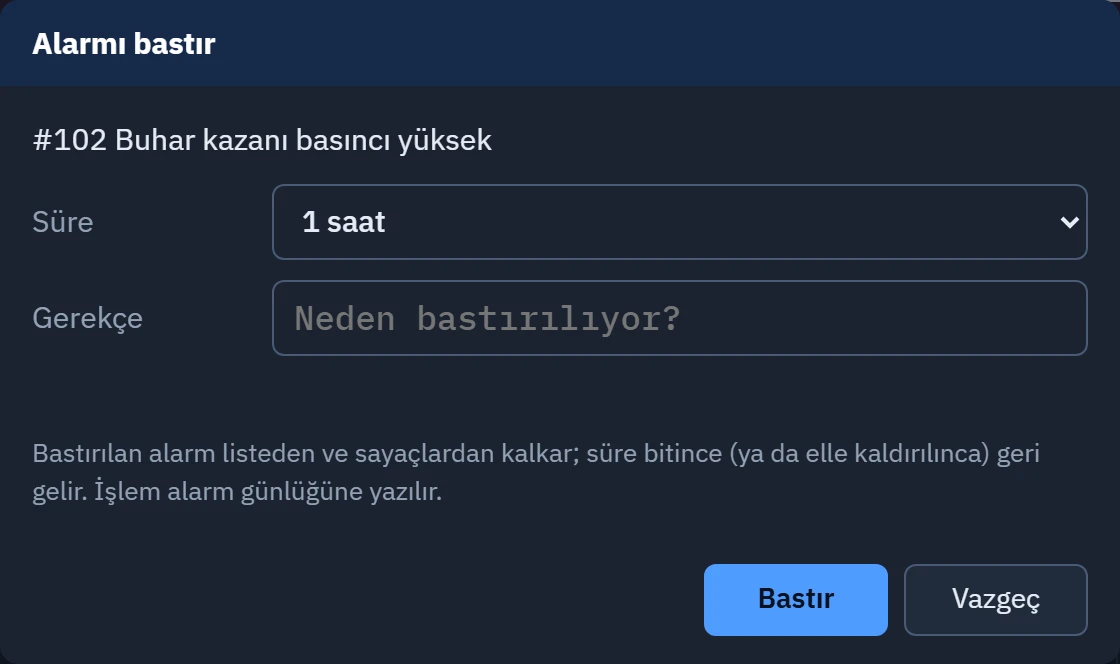
Alarmı bastır penceresi: süre ve gerekçe. - Gerekirse kaldırın
Bastırılmış sekmesinde alarmları seçince düğme Bastırmayı kaldır olur. Seçilen tüm alarmlar bastırılmışsa düğme bunu yapar.
Bastırma, bastıran kullanıcı ve gerekçeyle günlüğe yazılır. Ayrıntı panelinde bastırma bitiş zamanı görünür.
Yorum yazma
Tek bir alarm seçip Yorum düğmesine basın ve en çok 500 karakterlik notunuzu yazın (yetki: Alarm onayı). Son yorum ayrıntı panelinde ve Yorum kolonunda görünür; her yorum günlüğe de yazılır. Alarm yeniden geldiğinde önceki oluşumun yorumu taşınmaz.
Süzme, sıralama ve arama
| Araç | Ne yapar |
|---|---|
| Süz düğmesi | Süzgeç çubuğunu açar ya da kapatır. |
| Arama kutusu | Boşlukla ayrılmış her sözcüğün; alarm numarası, sınıf, metin, hata yeri, yorum, tag adı, onaylayan ya da durum metninde geçmesini ister. Esc aramayı temizler. |
| Sınıf, Durum, Öncelik, Hata yeri | Sınıf (çoklu seçim), durum (Geldi, Gitti, Onaylandı), öncelik aralığı ve hata yeri ile süzer. Seçili süzgeçler, süzgeç çubuğunun altında kaldırılabilir çipler olarak görünür. |
| Zaman | Güncel listede Son 1 saat, Son 8 saat ya da Bugün. |
| Süzgeci temizle | Sizin koyduğunuz süzgeçleri kaldırır; tasarımcının koyduğu ön süzgeç (kilitli çip) kalır. |
| Kolon başlığı | Tıklayınca sıralar; ikinci tıklama ters çevirir, üçüncü varsayılan sıraya döner. Shift+tıklama birden çok kolona göre sıralar. |
Geçmiş
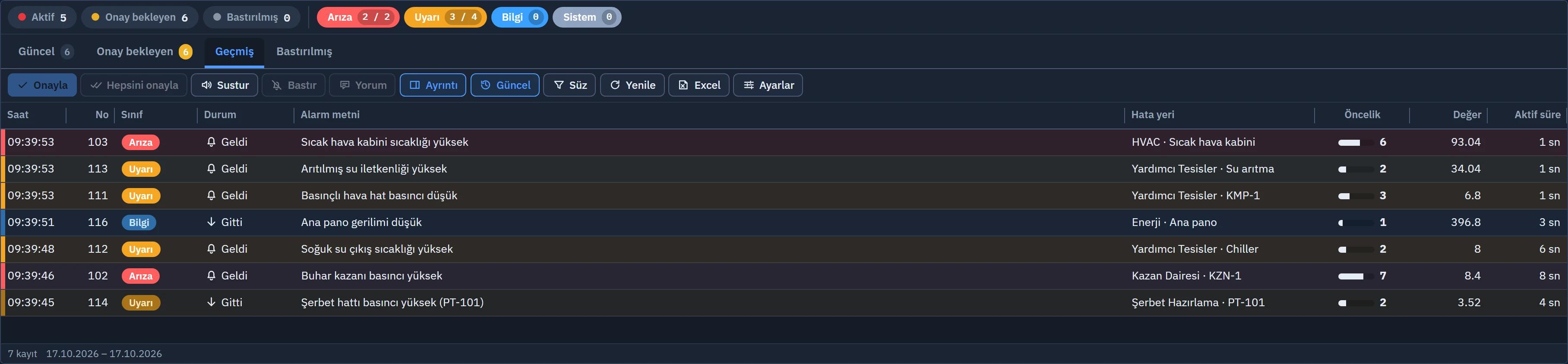
Geçmiş sekmesi (ya da Geçmiş düğmesi) alarm günlüğünü okur. Üstteki aralık listesinden Bugün, Dün, Son 7 gün, Bu ay, Son 30 gün ya da Özel aralık seçin; özel aralıkta başlangıç ve bitişi girip Uygula'ya basın. Tasarımcının Geçmiş biçimi seçimine göre her durum değişikliği ayrı satır olur ya da her alarm tek satırda geliş, gidiş, onay ve aktif süre olarak eşleştirilir.
Diğer araçlar
- Dondur: listeyi dondurur; yeni alarmlar satırları kaydırmaz, altta “Liste donduruldu · n değişiklik bekliyor” yazar. Devam listeyi günceller.
- Sustur: sesli uyarıyı bir sonraki yeni alarma kadar keser.
- Yenile: listeyi (geçmişte günlüğü) yeniden okur.
- Excel / CSV: süzgeçteki tüm satırları dosyaya aktarır; Yazdır sayfayı yazdırır.
- Ayarlar (ya da kolon başlığına sağ tık): kolonları gösterir / gizler, satır yoğunluğunu seçtirir (Kompakt, Normal, Geniş). Düzeni Bu istasyon için kaydet, Kullanıcım (ad) için kaydet ile saklarsınız; Tasarımdaki düzene dön kaydı siler. Kolonları başlıklarından sürükleyerek sıralayabilir, kenarından çekerek genişletebilirsiniz.