Operatör rehberi
Live'ı kullanan operatör için: giriş ve çıkış, sayfalar arasında gezinme, değer girme, alarmlar, reçete ve rapor, dil ve yazı boyutu, bağlantı durumu ve programı kapatma.
Ekranın bölümleri
Live ekranının bölümleri (sayfa alanı, sabit üst ve alt alan, alarm satırı, durum çubuğu ve sağ alttaki ☰ sistem menüsü düğmesi) Live'a genel bakış konusunda anlatılır. Bu rehber, operatörün sık yaptığı işleri adım adım toplar.
Giriş ve çıkış
Kumanda ve ayar işlemleri yetki ister. Oturum açık değilken yetkili bir işlem denenirse Live giriş penceresini kendiliğinden açar; girişi sistem menüsünden de yapabilirsiniz.
- Giriş penceresini açın
☰ düğmesinden sistem menüsünü açıp Giriş'e tıklayın. Projede Oturum aç klavye tuşu atanmışsa o tuş da pencereyi açar; durum çubuğu açıksa soldaki kullanıcı alanına tıklamak da açar.
- Kullanıcıyı ve şifreyi girin
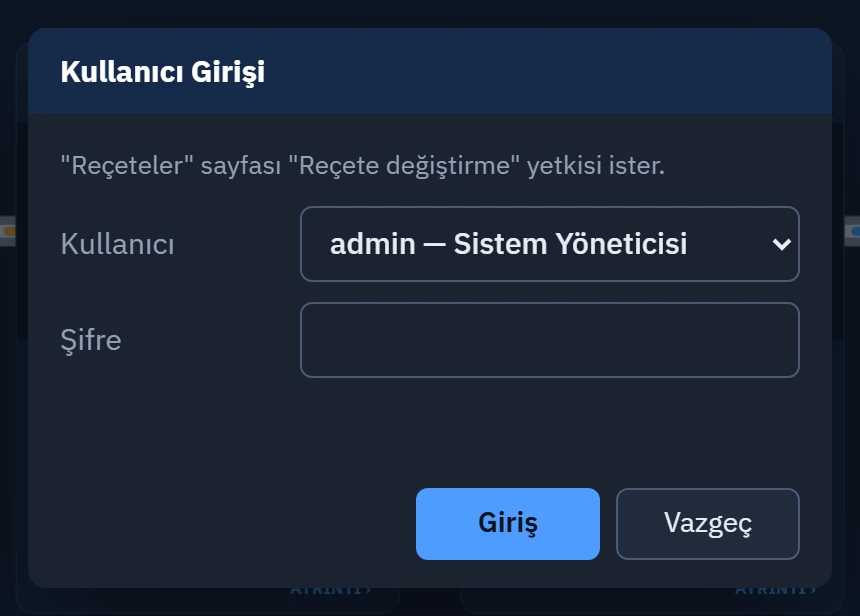
Kullanıcı listesinden adınızı seçin, Şifre kutusuna şifrenizi yazın ve Giriş'e tıklayın (ya da Enter). Dokunmatik panelde ekran klavyesi şifre kutusuna dokununca açılır.
- Sonucu kontrol edin
Şifre yanlışsa pencere Şifre yanlış. der ve açık kalır. Giriş yapılınca pencere kapanır; sistem menüsünün üstünde kullanıcı adınız ve grubunuz görünür.
 1234
1234- Neden istendiği — hangi yetki gerekiyor.
- Kullanıcı — listeden seçilir.
- Şifre
- Giriş / Vazgeç
- Çıkış: sistem menüsünde adınızın yanındaki Çıkış düğmesi oturumu kapatır (Oturum kapat tuşu da atanmış olabilir). İşi bitirince çıkış yapın: yetkili oturum açıkken başkası kumanda edebilir.
- Otomatik çıkış: projede Oturum kapanma (dk) verilmişse oturum girişten bu kadar dakika sonra kendiliğinden kapanır; işlem yapmak süreyi uzatmaz. Süre dolunca yeniden giriş yapın.
- Kullanıcı değiştirme: önce çıkış yapıp yeniden giriş yapın. Oturum olmayınca sistem menüsünde Oturum kapalı yazar.
- Giriş ve çıkışlar olay günlüğüne
oturumtüründe yazılır.
Sayfalar arasında gezinme
- Sayfadaki düğmeler ve gezinti menüsü: projeyi hazırlayan kişi sayfalara geçiş düğmeleri ya da ekranın üstünde bir gezinti şeridi koymuştur; tıklamak sayfayı açar.
- Sistem menüsü › Sayfalar: projenin menüsündeki sayfalar listelenir; tıklayınca açılır. Geçerli sayfa vurgulanır.
- Önceki sayfa: sistem menüsündeki Önceki sayfa düğmesi bir önceki sayfaya döner. Projede İleri, Geri, Sayfayı sakla, Saklanan sayfayı aç ve Başlangıç sayfası tuşları atanmışsa onlar da çalışır (Klavye).
Yetki isteyen sayfa listede kilit simgesiyle görünür. Oturumunuzda yetki yoksa tıklayınca giriş penceresi açılır; oturumunuz açık ama yetkiniz yoksa "Ad" kullanıcısının … sayfasını açma yetkisi yok (Yetki adı) bildirimi gelir. Ekranda kalan sayfa yetki isteyen bir sayfaysa ve oturum kapanırsa sayfanın yerinde kilit kartı çıkar: Bu sayfayı açmak için yetkili kullanıcı girişi gerekir. ve gerekli yetki. Yetkili kullanıcı girince sayfa kendiliğinden açılır.
Değer girme ve kumanda
- Nesneye dokunun ya da tıklayın
Giriş alanı, düğme, sürgü ve onay kutusu gibi kumanda nesneleri tıklanınca çalışır. Metin ve sayı alanlarında ekran klavyesi etkinse alana dokununca klavye açılır (Ekran klavyesi).
- Değeri yazın, onaylayın
Değer tag'e yazılır. Bazı düğmeler önce sorar (Evet / Hayır penceresi); sormayı betik ya da olay yapar.
- Hata iletisini okuyun
Yazma reddedilirse ortada İşlem Yapılamadı penceresi açılır.
| İleti | Anlamı ve ne yapılır |
|---|---|
| Tag: değer alt sınırdan (…) küçük olamaz. / … üst sınırdan (…) büyük olamaz. | Tag'in tanımlı sınırları dışında değer girildi. Sınır içinde bir değer girin. |
| … bağlantı durum tag'ine yazılamaz (değerini haberleşme belirler). | Bağlantı durum tag'ine yazılamaz; değeri haberleşme belirler. |
| Tag bulunamadı: … | Projede o adda tag yok; projeyi hazırlayan kişiye bildirin. |
| … kullanıcısının bu işlem için yetkisi yok (Yetki adı). | Oturumdaki kullanıcının o işlem için yetkisi yok. Yetkili bir kullanıcıyla giriş yapın. |
| Bu işlem "Yetki adı" yetkisi ister. (giriş penceresinin üstünde) | Oturum açık değil; yetkili kullanıcıyla giriş yapın. |
Projede operatör işlem kaydı açıksa (varsayılan) yazmalarınız olay günlüğüne operator türünde yazılır: kim, ne zaman, hangi tag, eski ve yeni değer, hangi nesneden, sonuç (yazıldı / reddedildi / yetkisiz). Yetkisiz denemeler de kaydedilir. Bu kayıtlar sayfada Olay Görünümü nesnesi varsa orada görülür.
Alarmlar
- Etkin alarm olduğunda ve proje alarm satırını açmışsa ekranın altında en önemli alarm görünür: alarm sayısı, zaman, numara ve metin; onay bekliyorsa onay bekliyor yazar.
- Alarm satırına ya da sistem menüsündeki Alarmlar düğmesine tıklamak Alarmlar penceresini açar; alarmlar orada görülür ve onaylanır. Onay, alarm onayı yetkisi ister.
- Projede Tüm alarmları onayla tuşu atanmışsa o tuş bütün alarmları onaylar.
Alarm kullanımının ayrıntısı: Operatör alarm kullanımı.
Reçete, rapor ve trend
Reçete seçme ve PLC'ye yazma, rapor alma ve baskı, trend inceleme sayfalara konan kontrollerle yapılır. Ayrıntılar: reçete kullanımı, rapor kullanımı, trend kullanımı. Reçeteler Başlangıç Dizisi'nde kapatılmışsa reçete düğmesine basınca Reçeteler Live Ayarları › Başlangıç Dizisi'nde kapalı bildirimi gelir.
Dil, yazı boyutu, ekran klavyesi ve tema
Bu tercihler sistem menüsündedir ve yalnızca bu bilgisayar için geçerlidir; Live yeniden açılınca da korunur (istasyon ayarı olarak bilgisayarda saklanır).
| Tercih | Nerede | Etkisi |
|---|---|---|
| Proje dili | Dil düğmeleri (projede birden çok dil Live'da etkinse) | Sayfa metinleri seçilen dilde görünür. |
| Arayüz dili | Arayüz dili: Türkçe, English, Español, Deutsch, Italiano, Français (bayraklı düğmeler) | Menü, pencere ve bildirim metinlerinin dili. İlk açılışta English kullanılır; seçiminiz saklanır ve sonraki açılışlarda korunur. |
| Yazı boyutu | Yazı boyutu: Normal, Büyük, Daha büyük, En büyük (%100, %115, %130, %150) | Sistem menüsü, pencereler, menü / araç çubukları ve alarm satırı büyür. Sayfa içeriği değişmez. |
| Ekran klavyesi | Ekran klavyesi anahtarı (Aktif / Pasif) | Dokunmatik ekran klavyesini açar / kapatır. |
| Açık / koyu tema | Projede Açık / koyu temayı değiştir işlevi taşıyan bir düğme varsa o düğme | Tema değişir. Sistem menüsünde tema düğmesi yoktur. |
Bağlantı durumunu izleme
Sistem menüsündeki Bağlantılar bölümü her bağlantının durumunu gösterir: bağlı, bağlanıyor, bağlantı yok, sürücü yok, pasif (kapalı). Bağlantı kopukken nedeni altta kırmızı yazar. Durum çubuğu açıksa PLC: 3 / 4 bağlı özeti ekranın altındadır. Bağlantı kullanıcı adı ve şifre istiyorsa (OPC UA, MQTT, OPC DA) bağlantının yanında Şifre gir düğmesi görünür; şifreyi girmek ayarlar yetkisi ister. Ne yapılacağı için Sorun giderme.
Programı kapatma
Sistem menüsünde Programı kapat'a tıklayın ve Live programı kapatılsın mı? İzleme, alarm ve kayıt durur. sorusunu Kapat ile onaylayın. Proje Çıkış için yetki iste ayarlıysa önce yetkili kullanıcıyla giriş gerekir. Kapatılan Live'da izleme, alarm ve kayıt durur; bunu yalnızca bakım sırasında yapın.
Sınırlar ve dikkat edilecekler
- Tarayıcıdan ya da TV'den izleyen kullanıcı yalnızca izler: kumanda, alarm onayı ve ayar değişikliği yalnızca Live bilgisayarından yapılır. İzleyicide sistem menüsü sadeleşir (sayfalar, bağlantı durumları, dil, tema, Oturumu kapat).
- Kullanıcı seçimi listeden yapılır; yalnızca projede etkin olan kullanıcılar listelenir.
- Kullanıcı, grup ve yetki tanımları Studio'dadır: Kullanıcılar ve yetkiler.