Operatör trend kullanımı
Live'da trendi canlı izleme, kaydırma, yakınlaştırma, imleç ve A / B ölçümü, zaman aralığı seçme ve dışa aktarma.
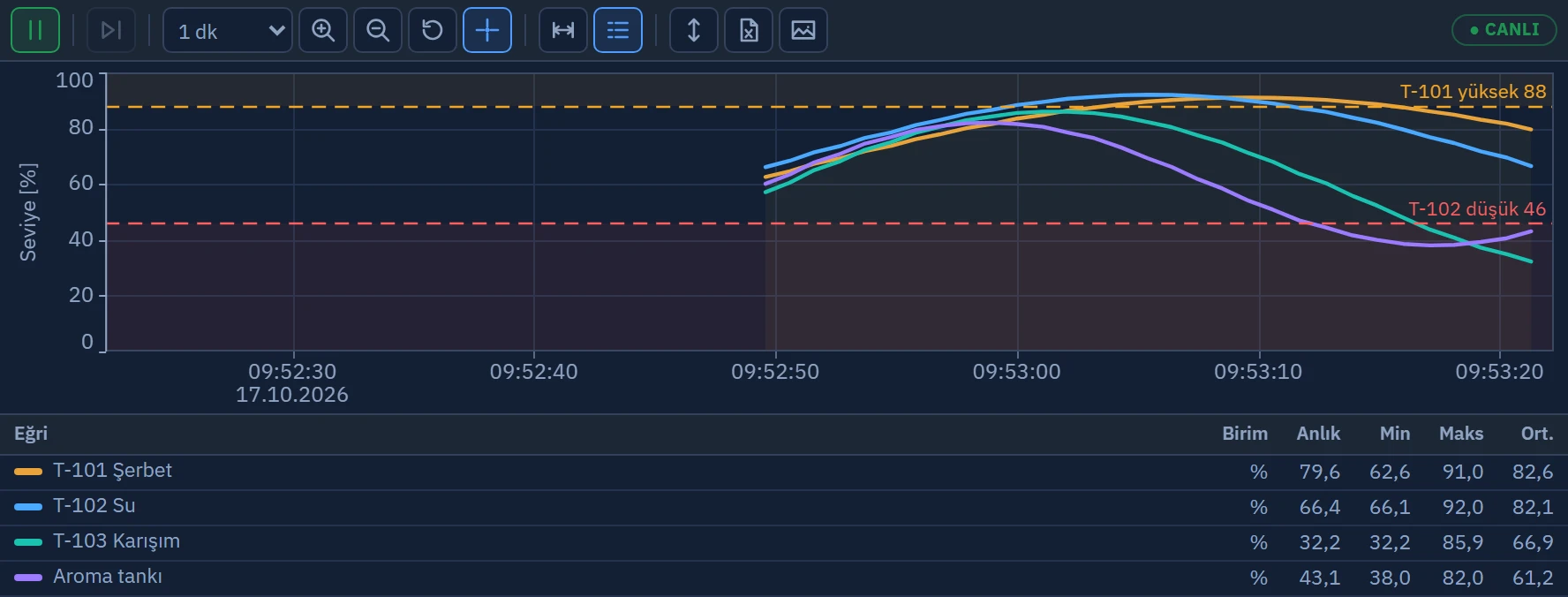
Live'da Trend Görünümü varsayılan olarak canlı çalışır: sağ uç şimdiki andır ve pencere kendiliğinden kayar. Görünümü sürükleyip kaydırdığınız anda canlı izleme durur, Canlıya dön ile sürer. Aşağıdaki düğmelerin hepsi tasarımcının araç çubuğu seçimine bağlıdır; bir düğmeyi göremiyorsanız tasarımda kapatılmıştır.
Zaman penceresi
| Eylem | Nasıl yapılır |
|---|---|
| Canlı izlemeyi durdurmak / sürdürmek | Sol baştaki Canlı / Dondur düğmesi ya da Boşluk. Durdurulunca rozet DURDURULDU olur; Canlıya dön ya da End canlıya döndürür. |
| Geçmişe kaydırmak | Çizim alanını yatay sürükleyin; ← → pencereyi %10 kaydırır. Önceki pencere / Sonraki pencere düğmeleri pencerenin %90'ı kadar kaydırır. |
| Pencere uzunluğunu seçmek | Zaman aralığı seçici listesinden hazır bir süre seçin (örnek: 1 dk, 10 dk, 4 sa, 7 gün). Özel… seçeneği, “Son N saniye / dakika / saat / gün” ya da başlangıç ve bitişini yazacağınız Mutlak aralık penceresini açar. |
| Yakınlaşmak / uzaklaşmak | Fare tekerleği (imlecin bulunduğu zamana doğru), Yakınlaştır / Uzaklaştır düğmeleri (×1,5) ya da + / - tuşları. Dokunmatik ekranda iki parmakla açıp kapatın. |
| Kutuyla yakınlaşmak | Kutu ile yakınlaştır düğmesini açın ya da Shift tuşuna basarak çizim alanında bir dikdörtgen sürükleyin; seçilen zaman ve (kutu yüksekliği 6 pikseli aşıyorsa) değer aralığı pencereye sığdırılır. |
| Başa dönmek | Sıfırla düğmesi, çizim alanına çift tıklama ya da Home: pencere tasarımdaki süreye ve canlı kipe, Y eksenleri tasarımdaki aralığa döner. |
Pencere en az 2 saniye, en çok 62 gün olabilir. Pencerenin sağ ucu şimdiki ana yaklaşırsa trend yeniden canlı kipe geçer. Tasarımcı Otomatik canlıya dönüş süresi girdiyse, kaydırmayı bıraktıktan o kadar saniye sonra canlıya döner.
Y ekseni
- Eksen şeridinde tekerlek ya da çizim alanında Ctrl + tekerlek, o eksenin değer aralığını yakınlaştırır / uzaklaştırır.
- Eksen şeridini sürüklemek aralığı yukarı aşağı kaydırır.
- Eksen şeridine tıklamak o eksenin ilk eğrisini seçer ve ekseni görünen verinin aralığına sığdırır; çift tıklamak o eksenin elle yaptığınız ayarını siler.
- Eksenleri sığdır düğmesi tüm eksenleri görünen verinin aralığına tek seferde oturtur.
İmleç ve ölçüm
- İmleci açın
İmleç (crosshair) açıkken fareyi eğrilerin üzerinde gezdirin. İpucu kutusu ve değer tablosundaki İmleç kolonu o andaki değerleri gösterir (hangisinin görüneceği tasarımda İmleç değerleri ile seçilir).
- Ölçüm imleçlerini açın
Ölçüm imleçleri (A / B) düğmesine basın; çizim alanında önce A noktasına, sonra B noktasına tıklayın. Sonraki tıklamalar en yakın imleci taşır; imleç tutamaçlarını sürükleyerek de ayarlayabilirsiniz.
- Sonucu okuyun
Ölçüm paneli A ve B zamanını, aralarındaki süreyi (Δt) ve her eğri için A, B, fark (Δ), en küçük, en büyük, ortalama ve integral (∫, aralık bir saati aşmıyorsa birim × sn, aşıyorsa birim × sa) değerlerini gösterir. Panelin köşesindeki ✕ imleçleri kaldırır.
Lejant ve eğri seçimi
Alttaki (ya da sağdaki) değer tablosu her eğrinin birimini, anlık değerini, imleç değerini ve görünen aralıktaki en küçük, en büyük ve ortalama değerini gösterir; hangi kolonların görüneceği tasarımdadır. Bir satıra tıklamak eğriyi seçer. Gizlemeye izin verilen eğrilerde satırdaki gizle düğmesi eğriyi çizimden kaldırır / geri getirir. Lejant düğmesi tabloyu açıp kapatır; Izgara düğmesi ızgarayı açıp kapatır.
Ayarlar penceresi
Ayarlar düğmesi (tasarımda Operatör ayar penceresi açıksa) operatör için küçük bir ayar penceresi açar: her eğri için görünürlük, renk, kalınlık ve çizgi stili; her eksen için otomatik ölçek, en az ve en çok değer. Tamam değişiklikleri bu istasyona kaydeder, Varsayılana dön kaydı siler. Tarayıcıdan izlemede bu düğme pasiftir.
Dışa aktarma ve yazdırma
| Düğme | Sonuç |
|---|---|
| Excel'e aktar | İki sayfalı .xlsx: Trend sayfasında her satır bir zaman, her kolon bir eğri (ham değerler, ölçek çarpanı ve kaydırması uygulanmış); Özet sayfasında eğri başına örnek sayısı, en küçük, en büyük, ortalama, ilk ve son örnek zamanı. Satır sayısı 250 000'i aşarsa örnekler seyreltilir. |
| CSV'ye aktar | Aynı tablo CSV olarak. Ayraç tasarımda seçilir (noktalı virgül: ondalık virgül; virgül: ondalık nokta). |
| Resim olarak kaydet | Trendin başlığı, çizimi ve değer tablosunun PNG görüntüsü (ölçüm paneli dahil değildir). |
| Yazdır | Trendin görüntüsünü tam ekran önizlemede açar ve yazdırma penceresini ister; önizlemedeki Yazdır ve Kapat düğmeleri ya da Esc kullanılır. |
Excel ve CSV, tasarımdaki Aktarılacak veri seçimine göre ya yalnızca görünen aralığı ya da yüklenmiş bütün veriyi içerir. Dosya adı <Dosya adı>_<tarih> biçimindedir (varsayılan Trend_20261017.xlsx); kaydetme penceresiyle yer seçilir. Gizlenmiş eğriler dosyaya yazılmaz.