Operatör reçete kullanımı
Live'da reçete kaydı seçme, düzenleme, kaydetme, onaylama; PLC'den okuma, PLC'ye yükleme, karşılaştırma ve Excel işlemleri.
Bu konu, Live'da Reçete Görünümü (ya da tasarımcının hazırladığı reçete dizayn sayfası) ile çalışan operatör içindir. Düğmelerin bir kısmı tasarımda kapatılmış olabilir. Reçetenin nasıl tanımlandığı için Reçeteleri tasarlama konusuna bakın.
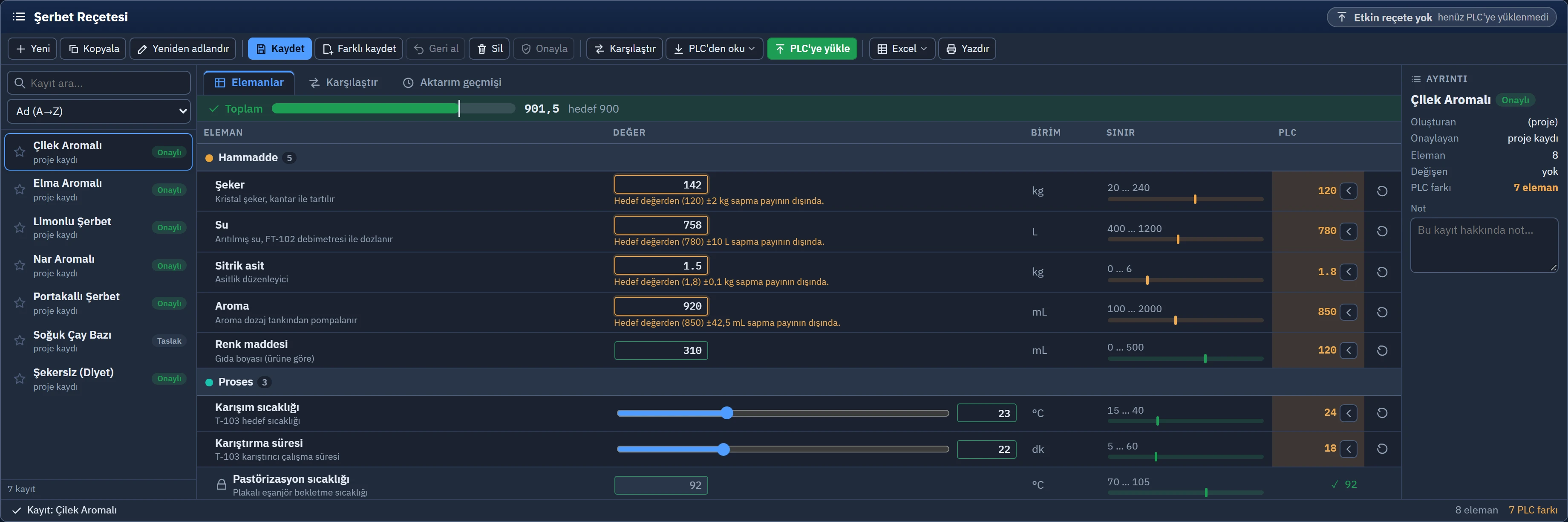
Ekranı tanıma
- Kayıt listesi (sol): arama kutusu, sıralama (Ad (A→Z), Ad (Z→A), Son değişiklik), favori yıldızı ve durum rozetleri (Onaylı, Taslak, Etkin, kaydedilmemiş değişiklik için ●).
- Elemanlar sekmesi: her satırda eleman adı, değer kutusu (sayı kutusu, sürgü, anahtar ya da seçim listesi), birim, Sınır (en az / en çok ve değerin yeri) ve PLC (tag'in PLC'deki anlık değeri). Gruplar sekme ya da başlık olarak görünür.
- Toplam çubuğu: toplam kuralı tanımlıysa seçili elemanların toplamı ve hedef görünür. Toplam hedefe uyuyorsa ✓ işareti çıkar; uymuyorsa uyarı simgesi çıkar ve çubuk, kural Yalnızca uyar ise uyarı rengine, engelle ise hata rengine döner.
- Ayrıntı kartı (sağ): kaydı kimin ne zaman oluşturduğu, değiştirdiği ve onayladığı; eleman, değişen ve PLC farkı sayıları; Not alanı (en çok 500 karakter).
- Etkin reçete göstergesi (sağ üst): PLC'ye en son başarıyla yüklenen kaydın adı, zamanı ve kullanıcısı. Rozet, PLC'deki değerlerin o kayıtla hâlâ aynı olup olmadığını gösterir.
- Alt şerit: durum metni (“Hazır”, “Kaydedildi: …”, hata iletisi), eleman sayısı ve PLC farkı sayısı.
Değer girme ve doğrulama
Bir kaydı seçince elemanların değerleri kutulara dolar. Kutuya yazdığınız değer anında doğrulanır; geçersizse satırın altında neden yazar ve kaydetme ya da PLC'ye yükleme engellenir:
| Durum | İleti |
|---|---|
| Sayı yok | “…: sayı girin.” |
| Tam sayı elemanda ondalık | “…: tam sayı olmalıdır.” |
| Sınır dışı | “…: en az N olabilir.” / “…: en çok N olabilir.” |
| Metin çok uzun | “…: en çok N karakter olabilir.” |
| Toplam kuralı | Tasarımdaki uyarı metni; engelle seçiliyse kaydetme ve yükleme durur, uyar seçiliyse yalnız uyarır. |
Hedef değerden sapma payı (tolerans) aşılırsa kutunun altında sarı bir uyarı çıkar: “Hedef değerden (120) ±2 kg sapma payının dışında.” Kilit simgeli elemanlar değiştirilemez. Satırın sonundaki ↺ düğmesi elemanı varsayılan değerine döndürür; PLC kolonundaki ‹ düğmesi PLC'deki değeri kutuya alır.
Kayıt işlemleri
| Düğme | Ne yapar |
|---|---|
| Yeni | Kutulardaki (geçersizse varsayılan) değerlerle yeni kayıt oluşturur; ad sorar. Aynı ad ikinci kez kullanılamaz. |
| Kopyala | Seçili kaydın kaydedilmiş değerlerini yeni adla kopyalar (önerilen ad <ad>_kopya). |
| Yeniden adlandır | Seçili kaydın adını değiştirir. Kayıt etkin reçeteyse etkin kayıttaki ad da güncellenir. |
| Kaydet | Kutulardaki değerleri seçili kayda yazar. Kayıt seçili değilse Farklı kaydet gibi çalışır. Reçetede onay şartı varsa ve değer değiştiyse kayıt Taslak olur, önceki onay silinir. |
| Farklı kaydet | Kutulardaki değerleri yeni adla kaydeder. |
| Geri al | Kutulardaki kaydedilmemiş değişiklikleri atar. |
| Sil | Onay sorarak seçili kaydı siler. |
| Onayla | Kaydı Onaylı yapar (kaydedilmemiş değişiklik varsa önce kaydedin). |
Kayıt, kopyalama ve yeniden adlandırma, reçetede tanımlı En çok kayıt sayısına bağlıdır. Her işlem olay günlüğüne yazılır (recete türünde).
PLC ile çalışma
PLC'den okuma
PLC'den oku iki seçenek sunar: Değerleri kutulara al (tag'i bağlı elemanların PLC'deki değerleri kutulara dolar; kilitli elemanlar atlanır) ve Yeni kayıt olarak kaydet… (PLC'deki değerleri, kilitli elemanlar dahil, yeni bir kayıt olarak saklar).
PLC'ye yükleme
- Kaydı hazırlayın
Reçetede onay şartı varsa kaydın Onaylı ve kaydedilmiş olması gerekir; aksi halde “… kaydı onaylı değil (taslak): onaylanmadan PLC'ye yüklenemez.” iletisi çıkar.
- Yükle düğmesine basın
PLC'ye yükle: tasarımda Yüklemeden önce onay sor açıksa önce bir özet penceresi çıkar. Pencere kaç elemanın yazılacağını, kaç değişiklik olduğunu ve PLC'deki değerle yüklenecek değerleri yan yana gösterir; sarı uyarılar (tolerans, toplam kuralı) da burada listelenir.
- İlerlemeyi izleyin
Aktarım, ilerleme penceresinde adım adım görünür (doğrulama, PLC hazır mı, değerleri yaz, tetikle, tamam bekle, geri okuma …). Gerekirse İptal et ile durdurabilirsiniz; el sıkışmalı kipte tetik tag'i sıfırlanır.
- Sonucu okuyun
Başarılı aktarımda “… kaydı PLC'ye yüklendi (N eleman)” bildirimi çıkar ve kayıt Etkin reçete olur. Hata, zaman aşımı ya da iptalde nedeni yazılır; Aktarım geçmişi sekmesinde kim, ne zaman, hangi kayıt, sonuç, süre ve (varsa) PLC hata kodu görünür.
Karşılaştırma ve geçmiş
- Karşılaştır sekmesi iki kaynağı eleman eleman karşılaştırır: kaydedilmiş bir kayıt, kutulardaki değerler, PLC'nin anlık değerleri, etkin reçete ya da varsayılanlar. Farklar vurgulanır, fark miktarı yazılır; yalnız farkları gösteren süzgeç vardır.
- Aktarım geçmişi sekmesi PLC'ye yüklemeleri en yeniden eskiye listeler. Geçmiş tasarımdaki Geçmişte tutulan aktarım sayısıyla (varsayılan 200) sınırlıdır; ayrıca
recete_aktarimgünlüğüne de yazılır.
Excel, CSV ve yazdırma
Excel düğmesi şu seçenekleri açar: Excel'e aktar (tüm kayıtlar), Excel şablonu (boş, başlıkları ve sınır doğrulamaları hazır dosya), CSV'ye aktar ve (yetkiliyse) Excel'den al…. Excel'den almada dosya önce okunur ve bir önizleme gösterilir: adı var olan kayıt güncellenir, yeni ad eklenir; her değer elemanın kuralından geçer ve hatalı satırlar alınmaz. Dosyanın başlıkları Studio'daki Reçete Kayıtları tablosuyla aynıdır; aynı dosya iki programda da kullanılabilir. Yazdır seçili kaydın (yoksa kutulardaki değerlerin) reçete formunu yazdırır.