Menüler ve araç çubukları
Live ekranının kenarına yerleşen menü çubuğunu ve araç çubuklarını tasarlayın: öğeler, ikonlar, kısayollar, olaylar, tag'e bağlı görünürlük ve yetki; sonra yapılandırmayla sayfalara atayın.
Üç kayıt, bir yapılandırma
Menüler ve araç çubukları Sayfa Yönetimi bölümünün altındaki Menüler ve Araç Çubukları bölümünde tasarlanır. Bölümde üç iç sekme vardır:
| Sekme | Ne tanımlar |
|---|---|
| Araç Çubukları | Düğme, ayraç, esnek boşluk ve etiketten oluşan çubuklar; düğme türü ve ikon boyutu. |
| Menüler | Alt menülerden ve menü öğelerinden oluşan menü çubuğu. |
| Yapılandırmalar | Bir menüyü ve araç çubuklarını ekranın kenarlarına (üst, alt, sol, sağ) yerleştirir; görünüm ve boyut verir; hangi sayfalarda gösterileceğini belirler. |
Tasarım bittiğinde çubuk ekranda iki yoldan görünür: yapılandırma sayfanın kenarlarına yerleşir; sayfaya doğrudan koyduğunuz Menü Çubuğu ya da Araç Çubuğu kontrolü ise sayfanın istediğiniz yerinde durur.
Araç çubuğu tasarlama
- Çubuğu ekleyin.
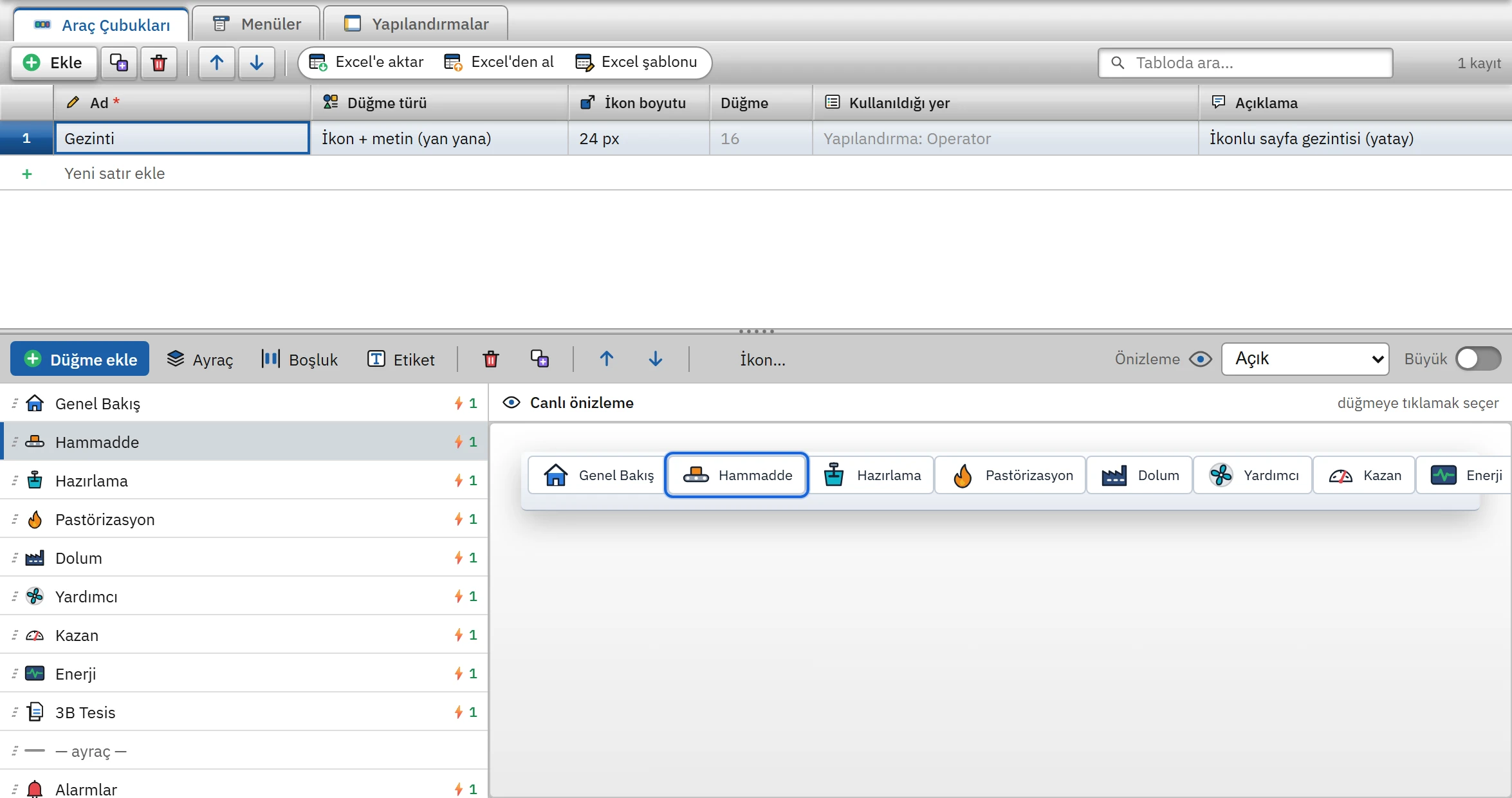
Araç Çubukları sekmesinde Ekle'ye tıklayın. Bölüm boşken tablonun araç çubuğunda çıkan Örnek oluştur düğmesi hazır bir menü, araç çubuğu ve yapılandırma kurar. Çubuğun Düğme türü (Yalnız ikon, İkon + metin (yan yana), İkon üstte, metin altta, Yalnız metin) ve İkon boyutu (16, 20, 24, 32 ya da 40 px) tablodan seçilir.
- Düğme ekleyin.
Tasarımcı çubuğundan Düğme ekle, Ayraç, Boşluk ya da Etiket'e tıklayın. Öğe seçili öğenin ardına eklenir; sürükleyerek ya da yukarı / aşağı oklarıyla sıralanır.
- İkon ve metin verin.
İkon… yerleşik kütüphaneyi (gruplu, aranabilir) ya da projeye gömdüğünüz bir resmi açar; resim en çok 512 KB olabilir. Metin ve ipucu çevrilebilir metinlerdir.
- Düğmeye iş verin.
Denetçi'nin Olaylar kategorisinde işlev listesi kurun (aşağıya bakın).
 12345
12345- İç sekmeler — Araç Çubukları, Menüler, Yapılandırmalar.
- Çubuk tablosu — ad, düğme türü, ikon boyutu.
- Tasarımcı çubuğu — düğme, ayraç, boşluk, etiket ekler; ikon seçer.
- Öğe listesi — sürükleyerek sıralanır; ⚡ işlev sayısıdır.
- Canlı önizleme — düğmeye tıklamak öğeyi seçer.
| Öğe türü | Çubukta | Menüde |
|---|---|---|
| Düğme / Menü öğesi | Tıklanır, işlevleri çalıştırır. | Tıklanır, işlevleri çalıştırır. |
| Alt menü | Yok. | Açılır liste; içine öğe ve alt menü konur. |
| Ayraç | Düğme gruplarını ayıran çizgi. | Menü satırları arasında çizgi. |
| Boşluk (esnek) | Sonraki düğmeleri çubuğun diğer ucuna iter (örneğin Kapat'ı sağa yaslar). | Yok. |
| Etiket (yazı) | Tıklanmayan yazı. | Yok. |
Menü tasarlama
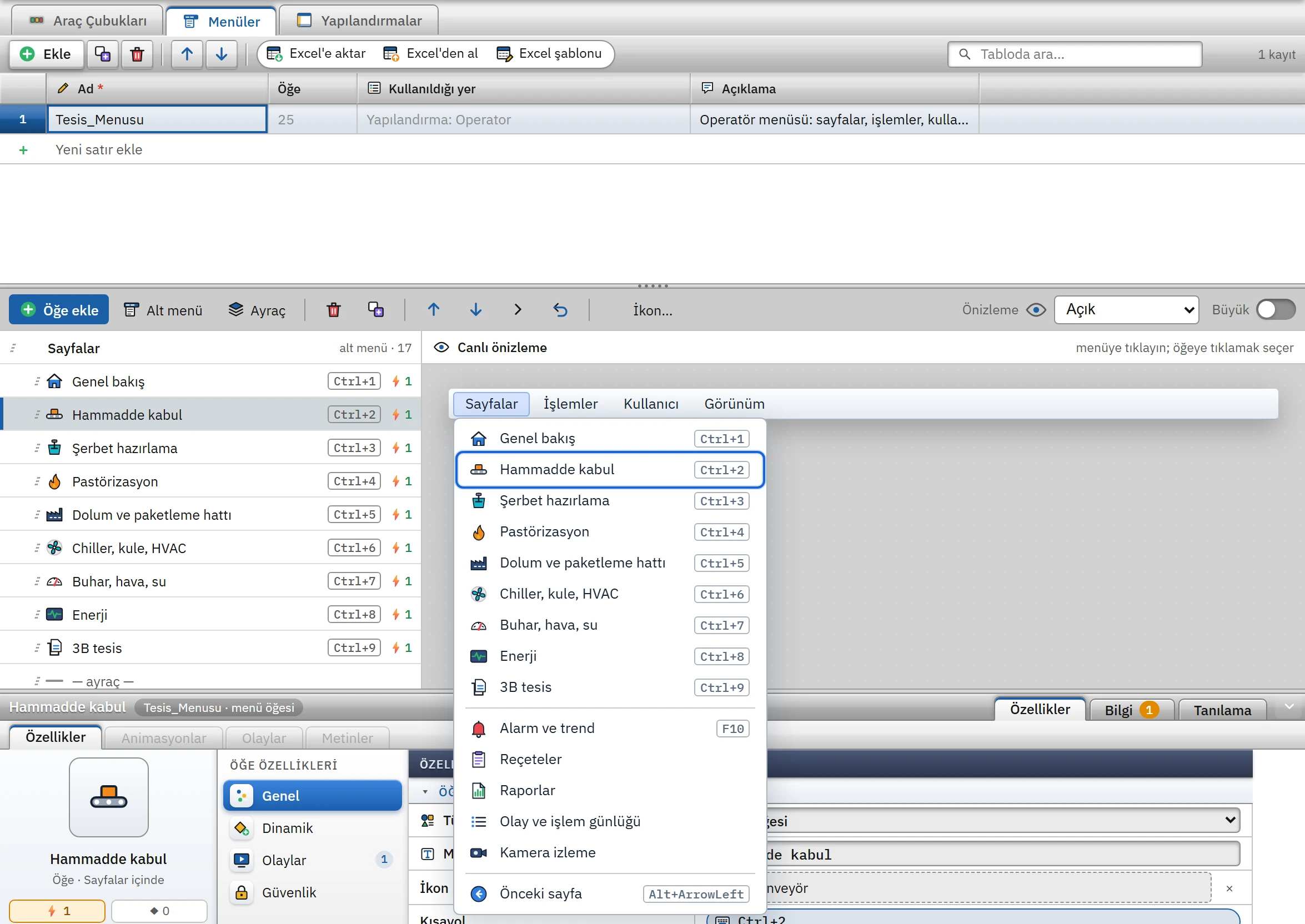
Menüler sekmesi aynı düzeni kullanır; tasarımcı çubuğunda Öğe ekle, Alt menü ve Ayraç vardır. Yeni bir alt menünün içine öğe eklemek için alt menüyü seçip Öğe ekle'ye basın. Mevcut bir öğeyi Alt menünün içine taşı (›) ve Alt menüden çıkar düğmeleriyle yeniden düzenleyebilirsiniz. Menüler en çok 3 düzey iç içe olabilir.
Öğe özellikleri
Bir öğeyi seçince Denetçi dört kategori gösterir:
- Genel
- Tür, Metin, İkon, Kısayol ve İpucu. Kısayol alanına tıklayıp tuşa basın (F5, Ctrl+S …); Esc vazgeçer, Backspace ya da Delete kısayolu siler. Kısayol yalnız menü öğelerinde ve araç çubuğu düğmelerinde vardır.
- Dinamik
- Görünür, Etkin ve İşaretli durumlarını Bool ya da tam sayı tag'e bağlar (Ters ile tersleme). Tag yanlışken öğe gizlenir (Görünür), soluk ve tıklanamaz olur (Etkin) ya da onay işareti taşır (İşaretli). Bağlantı yoksa öğe hep görünür ve etkindir.
- Olaylar
- İşlev listesi nesne olaylarıyla aynı yürütücüden geçer: yukarıdan aşağı sırayla çalışır, PLC'ye yazan bir işlev bitince sonraki başlar. Nesne olaylarındaki bütün işlevler kullanılabilir; ek olarak Menü ve pencereler grubunda Alarm penceresini aç, Sistem menüsünü aç / kapat, Uzaktan izleme penceresini aç, Açık / koyu temayı değiştir ve Yazdır vardır. Sayfadaki nesne isteyen işlevler (özellik atama gibi) menüde bulunmaz. İşlev listeleri için Olaylar konusuna bakın.
- Güvenlik
- Gerekli yetki: seçilirse yetkisi olmayan kullanıcıda öğe pasif görünür (Yetkileri uygulama).
Yapılandırma ve sayfalara atama
- Yapılandırma ekleyin.
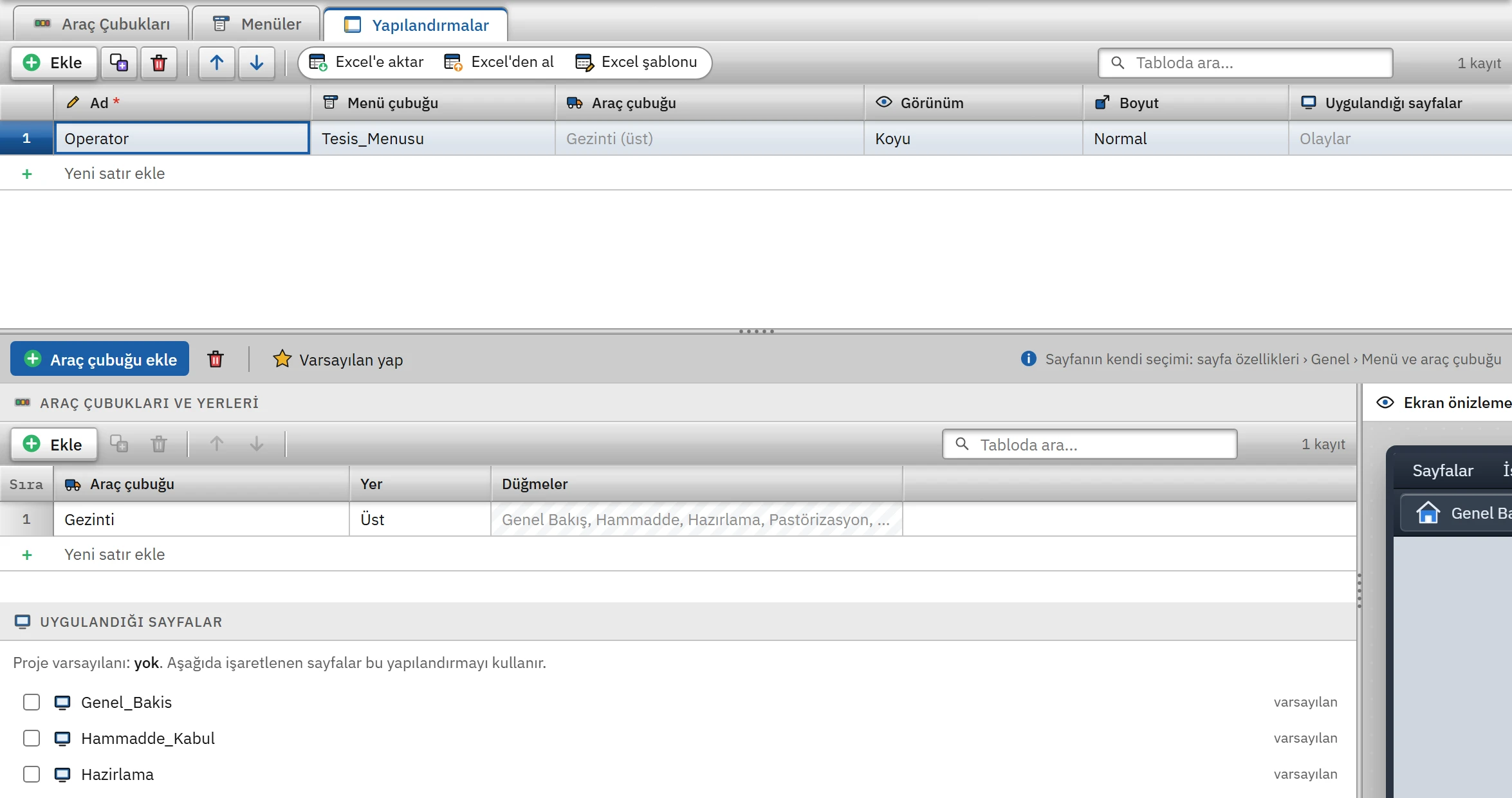
Yapılandırmalar sekmesinde Ekle'ye basın. Menü çubuğunu tablodan seçin; Görünüm (Otomatik (temaya göre), Açık, Koyu, Lacivert (marka)) ve Boyut (Normal, Büyük (dokunmatik)) verin.
- Araç çubuklarını yerleştirin.
Araç çubuğu ekle'ye basın; her satırda çubuğu ve Yer'ini (Üst, Alt, Sol, Sağ) seçin. Sağdaki Ekran önizlemesi yerleşimi gösterir.
- Sayfalara atayın.
Uygulandığı sayfalar listesinde sayfaları işaretleyin ya da yapılandırmayı Varsayılan yap ile proje varsayılanı yapın: ayrı seçim yapılmamış bütün sayfalar onu kullanır. Bir sayfanın kendi seçimi sayfa özelliklerinde Genel sınıfındaki Menü ve araç çubuğu alanındadır: Proje varsayılanı, Yok (bu sayfada gösterilmez) ya da bir yapılandırma.
Live'da davranış
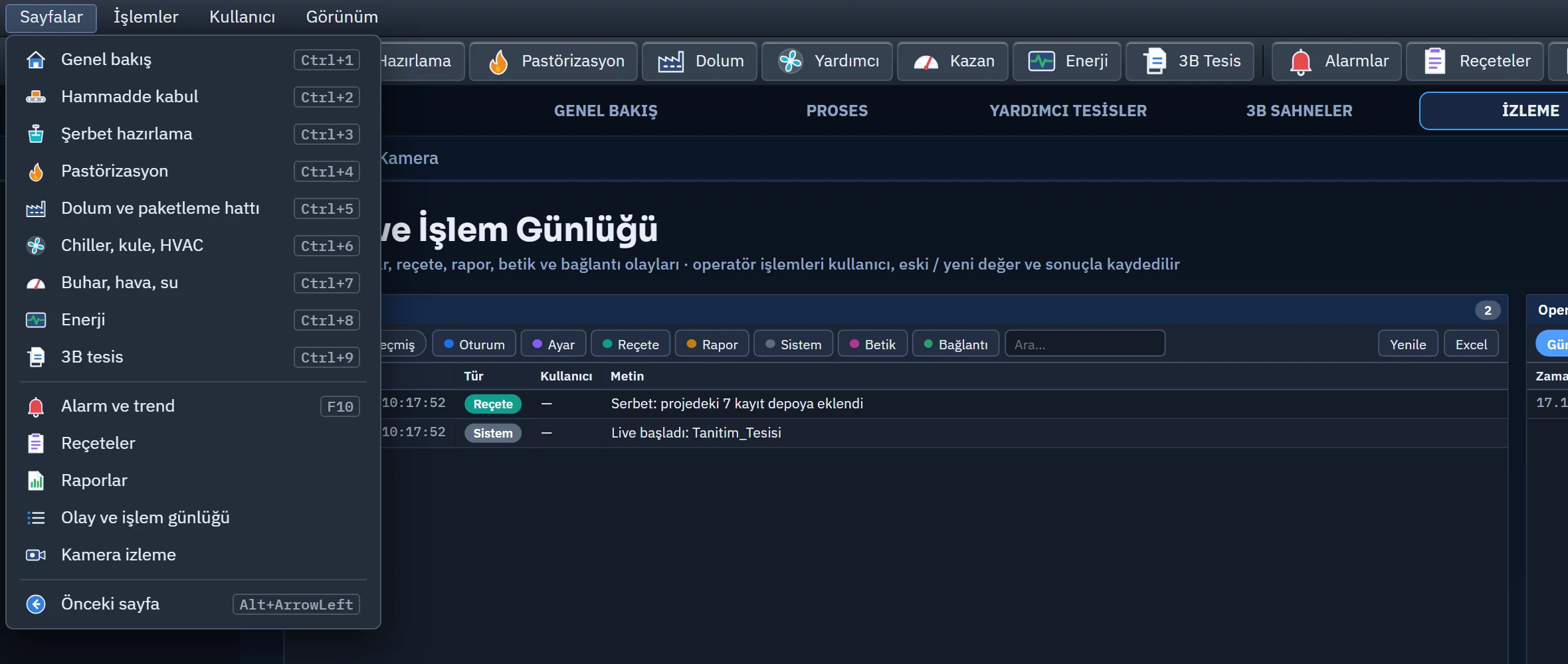
Açık sayfanın yapılandırması ekranın kenarlarına yerleşir: en üstte menü çubuğu, altında üst araç çubukları, sabit üst alan; ortada sol araç çubuğu, sayfa ve sağ araç çubuğu; sonra sabit alt alan ve alt araç çubukları.
 123
123- Menü çubuğu — üst düzey öğeler; açık menüde kısayollar görünür.
- Araç çubuğu — ikon + metin düğmeleri; sığmayan düğmeler görünmez.
- Açık menü — alt menü paneli: ikon, metin, kısayol.
- Açık menüde ok tuşları, Home, End, Enter / Boşluk ve Esc çalışır; sağ / sol ok alt menüyü açar ve üst menüler arasında geçer.
- Kısayollar belge düzeyinde yakalanır. Yazı kutusunda yalnız Ctrl, Alt ya da F tuşlu kısayollar çalışır; bildirim ya da soru penceresi açıkken çalışmaz. Gizli ya da pasif öğenin kısayolu çalışmaz.
- Öğe tıklanınca işlevler çalışır. Yetkisi olmayan kullanıcıda ve Etkin tag'i yanlış olan öğede düğme pasiftir.
- TV ekranında menü ve araç çubuğu gösterilmez. Uzaktan izleme tarayıcısında görünür, ama yazan ve oturum açan işlevler engellenir.
- Açılır pencere, şablon ve reçete / rapor dizayn sayfalarında yapılandırma uygulanmaz.