Live Ayarları
Studio'daki Live Ayarları bölümü ve Genel sekmesi: Live'ın açılışı, görünümü, oturum kuralları, operatör işlem kaydı ve betik izinleri. Her alanın etkisi.
Live Ayarları nedir
Live Ayarları, proje gezgininde Cihaz Yapılandırması'nın altındaki bölümdür. Buradaki ayarlar proje dosyasına yazılır ve projeyi Live açınca uygulanır. Bölümün beş sekmesi vardır:
| Sekme | Ne ayarlanır | Konu |
|---|---|---|
| Genel | Açılış, çoklu ekran, görünüm, nesne görünümü, oturum, operatör işlem kaydı, betik izinleri | Bu konu |
| Pencere | Başlık çubuğu, kenarlık, durum çubuğu, imleç, engellenecek pencere işlevleri | Pencere, başlangıç, ek uygulama, klavye |
| Başlangıç Dizisi | Açılışta hangi hizmetler başlar | aynı konu |
| Ek Uygulamalar | Live ile birlikte başlayan programlar | aynı konu |
| Klavye | Eylem tuşları, Windows tuşlarını engelleme | aynı konu |
Tarayıcıdan ve TV'den izleme ayarları ayrı Uzaktan İzleme bölümündedir (Uzaktan izleme). Dil ve yazı tipi seçenekleri Diller ve Metinler › Proje Dilleri tablosundadır (Diller ve metinler).
Ayarlar Live bilgisayarını bağlar: farklı bilgisayarlar için farklı ayar gerekiyorsa her bilgisayara ayrı proje yükleyin. Ekran klavyesi, arayüz dili ve yazı boyutu gibi istasyona özgü tercihler ise Live'da sistem menüsünden değiştirilir ve o bilgisayarda saklanır.
Genel sekmesi
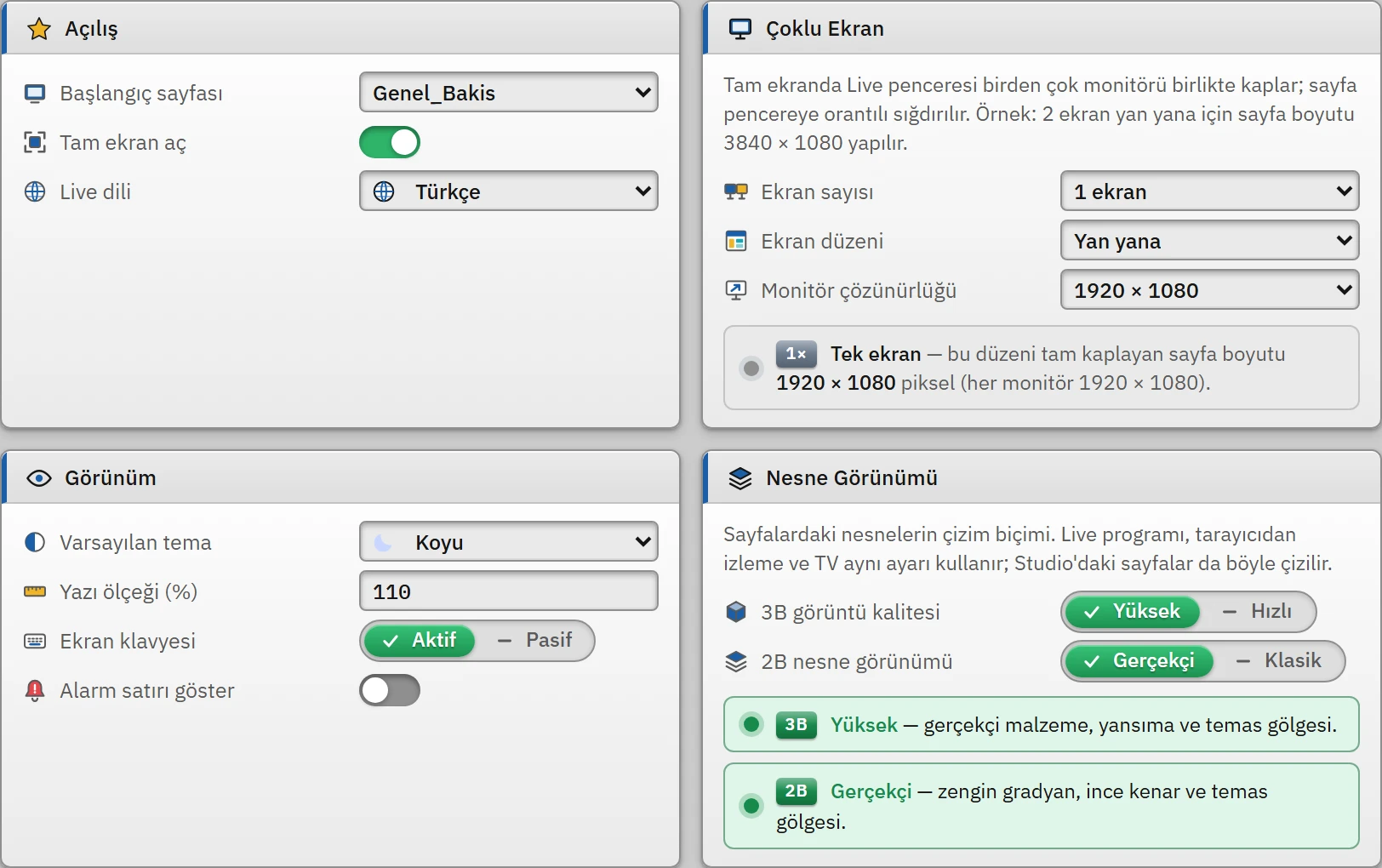 123
123- Açılış — başlangıç sayfası, tam ekran, dil.
- Çoklu Ekran — ekran sayısı ve düzeni.
- Görünüm — tema, ekran klavyesi, alarm satırı.
Açılış
- Başlangıç sayfası
- Live açılınca gösterilen sayfa. Seçilmemişse ((ilk sayfa)) projedeki ilk açılabilir sayfa açılır; taslak sayfa başlangıç olamaz. Başlangıç sayfası yetki istiyorsa sayfanın yerinde kilit kartı ve Giriş düğmesi görünür; yetkili kullanıcı girince sayfa kendiliğinden açılır.
- Tam ekran aç
- Açıksa Live ekranı kaplayan kenarlıksız pencere olarak açılır. Kapalıyken büyütülmüş normal pencere açılır ve Pencere sekmesindeki başlık / kenarlık ayarları uygulanır.
- Live dili
- Açılış dili (projedeki dillerden). Dil Live'da etkin değilse etkin dillerin ilki kullanılır.
Çoklu Ekran
- Ekran sayısı
- Tam ekranda Live penceresinin birlikte kaplayacağı monitör sayısı (1, 2, 3, 4, 6, 8). Monitörler soldan sağa sıralanır; Live penceresinin açıldığı monitörden başlayarak o sayıda monitör kaplanır, bağlı monitör azsa hepsi kaplanır. Yalnızca tam ekran açıkken uygulanır. Ayrıntı: Çoklu ekran ve TV.
- Ekran düzeni, Monitör çözünürlüğü
- Yalnızca Studio'da önerilen sayfa boyutunu hesaplamak içindir (ör. 2 ekran yan yana, her biri 1920 × 1080 için 3840 × 1080). Sekmedeki şerit önerilen boyutu ve başlangıç sayfasının bu oranla uyumunu gösterir. Live gerçek monitör konumlarını kullanır.
Görünüm
- Varsayılan tema
- Açık, Koyu ya da Otomatik (saate göre). Otomatikte tema, proje açılırken saate bakılarak seçilir: 19:00 – 07:00 arası koyu, diğer saatler açık. Çalışırken tema, menü / araç çubuğuna konan Açık / koyu temayı değiştir işleviyle değiştirilir; sistem menüsünde tema düğmesi yoktur (yalnızca tarayıcıdan izlemede vardır).
- Yazı ölçeği (%)
- Alan vardır ancak Live bu değeri kullanmaz (aşağıdaki Sınırlama).
- Ekran klavyesi
- Projenin varsayılanı. Live'da sistem menüsündeki anahtar bu bilgisayar için üzerine yazar. Bkz. Ekran klavyesi.
- Alarm satırı göster
- Etkin alarm varken ekranın altında alarm satırı gösterilir.
Nesne Görünümü
- 3B görüntü kalitesi
- Yüksek: gerçekçi malzeme, yansıma ve temas gölgesi. Hızlı: sade görünüm; eski ekran kartlarında akıcı (nesnelerin Gerçekçi modelleri yine kullanılabilir).
- 2B nesne görünümü
- Gerçekçi: zengin gradyan, ince kenar, temas gölgesi. Klasik: önceki sade çizim.
Live, tarayıcıdan izleme, TV ve Studio'daki sayfalar aynı görünümü kullanır.
Oturum
- Çıkış için yetki iste
- Açıksa programı kapatmak ve Proje değiştir… için çıkış yetkisi gerekir; oturum yoksa giriş penceresi açılır. Yetki tanımı için bkz. Kullanıcılar ve yetkiler.
- Oturum kapanma (dk)
- Oturum, girişten bu kadar dakika sonra kendiliğinden kapanır; 0 ise kapanmaz. Süre girişten itibaren sayılır: kullanıcı işlem yapsa da sıfırlanmaz.
Operatör İşlem Kaydı
- Operatör işlemlerini olay günlüğüne yaz
- Varsayılan açık. Operatörün tag yazmaları (giriş alanı, düğme, sürgü, onay kutusu, reçete yükleme, olay işlevleri) kim, ne zaman, hangi tag, eski → yeni değer, hangi nesneden ve sonuç (yazıldı / reddedildi / yetkisiz) olarak
operatortüründe kaydedilir ve Olay Görünümü nesnesinde görülür. Kapalıyken yetkisiz işlem denemeleri de yazılmaz. - Betik / görev yazmalarını da kaydet
- Varsayılan kapalı. Betiklerin, zamanlanmış görevlerin, sayfa açılışı gibi otomatik olayların ve alarm onay / rapor geri bildirim bitlerinin yazmaları da kaydedilir. Sık yazan betiklerde günlüğü büyütür.
Tarayıcıdan İzleme
Bu gruptaki kart yalnızca izlemenin durumunu gösterir ve Uzaktan İzleme bölümüne geçiş düğmesi verir; ayarlar orada yapılır.
Betik İzinleri
Üç izin vardır; hepsi varsayılan olarak kapalıdır. İzin kapalıyken VBS, C ve Python betikleri o işlemi yapınca hata alır; tag okuma / yazma ve sayfa nesneleri izin gerektirmez.
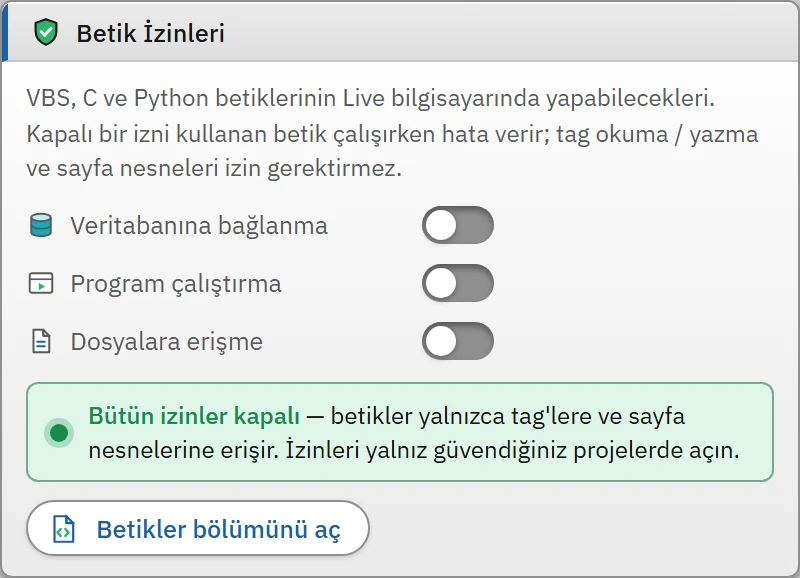 1
1- Durum şeridi — açık izinler ve izni kapalı çağrılar.
- Veritabanına bağlanma
- VBS
ADODB.Connection/Recordset/Command, Pythonscada.dbvepyodbc: ODBC ile sorgu. - Program çalıştırma
- VBS
WScript.Shell, CProgramExecute/WinExec/ShellExecuteA, Pythonscada.run. Ek uygulamalar da bu izne bağlıdır. - Dosyalara erişme
- VBS
Scripting.FileSystemObject, Cfopen/fprintf/remove…, Pythonopen,os,shutil,pathlib: dosya okuma, yazma, silme, klasör oluşturma.
Kartın altındaki şerit, açık izinleri ve izni kapalı olduğu halde onu kullanan betikleri adlarıyla listeler (bu betikler çalışırken hata verir). İzinleri yalnızca güvendiğiniz projelerde açın: betik operatöre sormadan Live bilgisayarında bu işlemleri yapar. Ayrıntı: Betiklere genel bakış.
Sınırlar ve dikkat edilecekler
- Pencere, klavye ve ek uygulama ayarları yalnızca yerel Live penceresinde uygulanır; tarayıcıdan izlemede ve TV'de uygulanmaz. Bunlar için bkz. Pencere, başlangıç, ek uygulama, klavye.
- Çoklu ekran yalnızca tam ekranda uygulanır; kaplanan monitörlerde TV (ikinci ekran) gösterimi açılmaz.
- Değişiklikler çalışan Live'a anında yansımaz: projeyi kaydedip Live'a yükleyin ve Live'da projeyi yeniden açın.