Tablo editörü
Tag, bağlantı, alarm gibi bölümlerin ortak tablo editörü: satır ekleme, çoğaltma, silme, hücre düzenleme ve doğrulama, arama, sıralama, grup süzgeci, sütun taşıma, Excel ve geri alma.
HMI Tag'leri, Bağlantılar, Alarmlar, Kullanıcılar, Döngüler ve diğer birçok bölüm aynı tablo editörüyle düzenlenir. Bu konu, hepsinde geçerli olan ortak davranışı anlatır; sütunların anlamı ilgili bölümün konusundadır.
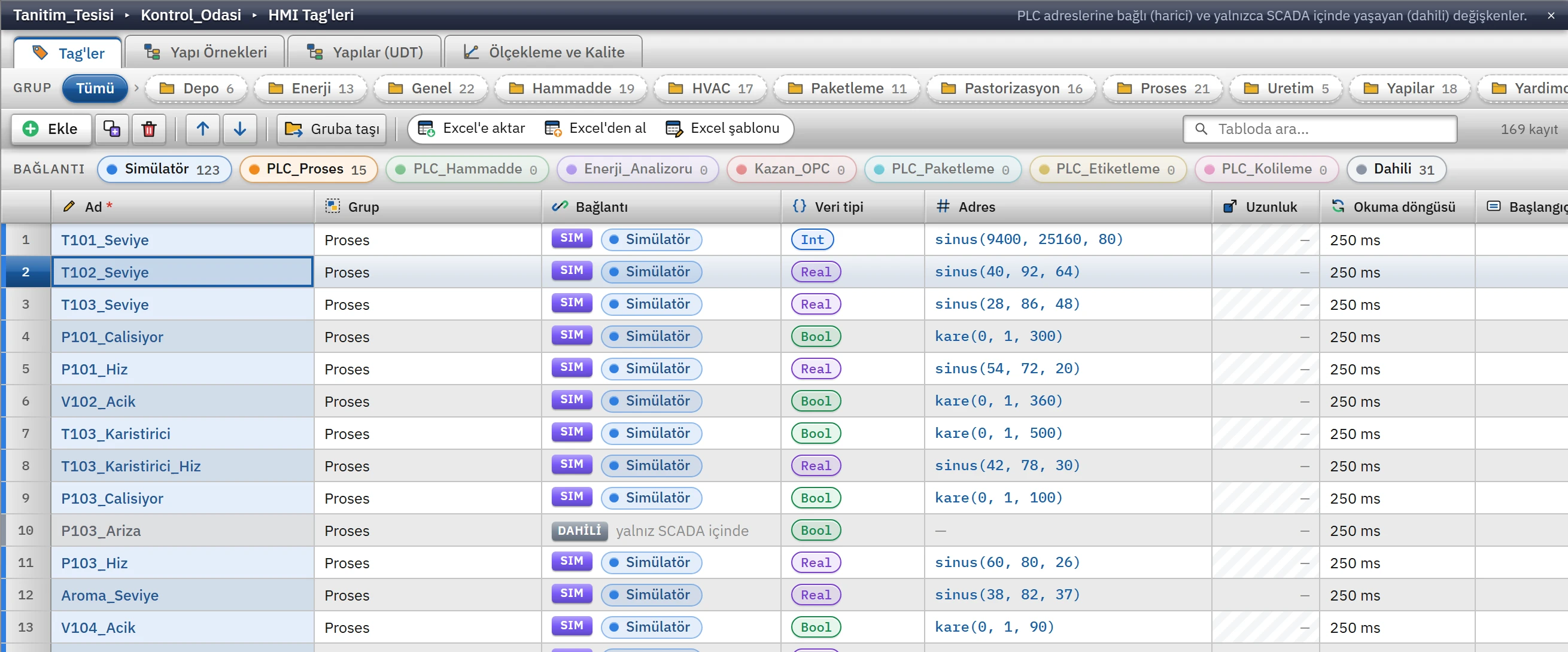 1234567
- İç sekmeler — bölümün tabloları.
- Grup çubuğu — gruba göre süz.
- Ekle
- Excel — dışa / içe aktarma, şablon.
- Tabloda ara
- Bağlantı süzgeci
- Başlık — tıklayınca sıralar.
Tablonun bölümleri
- İç sekmeler: bölümde birden çok tablo varsa en üstte durur (HMI Tag'leri için Tag'ler, Yapı Örnekleri, Yapılar (UDT), Ölçekleme ve Kalite).
- Grup çubuğu: gruplanabilen bölümlerde Tümü ve grup düğmeleri; sağında Yeni grup ekle. Grup düğmesine tıklayınca tablo o gruba (ve alt gruplarına) süzülür. Gruplar hakkında: Proje gezgini.
- Araç çubuğu: Ekle, çoğalt, sil, yukarı / aşağı taşı; (gruplu bölümlerde) Gruba taşı; üç Excel düğmesi; Tabloda ara… kutusu; sağda kayıt sayısı (
169 kayıt; süzgeç açıkken12 / 169 kayıt). - Renk süzgeci: HMI Tag'leri'nde bağlantı adları, renkleriyle ve tag sayılarıyla hap olarak sıralanır (sonda Dahili). Bir hapa tıklayınca tablo o bağlantının tag'lerine süzülür; yeniden tıklayınca süzgeç kalkar.
- Tablo: ilk sütun satır numarasıdır; zorunlu sütunların başlığında * vardır; en altta Yeni satır ekle satırı bulunur.
- Denetçi: seçili satırın bütün alanlarını form olarak gösterir; oradaki değişiklik tablodaki düzenlemeyle aynı kurallardan geçer (Denetçi).
Satır işlemleri
| İşlem | Nasıl | Not |
|---|---|---|
| Satır ekleme | Ekle düğmesi, Insert, sağ tık › Yeni satır ekle ya da tablonun altındaki Yeni satır ekle satırı | Satır sona eklenir; varsayılan değerlerle dolar, ad kendiliğinden benzersiz üretilir (Tag_1, Tag_2 …) ve ad hücresi düzenleme kipinde açılır. Arama süzgeci ve bağlantı süzgeci temizlenir. |
| Çoğaltma | Çoğalt düğmesi ya da Ctrl+D | Seçili satırların kopyası, kaynağın hemen altına gelir; benzersiz olması gereken ad _N ekiyle yenilenir. |
| Silme | Sil düğmesi ya da Delete | Onay sorulmaz; Ctrl+Z geri alır. Bazı satırlar silinemez (örneğin bir yapı örneğinden üretilen tag); neden iletiyle söylenir. |
| Taşıma | Yukarı / aşağı oklar | Tek satır seçiliyken çalışır; arama süzgeci ya da başlıkla sıralama açıkken pasiftir. |
| Seçme | Tek tıklama; Ctrl+tıklama çoklu; Shift+tıklama aralık; Ctrl+A hepsi | Çoğaltma, silme ve gruba taşıma seçili satırların hepsine uygulanır. |
| Gruba taşıma | Gruba taşı düğmesi ya da sağ tık › Gruba taşı | Menüde (… — grupsuz) satırı kök içindir. Gruplu bölümlerde tabloya Grup sütunu eklenir. |
Hücre düzenleme
- Hücreyi seçin
Hücreye tıklayın. Onay kutusu, açılır liste, renk ve resim hücreleri tek tıklamayla açılır; metin ve sayı hücresi ikinci tıklamayla (ya da çift tıklamayla) düzenlenir.
- Düzenlemeyi başlatın
Enter, F2, çift tıklama ya da yazmaya başlamak. Metin ve sayı hücresinde ilk bastığınız karakter hücreyi açar ve metnin başlangıcı olur.
- Değeri yazın
Bazı hücrelerde (adres gibi) hücrenin altında bir yardım kutusu açılır ve yazdıkça değeri denetler.
- Onaylayın
Enter değeri onaylar; Tab onaylayıp sağdaki hücreye geçer (Shift+Tab sola); Esc vazgeçer. Başka bir yere tıklamak da değeri onaylar.
Gezinme: ok tuşları hücreler arasında, PageUp / PageDown sayfa sayfa, Ctrl+Home / Ctrl+End ilk / son satıra gider.
Doğrulama
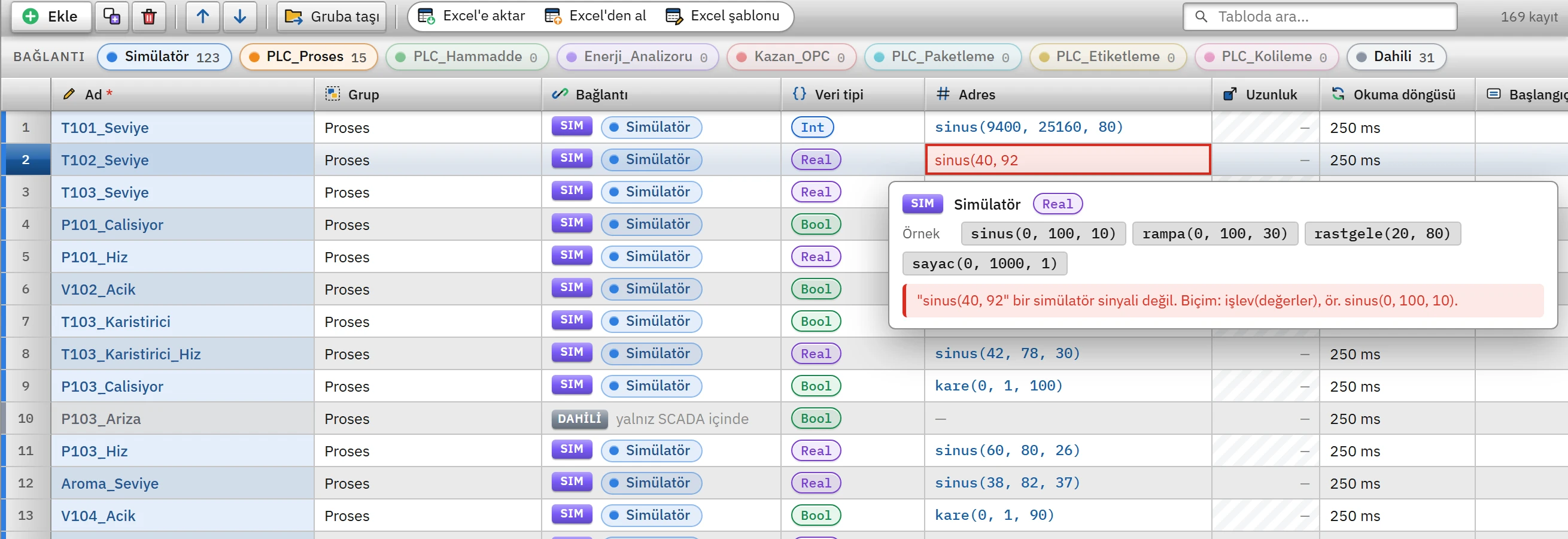 12
12- Düzenlenen hücre — Enter onaylar, Esc vazgeçer.
- Doğrulama kutusu — neden geçersiz olduğunu söyler.
- Geçersiz değer yazılmaz. Enter ya da Tab ile onaylamaya çalışırsanız düzenleme açık kalır, hata hücrenin altında görünür. Başka yere tıklayarak çıkarsanız değer atılır ve nedeni Değer Kabul Edilmedi penceresiyle bildirilir.
- Kurallar sütuna göredir: zorunlu alan, benzersiz ad, ad deseni (“Ad harfle başlamalı; yalnızca harf, rakam ve "_" içerebilir.”), sayı aralığı, sürücü adres kuralları.
- İşaretli hücreler: kayıtlı bir değer sonradan kuralı bozarsa (örneğin tag'in bağlantısı silindi) hücre hata ya da uyarı renginde işaretlenir; üzerine gelince nedeni yazar. Bu sorunlar Bilgi sekmesinde de listelenir (Projeyi denetle).
- Kilitli hücreler düzenlenmez (örneğin dahili tag'in adresi).
Arama, sıralama, süzme
- Arama: Tabloda ara… kutusu, görünen sütunların hepsinde yazdığınız metni arar (büyük / küçük harf ve Türkçe harf farkı gözetilmez).
- Başlıkla sıralama: sütun başlığına tıklayınca tablo artan, ikinci tıklamada azalan, üçüncüde özgün sıraya döner; sıra numarası başlığına tıklamak da özgün sıraya döndürür. Yalnızca görünüm sıralanır: projedeki satır sırası, sıra numaraları ve Excel'e aktarma değişmez. Sayı sütunları sayı olarak, metin sütunları Türkçe sıralamayla dizilir (
Tag_2<Tag_10); boş değerler iki yönde de sonda kalır. Sıra, bir hücreyi düzenleyince satır yerinden oynamasın diye o anda dondurulur. - Süzgeçler birlikte çalışır: grup, bağlantı hapı ve arama aynı anda uygulanabilir.
Sütunları taşıma
Sütun başlığını 6 pikselden fazla sürükleyip bırakın ya da başlığa sağ tıklayıp Başa taşı, Bir sütun sola taşı, Bir sütun sağa taşı, Sona taşı, Şu sütunun önüne taşı, Şu sütunun arkasına taşı komutlarından birini seçin (Sütun sırasını sıfırla varsayılan sıraya döner). Sütun sırası projeye yazılmaz; bu bilgisayarda (Studio'nun WebView2 profilinde) saklanır; sıralama menüsü de aynı sağ tık menüsündedir (Artan sırala, Azalan sırala, Sıralamayı kaldır). Sürüklerken Esc işlemi iptal eder.
Sağ tık menüsü
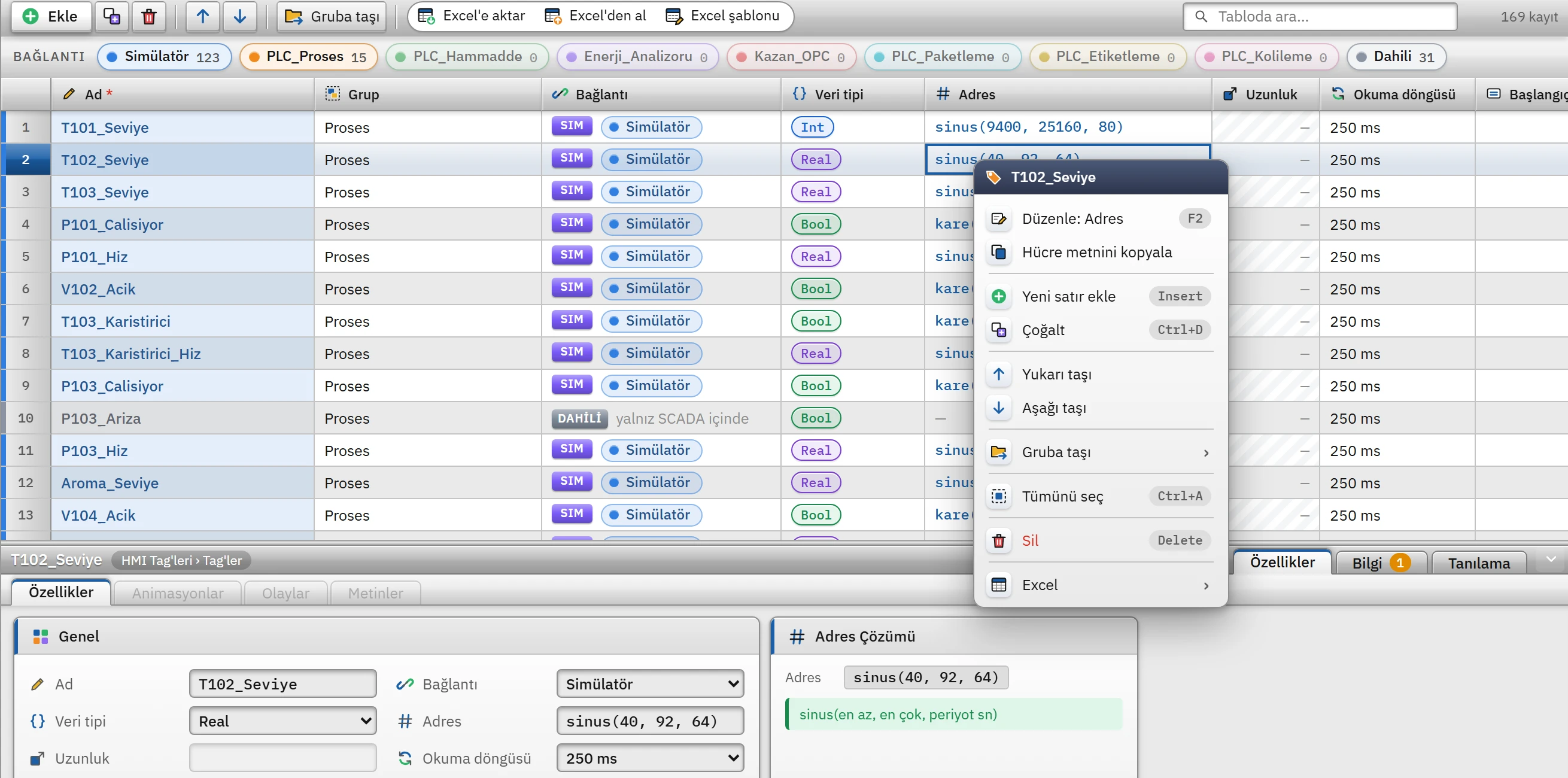
Satıra sağ tıklayınca (seçili değilse önce o seçilir; çoklu seçimin içindeyse seçim korunur) menü şu komutları verir: Düzenle: <sütun> (F2), Hücre metnini kopyala, Yeni satır ekle (Insert), Çoğalt (Ctrl+D), Yukarı taşı, Aşağı taşı, bölüme özel komutlar (örneğin Bağlantılar'da Bağlantıları sına…, Gruba taşı ▸), Tümünü seç (Ctrl+A), Sil (Delete) ve Excel ▸. Çoklu seçimde komut adları sayı ekler (3 satırı çoğalt). Boş alana sağ tıklayınca yalnız ekleme, Tümünü seç ve Excel komutları çıkar.
Excel
Araç çubuğundaki üç düğme her tabloda bulunur:
| Düğme | Ne yapar |
|---|---|
| Excel'e aktar | Tablonun bütün satırlarını (süzgeç ve grup seçimi yok sayılır) görünen sütun sırası ve başlıklarıyla .xlsx dosyasına yazar. |
| Excel'den al | Dosyadaki sütunları başlık adıyla eşler; ad (ya da tablonun benzersiz sütunu) eşleşen satır güncellenir, olmayan eklenir. Her hücre tablonun kendi doğrulamasından geçer, hatalı satırlar atlanır. Önce önizleme gösterilir; işlem tek geri al adımıdır. |
| Excel şablonu | Başlıkları, açılır listeleri ve Açıklama sayfası olan boş dosya üretir; doldurup Excel'den al ile içe aktarın. |
Ayrıntı ve sınırlar için Excel ile içe / dışa aktarma; tag'lere özgü CSV komutları Tag'leri CSV / Excel ile aktarma konusundadır.
Geri al ve yinele
Tablodaki her değişiklik projenin geri al yığınına girer: Düzen›Geri al (Ctrl+Z) ve Düzen›Yinele (Ctrl+Y ya da Ctrl+Shift+Z). Yığın en çok 100 adım tutar ve boyutu büyüdükçe en eski adımlar atılır; proje kaydedilince yığın silinmez ama başka bir proje açılınca sıfırlanır. Geri alınan işlem kaydedilmemiş değişiklik sayılır.