Bağlantılar tablosu
Live'ın PLC ve diğer cihazlarla konuşmak için kullandığı bağlantıları tanımladığınız tablo: sürücü, adres, port, zaman aşımı ve sürücüye özel parametreler.
Bağlantı nedir
Bağlantı, bir cihazla (PLC, OPC sunucusu, MQTT sunucusu, Modbus cihazı) veri alışverişi için gereken bilgilerin tek satırlık tanımıdır. Tag'ler bir bağlantıya bağlanarak PLC'den okunur ve PLC'ye yazılır; bağlantısı olmayan tag dahili tag olur ve değeri yalnızca Live içinde yaşar. Bağlantılar proje ağacındaki Bağlantılar bölümünde tanımlanır.
Live her etkin bağlantı için ayrı bir okuma döngüsü çalıştırır. Yanıt vermeyen bir cihaz diğer bağlantıları geciktirmez. Studio hiçbir cihaza bağlanmaz: bağlantının canlı durumu yalnızca Live'da görülür (Bağlantı tanılama).
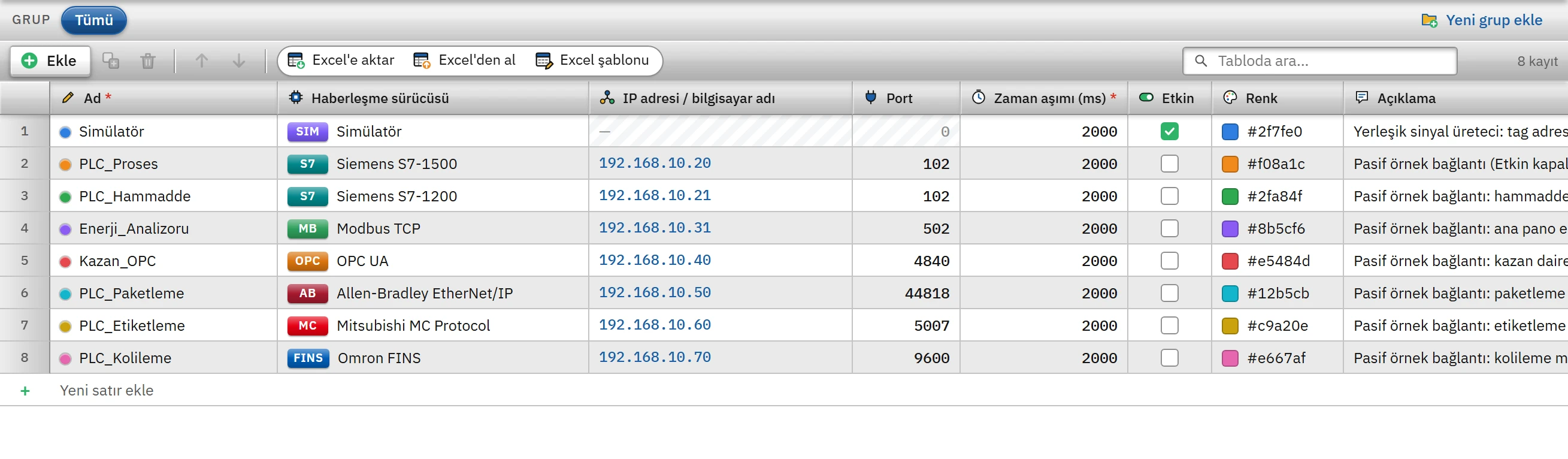 1234567
- Ekle — yeni bağlantı satırı.
- Ad — benzersiz; yanındaki nokta bağlantının rengidir.
- Haberleşme sürücüsü — protokolü belirler.
- IP adresi / bilgisayar adı — cihazın ağ adresi.
- Port — sürücünün varsayılan portu gelir.
- Zaman aşımı (ms) — cihazdan yanıt bekleme süresi.
- Etkin — kapalıysa Live bağlantıyı kurmaz.
Bağlantı ekleme
- Bölümü açın
Proje ağacında Bağlantılar bölümüne tıklayın.
- Satır ekleyin
Araç çubuğundaki Ekle düğmesine ya da tablonun altındaki Yeni satır ekle satırına tıklayın. Yeni bağlantı şu değerlerle açılır: ad
Baglanti_1(sonraki bağlantılarda numara artar), sürücü Siemens S7-1500, adres192.168.0.xaralığındaki ilk kullanılmayan adres, port102, zaman aşımı2000ms, Etkin açık, renk paletinden kullanılmayan ilk renk. - Adı değiştirin
Ad harfle başlamalı; yalnızca harf, rakam ve
_içerebilir ve projede benzersiz olmalıdır. Ad, tag tablosundaki Bağlantı kolonunda görünür. - Sürücüyü seçin
Haberleşme sürücüsü hücresinden cihazınıza uygun sürücüyü seçin (Sürücüler). Sürücü değişince port ve sürücü parametreleri o sürücünün varsayılanına döner; ağ adresi gerekmeyen sürücülerde adres boşaltılır.
- Adresi yazın
IP adresi / bilgisayar adı hücresine cihazın IPv4 adresini (
192.168.0.10) ya da bilgisayar adını (PLC-HAT1) yazın. Geçersiz adres tabloya girmez; neden hücrenin altında yazar. Adresiopc.tcp://192.168.0.5:4840/yolya damqtts://sunucu:8883biçiminde yapıştırırsanız yalnızca sunucu bölümü adrese girer; port ve (OPC UA için) uç nokta yolu ilgili alanlara yazılır,mqtts://güvenliği TLS yapar. - Parametreleri girin
Satır seçiliyken Denetçi penceresindeki Özellikler sekmesinde <Sürücü adı> Parametreleri kartı açılır: raf / yuva, birim kimliği, güvenlik gibi sürücüye özel alanlar burada girilir.
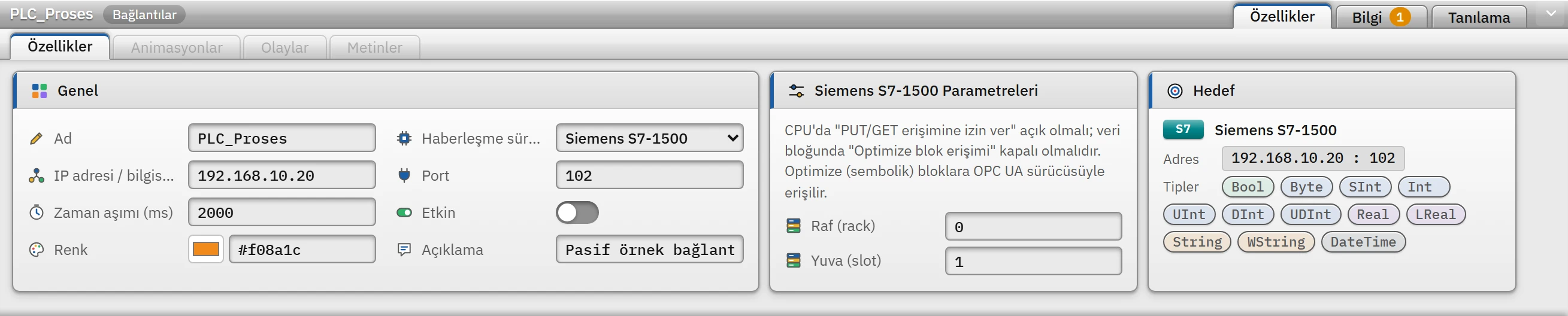 1234
1234Seçili bağlantının Denetçi'deki parametre ve Hedef kartları. - Sürücü — değişince port ve parametreler varsayılana döner.
- Raf (rack) — 0 – 7.
- Yuva (slot) — CPU'nun takılı olduğu yuva.
- Hedef — bağlantının gideceği adres ve taşıyabildiği veri tipleri.
- Sınayın
Çevrimiçi›Bağlantıları sına… ile cihaza ulaşılıp ulaşılmadığını görün (ayrıntı), F7 ile projeyi denetleyin.
Kolonlar
| Kolon | Anlamı ve kuralları |
|---|---|
| Ad | Zorunlu, benzersiz. Rengin yanındaki nokta bağlantının rengidir. |
| Haberleşme sürücüsü | Protokolü belirler. Listede Siemens S7-1500, S7-1200, S7-300 / 400, OPC UA, Modbus TCP, Allen-Bradley EtherNet/IP, Mitsubishi MC Protocol, Omron FINS, OPC DA, MQTT ve Simülatör vardır. |
| IP adresi / bilgisayar adı | Cihazın ağ adresi. Simülatör bağlantısında kilitlidir. OPC DA'da boş bırakılabilir: boş = OPC sunucusu bu bilgisayarda. |
| Port | 1 – 65535. Sürücü seçilince varsayılan port gelir (S7 102, OPC UA 4840, Modbus 502, Allen-Bradley 44818, Mitsubishi 5007, Omron 9600, MQTT 1883). Simülatör ve OPC DA'da port yoktur, hücre kilitlidir. |
| Zaman aşımı (ms) | 100 – 60000, varsayılan 2000. Cihazın bir isteğe yanıt vermesi için beklenen süredir; TCP bağlantısı kurma denemesi, zaman aşımı ile 3 sn'den hangisi kısaysa o kadar bekler. Çok yavaş ağlarda artırın, hızlı hata görmek istiyorsanız düşük tutun. |
| Etkin | Kapalıysa Live bu bağlantıyı hiç kurmaz: durumu Pasif görünür ve bağlantıya bağlı tag'ler okunmaz (kalitesiz kalır). Tanıtım projesindeki PLC bağlantıları bu yüzden kapalıdır. |
| Renk | Bağlantının tag'leri Studio'da bu renkle işaretlenir (tag tablosundaki şerit, Ayrıntı görünümündeki nokta, renk göstergesi). Yeni ya da çoğaltılan bağlantı paletten kullanılmayan ilk rengi alır; #rrggbb olarak değiştirilebilir. |
| Açıklama | Serbest metin. |
Bağlantılar bölümü gruplanabilir: tabloda bir Grup süzgeci ve proje ağacında klasörler görünür (Tablo editörü).
Adres kuralları
Ağ adresi şu kurallarla doğrulanır:
- Yalnızca rakam ve nokta içeriyorsa IPv4 olmalıdır: dört bölüm, her biri 0 – 255, başında gereksiz sıfır yok (
192.168.01.5geçersiz), ilk bölüm 1 – 223 arası. - Başka karakter içeriyorsa bilgisayar adı sayılır: harf, rakam,
-ve.kullanılabilir; ad harf ya da rakamla başlayıp bitmelidir. - Boş adres kabul edilmez (OPC DA hariç).

Hedef kartı
Denetçi'deki Hedef kartı bağlantının nereye gittiğini ve hangi veri tiplerini taşıyabildiğini gösterir:
| Sürücü | Hedef gösterimi |
|---|---|
| S7, Modbus, Allen-Bradley, Mitsubishi, Omron | adres : port |
| OPC UA | opc.tcp://adres:port/uç nokta yolu |
| OPC DA | bilgisayar › ProgID (adres boşsa localhost) |
| MQTT | mqtt://adres:port, TLS seçiliyse mqtts://adres:port |
Bağlantı durum tag'i
Her bağlantı oluşturulunca <Bağlantı adı>_Baglanti adında dahili bir Bool tag kendiliğinden eklenir (1 = bağlı). Değerini Live yazar; animasyon, alarm ve betiklerde kullanılabilir. Bağlantı yeniden adlandırılırsa tag adı da izler (siz elle değiştirmediyseniz), bağlantı silinirse tag da silinir. Ayrıntı: Bağlantı tanılama.
Çoğaltma, silme, Excel
- Çoğalt (Ctrl+D): kopya yeni bir ad, paletten yeni bir renk ve (ağ adresi gereken sürücülerde) kullanılmayan ilk
192.168.0.xadresini alır. Kopyalanan bağlantının kendi durum tag'i üretilir. - Sil (Delete): bağlantıya bağlı tag'ler silinmez; bağlantı kayıtlarına başvuran tag'ler Projeyi denetle listesinde silinmiş bir kayda başvuruyor hatası verir. Bu tag'leri başka bağlantıya taşıyın.
- Excel: tablo Excel'e aktarılıp içe alınabilir. Sürücü parametreleri (raf / yuva, birim kimliği, PLC serisi vb.) Excel'e yazılmaz; Excel'den eklenen bağlantı sürücünün varsayılan parametreleriyle açılır, Excel'de sürücüsü değiştirilen bağlantının portu ve parametreleri varsayılana döner.
Sınırlar ve dikkat edilecekler
- Bağlantı ayarını değiştirdikten sonra projeyi kaydedip Live'a yükleyin (Live'a yükleme); Live bağlantıları proje açılırken kurar.
- Kimlik doğrulaması isteyen sürücülerde (OPC UA, OPC DA, MQTT) kullanıcı adı projede, şifre ise Live bilgisayarında girilir: Bağlantı güvenliği.
- Tanıtım projesindeki bağlantı adresleri örnektir; kendi cihazınızın adresini yazın.