Bağlantı güvenliği
Bağlantı şifrelerinin nerede tutulduğu ve nasıl girildiği, her sürücünün sunduğu güvenlik (kimlik doğrulama, TLS, sertifika, DCOM) ve ağ / güvenlik duvarı notları.
Şifreler projeye yazılmaz
Kimlik doğrulaması isteyen üç sürücüde (OPC UA, MQTT, OPC DA) bağlantı parametrelerinde yalnızca Kullanıcı adı bulunur; Kimlik doğrulama (OPC DA'da DCOM kimliği) Kullanıcı adı ve şifre seçilince şifre alanı yoktur. Şifre proje dosyasına (.fvs) hiç yazılmaz; projeyi başkasıyla paylaşmak, yedeklemek ya da Live'a yüklemek şifreyi taşımaz.
Şifreyi Live'da girme
- Yetkili girin
Şifre girmek için Ayarlar yetkisi gerekir. Oturum kapalıysa Live Bu işlem "Ayarlar" yetkisi ister. diyerek giriş penceresi açar; yetkisi olmayan kullanıcı yetkisi yok iletisi alır. Giriş yaptıktan sonra düğmeye yeniden tıklayın.
- Sistem menüsünü açın
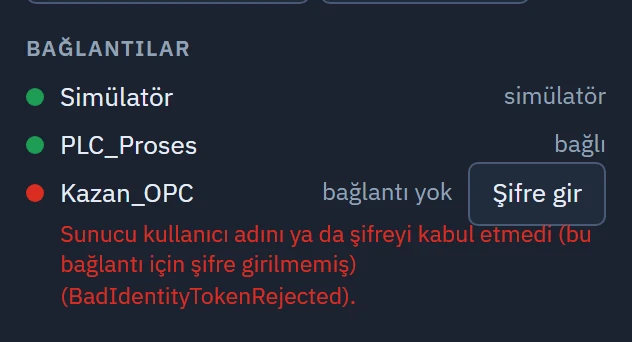
Live'da sistem menüsünü (ekranın sağ altındaki ☰ düğmesi) açın. Bağlantılar bölümünde, kullanıcı adı ve şifre isteyen her bağlantının yanında bir düğme vardır: şifre hiç girilmediyse Şifre gir, girildiyse Şifre….
 1
1Sistem menüsünde şifre isteyen bağlantının yanındaki Şifre gir düğmesi. - Şifre gir — şifre bu bilgisayarda saklanır; Ayarlar yetkisi gerekir.
- Şifreyi yazıp kaydedin
Bağlantı Şifresi penceresi bağlantı adını ve kullanıcı adını gösterir. Şifreyi yazıp Kaydet'e tıklayın. Kayıttan sonra haberleşme yeniden başlar: tüm bağlantılar kısa süre kopup yeniden kurulur.
Şifre girilmemiş bir bağlantı yine de denenir; sunucu kimlik bilgisini reddedince bağlantı iletisi … (bu bağlantı için şifre girilmemiş) der (OPC UA) ya da şifrenin Live'da girilmesini söyler (MQTT).
Bağlantı silinip aynı adla yeniden oluşturulursa yeni bir kimlik alır ve şifre yeniden girilmelidir.
Sürücülerin sunduğu güvenlik
| Sürücü | Kimlik doğrulama | Şifreleme |
|---|---|---|
| Siemens S7 | Yok (PLC parolası gönderilmez) | Yok (PUT/GET düz TCP) |
| Modbus TCP | Yok | Yok |
| Allen-Bradley EtherNet/IP | Yok | Yok |
| Mitsubishi MC Protocol | Yok (uzak şifreyle kilitli PLC'ye erişilemez) | Yok |
| Omron FINS | Yok (PLC IP adresine göre bağlantıyı kısıtlayabilir) | Yok |
| OPC UA | Anonim ya da kullanıcı adı / şifre | Yok, imzalı ya da imzalı ve şifreli (Basic256Sha256) |
| MQTT | Anonim ya da kullanıcı adı / şifre | Yok ya da TLS 1.2 |
| OPC DA | Live'ı çalıştıran Windows kullanıcısı ya da açık kullanıcı adı / şifre (DCOM) | Windows DCOM ayarlarına bağlı |
S7, Modbus, Allen-Bradley, Mitsubishi ve Omron protokollerinde ağdaki herkes aynı bağlantıyı kurabilir ve okuyup yazabilir. Bu cihazları ayrı bir denetim ağına koyun, Live ile arasına güvenlik duvarı ya da VPN koyun; güvenli iletişim gereken yerde cihazın OPC UA sunucusunu kullanın.
TLS ve sertifikalar
- OPC UA: güvenli kiplerde sunucu sertifikasına ilk görülende güvenilir, sonra yalnızca kaydedilen sertifika kabul edilir; sunucunun Live'a güvenmesi için Live'ın sertifikası sunucuya eklenir. Klasörler ve adımlar: OPC UA sürücüsü. Sertifikalar için bir yönetim ekranı yoktur; dosyalar
%LOCALAPPDATA%\FabyaVision\OpcUaaltındadır. - MQTT: TLS (sunucu sertifikası doğrulanır) sertifikanın Windows tarafından güvenilen bir otorite tarafından imzalı ve adresin sertifikadaki adla aynı olmasını ister; kendinden imzalı sertifikayı Windows'a güvenilen olarak ekleyin. TLS (sertifika doğrulanmaz) sunucunun kimliğini denetlemez; ortadaki saldırgan trafiği okuyabilir, yalnızca kapalı ağlarda kullanın. İstemci sertifikasıyla kimlik doğrulama yoktur.
OPC DA ve DCOM
- Yerel sunucu: DCOM kimliği olarak Live'ı çalıştıran Windows kullanıcısı seçili kalır. Sunucu başka bir hesapla çalışıyorsa bu hesabın sunucuyu başlatma / erişme izni olmalıdır.
- Uzak sunucu: uzak bilgisayardaki OPC sunucusunun DCOM ayarlarında bağlanan kullanıcıya başlatma ve erişim izni verin. Kullanıcı adı ve şifre seçerseniz
ALAN\kullanıcıbiçimini kullanabilirsiniz. İletiler erişimi reddetti (DCOM izinleri) ve RPC sunucusu kullanılamıyor bu iki sorunu gösterir. - DCOM / RPC trafiği Live bilgisayarı ile sunucu arasındaki güvenlik duvarlarında açık olmalıdır. Sunucu OPC UA da sunuyorsa OPC UA sürücüsünü tercih edin.
Ağ ve güvenlik duvarı
Sürücüler cihaza giden bağlantı kurar; Live bilgisayarında bu bağlantılar için gelen kural gerekmez. Windows Güvenlik Duvarı ve ağ güvenlik duvarlarında, cihazın bulunduğu ağa şu portlara çıkışa izin verilmelidir:
| Sürücü | Varsayılan port |
|---|---|
| Siemens S7 | TCP 102 |
| OPC UA | TCP 4840 (sunucuda değiştirilmişse o port) |
| Modbus TCP | TCP 502 |
| Allen-Bradley EtherNet/IP | TCP 44818 |
| Mitsubishi MC Protocol | TCP, PLC'de açılan port (varsayılan 5007) |
| Omron FINS | TCP ya da UDP 9600 |
| MQTT | TCP 1883 (TLS: 8883) |
| OPC DA (uzak) | DCOM / RPC portları |
Tarayıcıdan izleme ve TV gösterimi bunlardan ayrıdır: Live bilgisayarına gelen bağlantı kuralı gerektirir (Uzaktan izleme).