İçeriğe geç

FabyaVision Convert · Dönüştürme

TIA Portal HMI dönüştürücü

Convert, TIA Portal V20 projenizdeki WinCC HMI cihazlarını (klasik Basic / Comfort / Advanced, WinCC Unified ve WinCC Professional) okur. Ekranları, tag’leri ve bağlantıları FabyaVision projesine (.fvs) çevirir; sonucu Studio’da açıp düzenlersiniz.

Kullanım

Beş adımlı sihirbaz

Her HMI cihazı ayrı bir .fvs projesi olur.

  1. Kaynak

    Projenin nereden okunacağını seçersiniz.

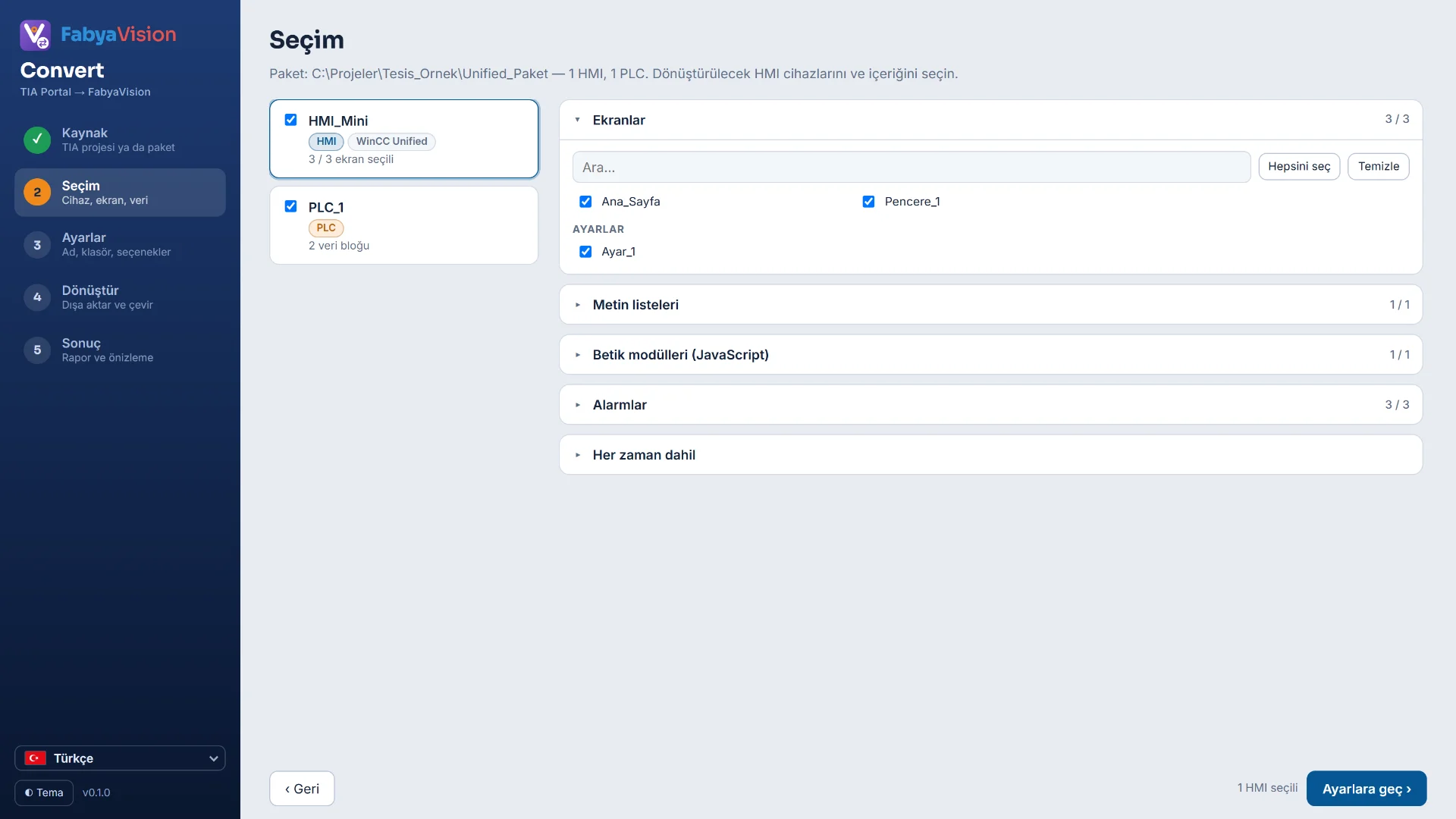
  2. Seçim

    Dönüştürülecek cihazları, ekranları ve veri türlerini seçersiniz.

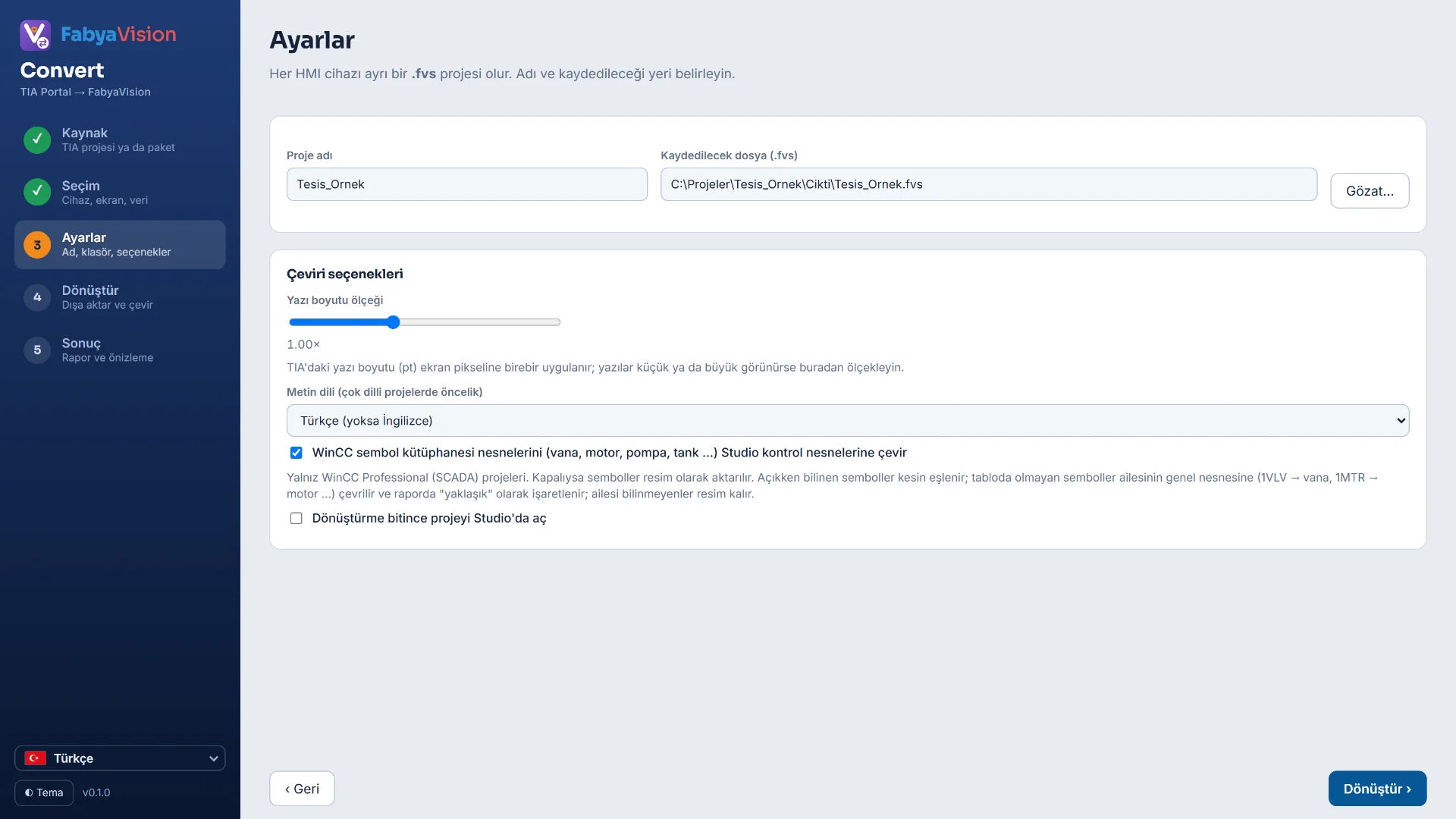
  3. Ayarlar

    Proje adını ve klasörünü, yazı boyutu ölçeğini, metin dili önceliğini ve WinCC sembol eşlemesini belirlersiniz.

  4. Dönüştür

    Veri dışa aktarılıp çevrilir, ilerleme günlükte görünür. Karşılığı bilinmeyen WinCC sembolleri için Studio nesnesini siz seçersiniz.

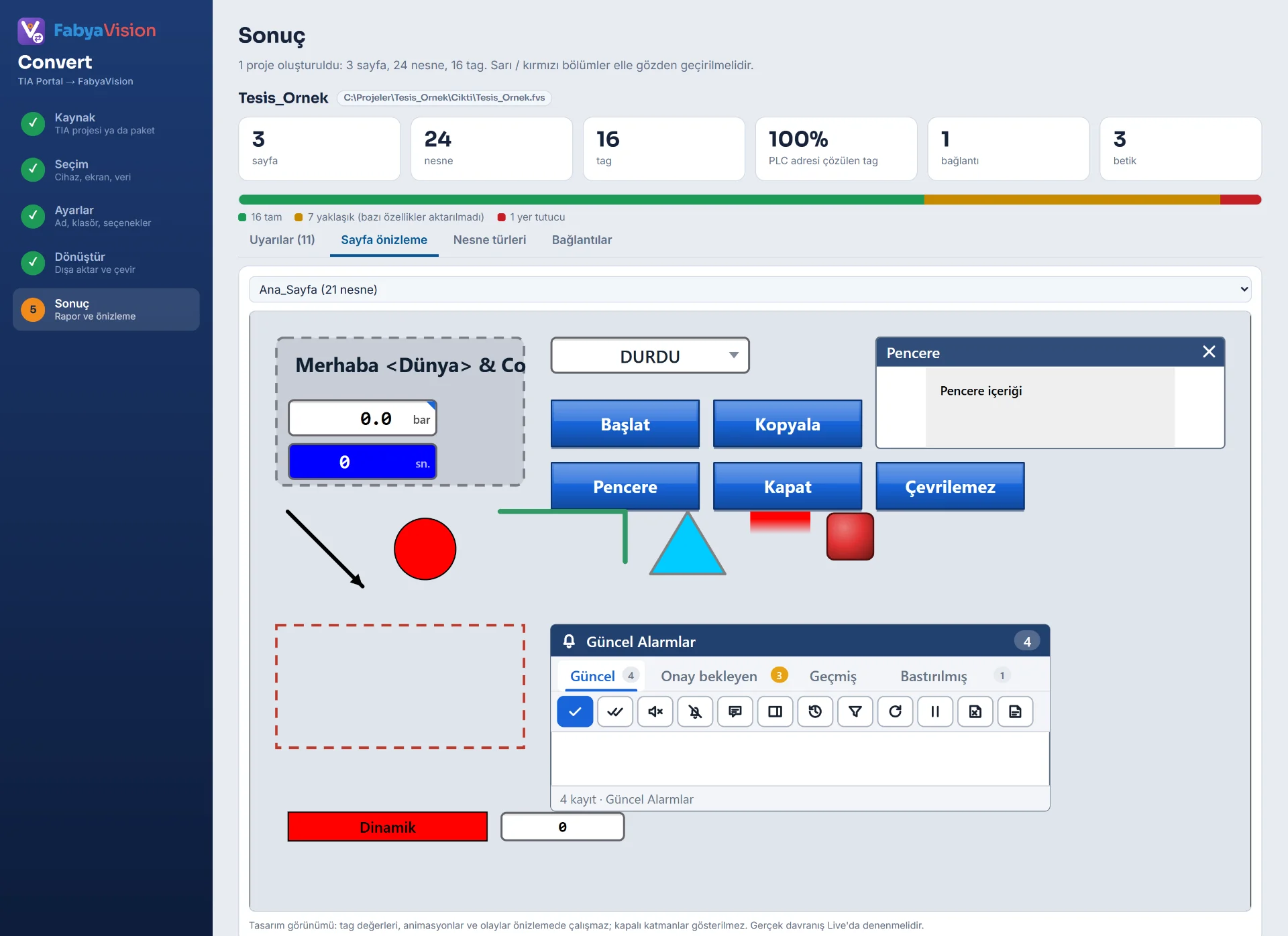
  5. Sonuç

    Rapor ve sayfa önizlemesi gelir. “Studio’da aç” düğmesi projeyi doğrudan Studio’da açar.
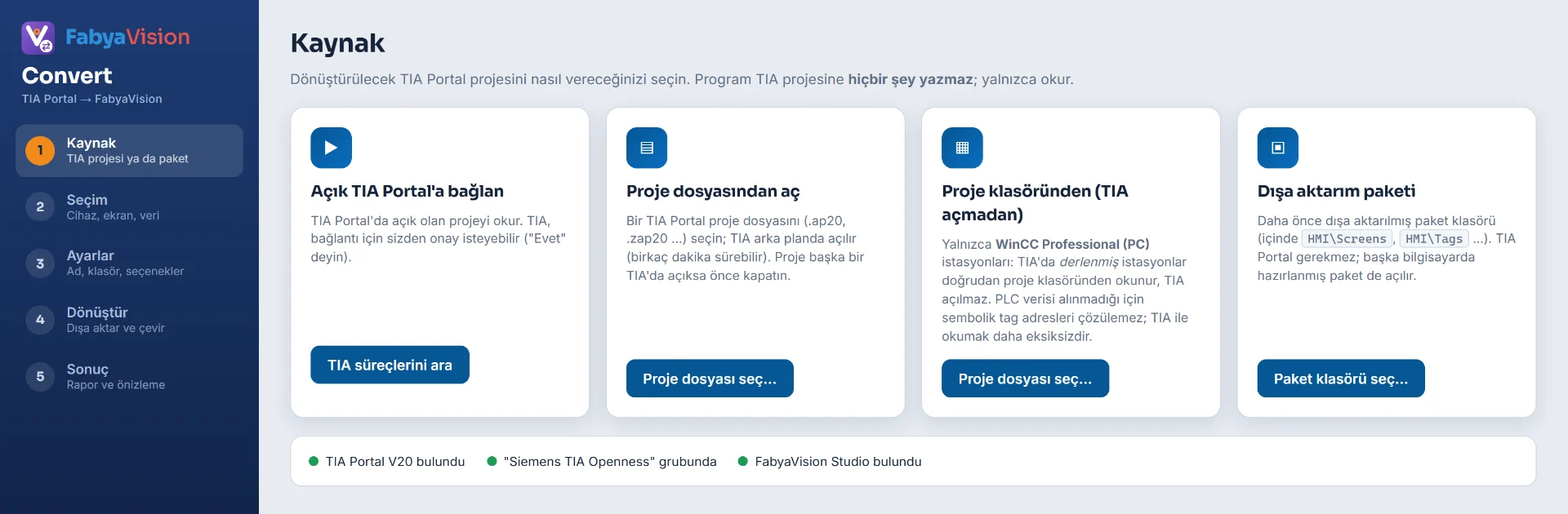
TIA Portal projesi açık TIA'dan, dosyadan, klasörden ya da dışa aktarım paketinden alınır.
Convert: kaynak seçimi
Paketteki cihazlar kartlarla listelenir, dönüştürülecekler onay kutularıyla seçilir.
Convert: seçim
Her HMI cihazı için .fvs projesinin adı, dosyası ve metin dili ayarları.
Convert: ayarlar
Dönüştürülen sayfa Studio ve Live ile aynı çizim motoruyla önizlenir.
Dönüştürülen sayfa önizlemesi

Kapsam

Desteklenen HMI aileleri

Convert her aile için ayrı bir okuyucu kullanır.

Aile Dönüştürür Dönüştürmez ya da yaklaşık yapar
Klasik HMIBasic, Comfort ve Advanced paneller
  • Ekranlar, açılır pencereler ve şablonlar
  • Metin, IO alanı, sembolik IO, grafik IO, düğme, anahtar, çubuk, saat ve temel şekiller
  • Görünürlük, renk ve yanıp sönme dinamizasyonu
  • Olaylar: bit ve tag atama, ekran ve açılır pencere açma, oturum işlemleri
  • Tag’ler, metin ve grafik listeleri, döngüler, bağlantılar ve betikler
  • Alarm tanımları, reçeteler, kullanıcılar ve arşivler (Openness ile alınamaz)
  • Sembol kütüphanesi, faceplate, fonksiyon tuşları ve sayfa olayları
  • Özellik animasyonları (PropertyAnimation)
WinCC UnifiedUnified paneller ve PC
  • Ekran nesneleri: şekiller, metin, IO, düğme, anahtar, sürgü, bar, gösterge, saat, ekran penceresi, alarm ve trend görünümü
  • Tag dinamizasyonları ve olay betikleri
  • Tag’ler, bağlantılar ve metin listeleri
  • Alarm sınıfları, ayrık ve analog alarmlar
  • JavaScript modülleri (kaynak olarak)
  • Grafik listeleri ve kütüphanesi (renkler tahmin edilir)
  • Betik ya da ifade dinamizasyonu, çok bitli eşleme, doluluk seviyesi, trend eğrileri
  • Faceplate ve özel kontroller
  • JavaScript modülleri çalıştırılmaz; okuma 6–12 dakika sürebilir
WinCC ProfessionalPC / SCADA istasyonları
  • PDL ekranlarının tüm nesne türleri
  • Sembol kütüphanesi nesneleri (vana, motor, pompa, tank…) Studio ekipman nesnelerine çevrilir; eşleşmeyenler için seçim paneli açılır
  • Tag dinamikleri, düğme VBS olayları ve VBS modülleri
  • Tag’ler (mutlak adres, sembolik DB üyesi, PLC tag tablosu), bağlantılar, metin listeleri, resimler
  • Alarm tanımları aktarılmaz (yalnız alarm görünümü yer tutucu olur)
  • IO alanı giriş / çıkış kipi sezgiseldir, bazı nesne konumları okunamaz
  • WMF desteklenmez: yalnız EMF → SVG

Giriş

Kaynak seçenekleri

Çalışan TIA Portal’a bağlan

Açık projeyi okur. TIA bağlantı için onay isteyebilir.

  • TIA Portal V20 gerekir

Proje dosyasından aç

Proje dosyasını (.ap20, .zap20…) arka planda görünmez bir TIA örneğinde açar; birkaç dakika sürebilir. Proje başka bir TIA’da açıksa önce kapatın.

  • TIA Portal V20 gerekir

Hazır dışa aktarım paketi

Daha önce dışa aktarılmış paket klasörünü açar. Paket başka bir bilgisayarda hazırlanmış olabilir.

  • TIA Portal gerekmez

Proje klasöründen, TIA açmadan

Derlenmiş istasyon doğrudan proje klasöründen okunur. PLC verisi alınmadığı için sembolik tag adresleri çözülemez. WinCC veritabanına (SQL) ulaşılamazsa ekranlar gelir, tag ve bağlantı listeleri boş kalır.

  • TIA Portal gerekmez
  • Yalnız Professional

Erişim ve koşullar

TIA projesine erişim

Convert TIA projesini salt okunur açar, projeye yazmaz: çalışan TIA’ya bağlanır ya da projeyi görünmez bir örnekte açıp kaydetmeden kapatır.

TIA Portal projesi

Convert

.fvs projesi

Koşullar

  • Doğrudan okuma için TIA Portal V20 gerekir; başka sürümler desteklenmez.
  • Windows kullanıcısı “Siemens TIA Openness” yerel grubunda olmalıdır.
  • Siemens bileşenleri pakette yoktur; Convert bunları bilgisayardaki TIA Portal kurulumundan yükler.
  • WinCC Professional için istasyon TIA’da derlenmiş olmalıdır.

Sonuç

Dönüşüm raporu

Her nesne raporda üç durumdan biriyle işaretlenir.

Tam

Karşılığı var: nesne Studio kütüphanesindeki eşdeğerine çevrildi.

Yaklaşık

Bazı özellikler aktarılamadı ya da tahmin edildi.

Yer tutucu

Karşılığı yok: Studio’da kesikli kırmızı çerçeveli bir kutu olarak durur, yerine nesneyi elle koyarsınız.

Uyarılar listesi

Aktarılamayan her öğe, gerekçesiyle birlikte listelenir.

Adresler nasıl çözülür

Sembolik tag adresleri, veri bloğunun ofset bilgisinden mutlak adrese çevrilir (yalnız standart düzenli bloklar). Optimize edilmiş bloklarda mutlak adres olmadığından tag adressiz kalır ve Studio “Adres girilmedi” uyarısı verir. Dolaylı adres desteklenmez.

Çözüm: bloğun “Optimize block access” ayarını kapatıp yeniden dönüştürmek ya da OPC UA kullanmak. Studio’nun “Projeyi denetle” (F7) komutu çözülemeyen adresleri ve bilinmeyen IP’leri listeler.
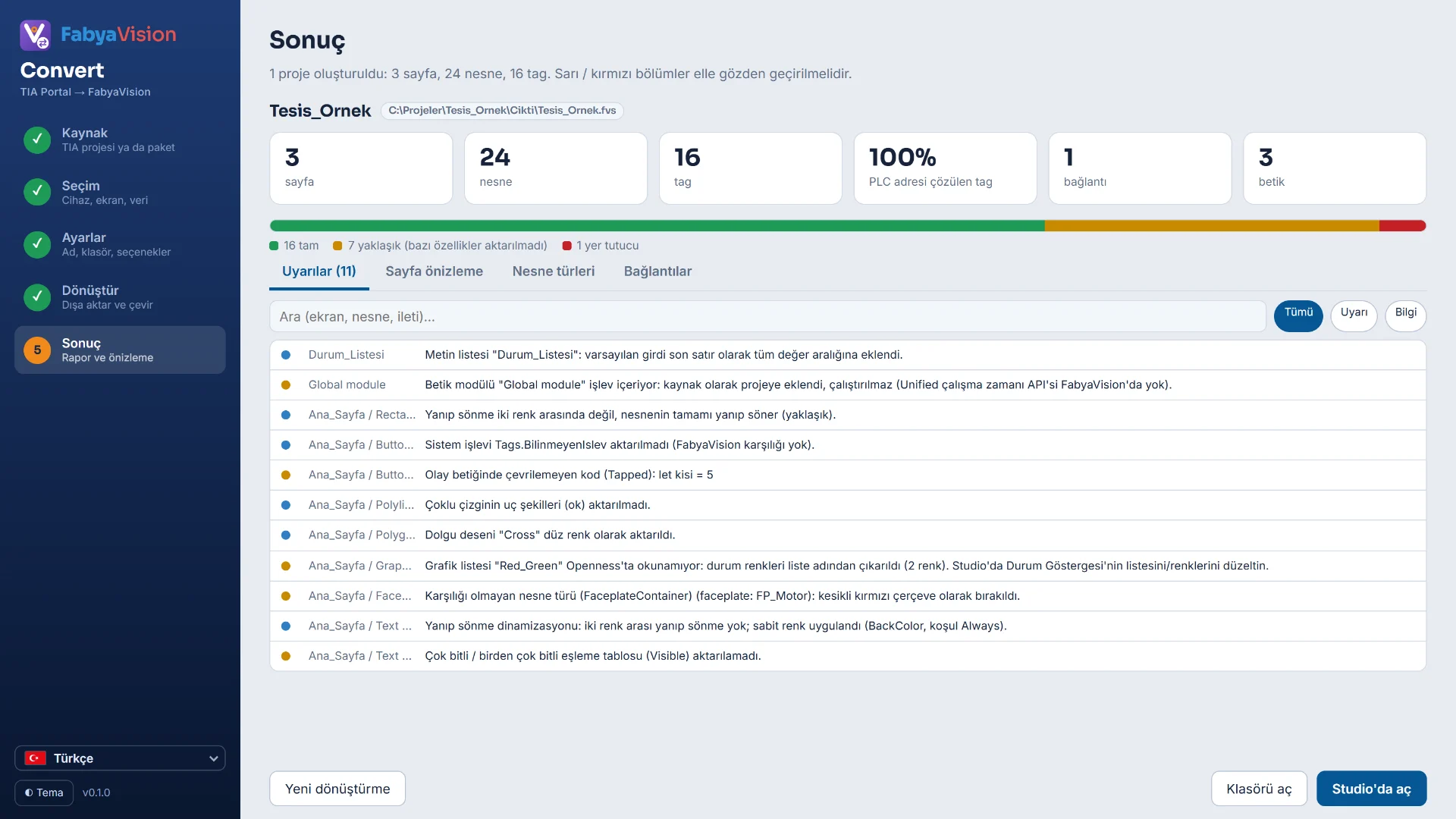
Sayfa, nesne, tag ve bağlantı sayıları ile tam, yaklaşık ve yer tutucu dağılımı.
Dönüştürme sonucu

Sınırlar

Dönüşümden sonra

Çeviri bir başlangıç noktasıdır; sonucu Studio’da gözden geçirip tamamlarsınız.

Görünüm

  • Yazı boyutu ve piksel konumları birebir aktarılmaz; ölçeği Ayarlar adımında belirlersiniz.
  • Nesneler FabyaVision kütüphanesine eşlendiği için görünüm TIA’dakinden farklıdır.
  • Önizleme bir tasarım görünümüdür: tag değerleri, animasyonlar ve olaylar çalışmaz.

Betikler

  • Betikler kaynak olarak aktarılır.
  • FabyaVision’ın betik motorları WinCC ortamının bir alt kümesini karşılar; Studio’da derleyip denetleyin.

Convert’i kendi projenizle deneyin

Demo sürümü Convert’i Studio ve Live ile birlikte kurar; bir TIA Portal projesini dönüştürüp sonucu Studio’da açın.