Animasyonlar
Animasyonlar sekmesi: nesnenin her özelliğini tag'e bağlama, doğrudan, ölçekli ve aralık tablolu dönüşümler; görünürlük ve hareket animasyonları; Live'da nasıl işledikleri.
Animasyon nasıl çalışır
FabyaVision'da animasyonlar için ayrı bir "animasyon türü" listesi yoktur. Nesnenin her özelliği (renk, metin, görünürlük, konum, boyut, açı, proses değeri …) bir tag'e bağlanabilir; bağlantıdaki dönüşüm, tag değerinin özelliğe nasıl çevrileceğini söyler. Aynı yöntemle tank dolar, boru akar, lamba yanar, bir çubuk uzar, yazı değişir. Bağlama kuralları için önce Dinamikleştirme konusuna bakın; bu konu Animasyonlar sekmesini ve dönüşümleri anlatır.
| İstediğiniz etki | Bağlanacak özellik | Dönüşüm |
|---|---|---|
| Tank seviyesi, çubuk doluluğu | Nesnenin Seviye (%) gibi proses özelliği; ya da dikdörtgenin Genişlik / Yükseklik özelliği | Doğrudan; PLC değeri %0 – 100 değilse Ölçekle |
| Pompa, motor, vana durumu; boruda akış; lamba | Çalışıyor, Açık, Akış var, Yanıyor … (Bool) | Doğrudan (isteğe bağlı Ters çevir / bit) |
| Değere göre renk değişimi | Renk özellikleri (Dolgu rengi, Çizgi rengi, Yazı rengi) | Aralık tablosu |
| Durum yazısı (ÇALIŞIYOR / DURDU) | Metin özelliği | Aralık tablosu |
| Göster / gizle, yanıp sönme, saydamlık | Görünür, Yanıp sönme, Opaklık (%) | Doğrudan ya da aralık tablosu |
| Nesneyi kaydırma, büyütme, döndürme | X konumu, Y konumu, Genişlik, Yükseklik, Açı (°) | Çoğunlukla Ölçekle |
Pompanın dönmesi, borudaki akışın hareketi gibi nesneye özgü animasyonlar nesnenin kendi proses özelliğine (Çalışıyor, Akış var) bağlanınca çalışır; nesne türüne göre ayrıntı Proses nesneleri konusundadır.
Animasyonlar sekmesi
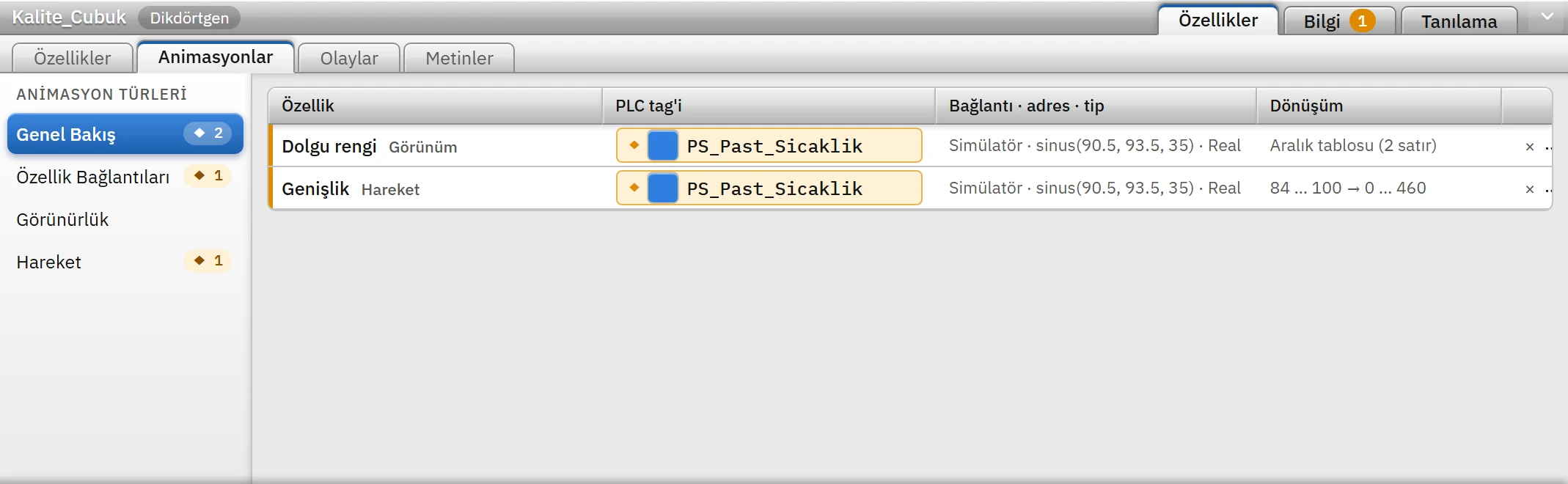
Nesneyi seçin ve Denetçi'nin Animasyonlar alt sekmesine geçin (animasyon için tek nesne seçili olmalıdır). Soldaki Animasyon türleri listesi, sağdaki tabloda hangi özelliklerin gösterileceğini belirler.
 1234
1234- Animasyon türleri — Genel Bakış, Özellik Bağlantıları, Görünürlük, Hareket.
- Tablo — özellik, PLC tag'ı, bağlantı · adres · tip, dönüşüm.
- Doğrudan + ölçekleme — tag aralığı özellik aralığına taşınır.
- Aralık tablosu — değere göre renk.
- Genel Bakış
- Nesnenin bağlı bütün özelliklerini tek tabloda toplar; yanındaki sayı bağlantı adedidir.
- Özellik Bağlantıları
- Nesne türünün kendi özellikleri (renkler, çizgi, metin, proses değerleri …).
- Görünürlük
- Bütün nesnelerde ortak: Görünür, Yanıp sönme, Opaklık (%).
- Hareket
- Bütün nesnelerde ortak: X konumu, Y konumu, Genişlik, Yükseklik, Açı (°).
Tablonun sütunları: Özellik, PLC tag'ı (tag düğmesi), Bağlantı · adres · tip ve Dönüşüm. Bağlı bir satıra tıklayınca sağda o bağlantının dönüşüm kartı açılır. Aynı sekmeye, Özellikler sekmesindeki dönüşüm özetine ya da editörün sağındaki Animasyonlar görev kartından bir özelliğe tıklayarak da gelinebilir.
Animasyon kurma
Örnek: sıcaklık 92 °C'nin altındaysa çubuk kırmızı, üstündeyse yeşil olsun ve sıcaklığa göre uzasın.
- Çubuğu çizin ve seçin
Bir dikdörtgen yerleştirin, Animasyonlar sekmesini açın.
- Genişliği tag'e bağlayın
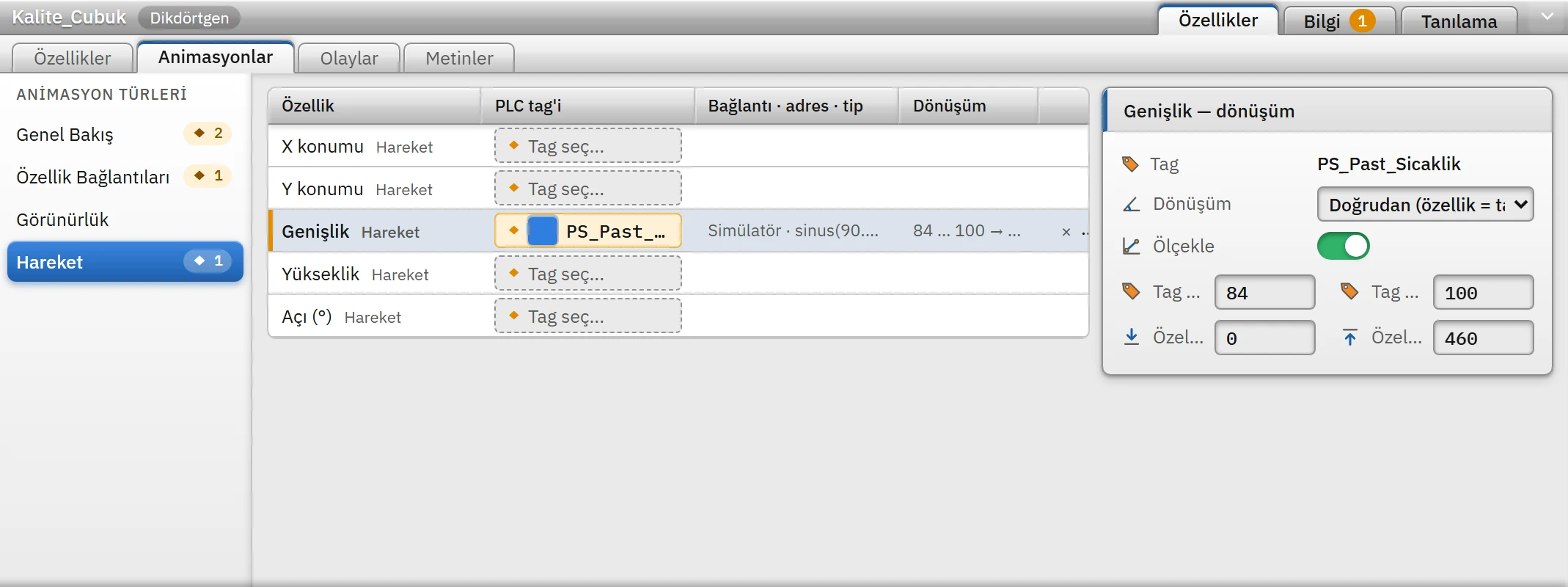
Hareket grubunda Genişlik satırındaki Tag seç...'e tıklayıp sıcaklık tag'ini seçin. Sağdaki kartta Ölçekle'yi açın ve dört değeri yazın: Tag en az 84, Tag en çok 100, Özellik en az 0, Özellik en çok 460. Tag 84 iken genişlik 0, 100 iken 460 piksel olur.
 1234
1234Genişlik özelliğine ölçekleme: 84 – 100 °C aralığı 0 – 460 piksele taşınır. - Hareket — X, Y, Genişlik, Yükseklik, Açı.
- Dönüşüm — Doğrudan ya da Aralık tablosu.
- Ölçekle — açınca dört sınır değeri çıkar.
- Tag aralığı → özellik aralığı: 84 – 100 °C, 0 – 460 piksel.
- Rengi aralık tablosuyla bağlayın
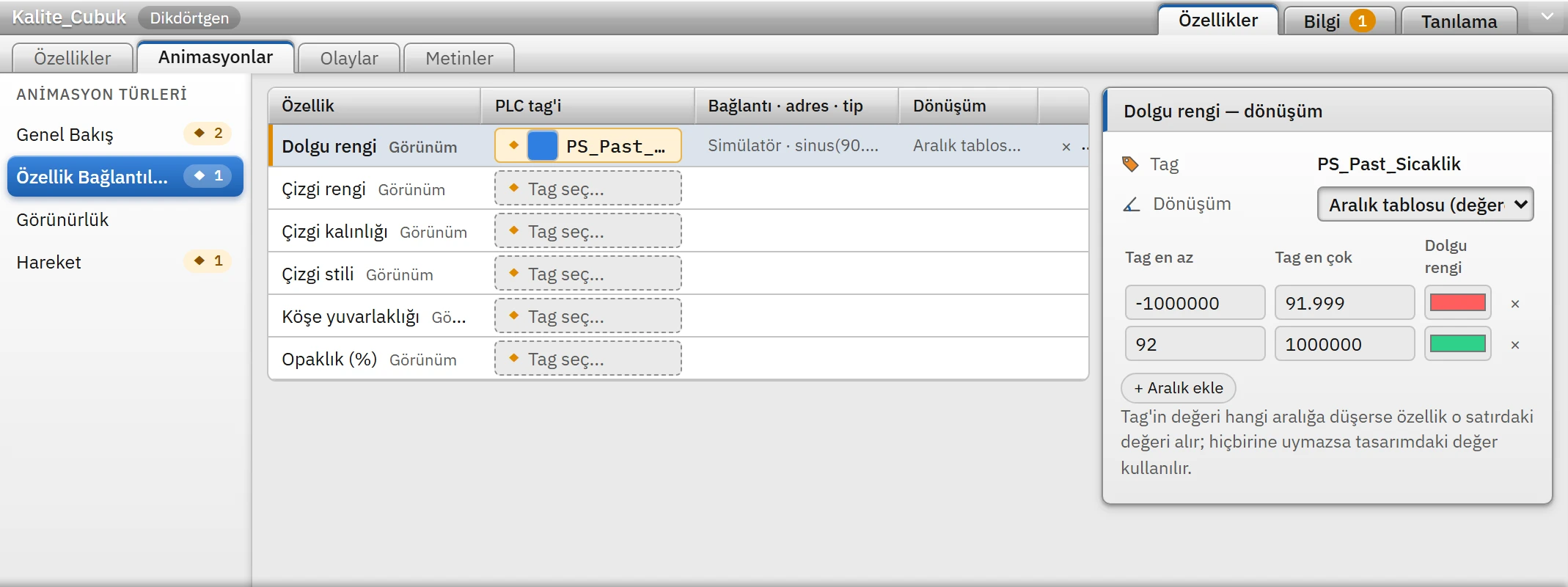
Özellik Bağlantıları grubunda Dolgu rengi için aynı tag'i seçin, Dönüşüm listesinden Aralık tablosu (değere göre) seçeneğini seçin. + Aralık ekle ile iki satır ekleyin: −1000000 … 91.999 → kırmızı, 92 … 1000000 → yeşil.
 123
123Aralık tablosu: tag değerine göre dolgu rengi. - Seçili bağlantı — ayrıntı sağdaki kartta.
- Aralık — tag en az / en çok (uçlar dahil) ve özelliğin alacağı değer.
- + Aralık ekle — satırlar yukarıdan aşağı denenir; ilk uyan geçerlidir.
- Sınayın
Studio, tag değerlerini üretmez; bağlı özellikler tuvalde statik değeriyle görünür. Etkiyi görmek için Çevrimiçi›Live'ı başlat (F5) deyin; PLC yoksa tag'leri Simülatör bağlantısına bağlayın.
Dönüşümler
Bağlantının dönüşümü Doğrudan ya da Aralık tablosu seçeneğidir. Tag'in tipi özelliğe doğrudan bağlanamıyorsa yalnızca Aralık tablosu seçilebilir.
| Dönüşüm | Özellik türü | Ayarlar | Live'daki sonuç |
|---|---|---|---|
| Doğrudan | Açma / kapama | Bit numarası (yalnız tam sayı tag, 0 – 31; boşsa bit yok), Ters çevir | Tag true ya da 0'dan farklıysa açık; bit seçiliyse tag'in o biti 1 ise açık; ters çevirmede tersi. |
| Doğrudan | Sayı | Ölçekle: Tag en az (a), Tag en çok (b), Özellik en az (c), Özellik en çok (d) | Ölçeksiz: tag'in değeri. Ölçekli: c + (x − a) × (d − c) / (b − a). Aralık dışındaki değerler doğrusal olarak uzatılır, sınırlanmaz. a = b ise ölçekleme yapılmaz. |
| Doğrudan | Metin, renk, seçim | — | Tag'in değeri (tipe göre: bkz. Dinamikleştirme). |
| Aralık tablosu | Hepsi | Satırlar: Tag en az, Tag en çok, özelliğin alacağı değer | Tag'in değeri hangi satırın aralığına (uçlar dahil) düşerse özellik o satırdaki değeri alır. Satırlar yukarıdan aşağı denenir, ilk uyan geçerlidir. Hiçbirine uymazsa tasarımdaki (statik) değer kalır. |
Ölçekle açılırken uçlar 0 – 27648 (S7 analog ham aralığı) → özelliğin en az / en çok değeri (yoksa 0 – 100) olarak gelir; kendi değerlerinizi yazın. Aralık tablosunda satır değeri özelliğin türüne göre bir açık / kapalı listesi, renk seçici, sayı kutusu, seçenek listesi ya da metin kutusudur; satır sonundaki × satırı siler. Tag'in en az değeri en çok değerinden büyük girilirse en çok değeri en aza eşitlenir.
 123
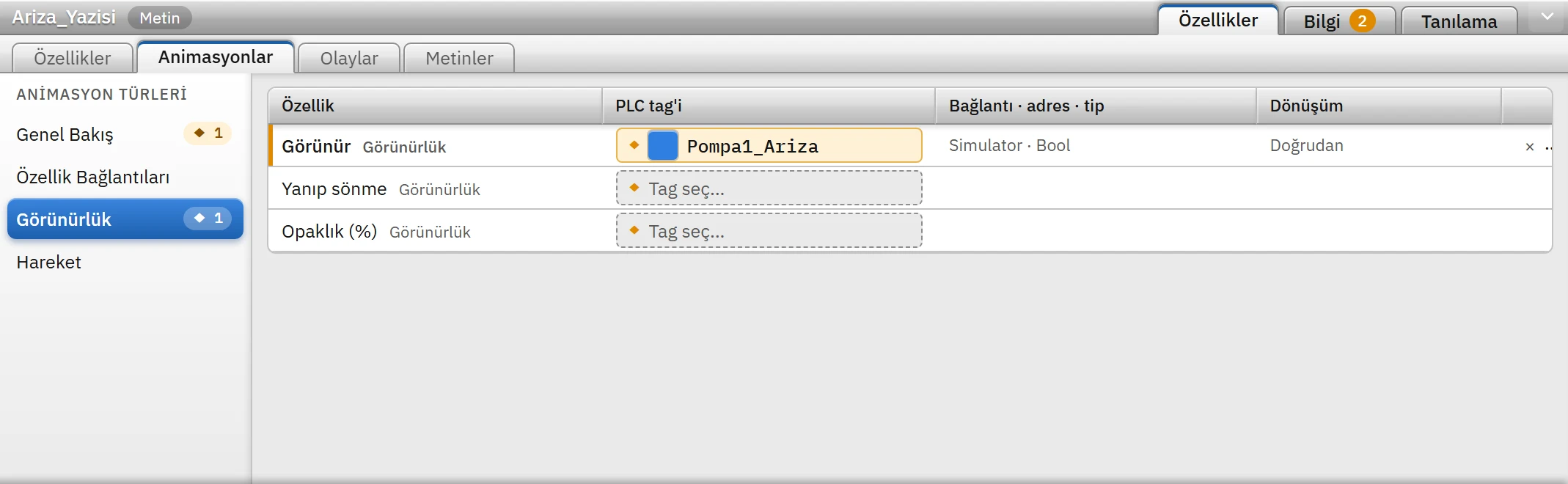
123- Görünür — tag 0'dan farklıysa görünür.
- Yanıp sönme — her bağlanabilir nesnede vardır.
- Opaklık (%) — 0 – 100.
Görünürlük ve hareket
- Görünür: kapalıyken nesne hiç çizilmez; tıklanamaz ve odak almaz.
- Yanıp sönme: açıkken nesne saniyede bir kez söner / yanar (0,5 saniye tam, 0,5 saniye soluk).
- Opaklık (%): 0 – 100 (dışı sınırlanır). 100'ün altında nesne saydamlaşır.
- X konumu, Y konumu, Genişlik, Yükseklik: tag değeri nesnenin sayfadaki mutlak konumu / boyutu olur (göreli kayma değil). PLC değerini piksele çevirmek için Ölçekle kullanın. Birim sayfa pikselidir.
- Açı (°): nesne merkezi etrafında derece cinsinden döner.
Sınırlar ve dikkat edilecekler
- Bir özelliğe bir tag bağlanır; iki tag'in birleşimine dayalı animasyon için hesabı PLC'de ya da dahili bir tag'e yazan bir betikte yapın.
- Tag'in değeri güvenilir değilse (bağlantı kopuk, değer yok) SVG ile çizilen nesne bütünüyle soluk gri çizilir; bu, nesnenin bağlı bütün özellikleri için geçerlidir (Dinamikleştirme).
- Tag'in kendisine ölçekleme tanımlıysa (Ölçekleme ve Kalite) bağlantıdaki ölçek bunun üstüne uygulanır; ikisini birden kullanırsanız sonuç ikisinin bileşimidir.
- Projeyi denetle şunları bildirir: silinmiş tag'e bağlantı (hata), tipi uymayan bağlantı (hata), boş aralık tablosu (uyarı: tag değeri özelliği değiştirmez), tag'de olmayan bit numarası (hata).
- Animasyon, tag'in değerine bağlıdır; olay (tıklama vb.) tabanlı davranışlar için Olaylar ve işlevler'e bakın.