Katmanlar, nesne listesi ve kütüphane
Yerleşim kartı (katman çubuğu ve nesne listesi), katmanlarla çizim sırası ve gizleme, Kütüphaneler kartıyla sık kullanılan nesne gruplarını kopya şablonu olarak saklama.
Katmanlar
Her nesne 0 – 31 arasında bir katmana aittir. Nesneler önce katman numarasına göre (0 en altta, 31 en üstte), aynı katmanda listedeki sıraya göre çizilir (Sıra komutları yalnızca aynı katmandaki nesneler arasındadır). Katmanlar iki işe yarar: nesneleri çizim sırasında gruplamak ve bir grup nesneyi birlikte göstermek / gizlemek (ayrıntı katmanları, bakım notları, yakın görünüm gibi).
- Nesnenin katmanı, biçim çubuğundaki Katman kutusundan ya da Özellikler › Çeşitli › Katman alanından verilir. Seçili nesneler varken kutu onların katmanını değiştirir.
- Seçili nesne yokken aynı kutu, yeni çizilecek nesnelerin aktif katmanını belirler (aşağıdaki katman çubuğundan da seçilir).
- Katmanlara ad vermek ve katmanları gizlemek için Sayfa özellikleri › Katmanlar sınıfını kullanın.
Yerleşim kartı
Editörün sağındaki dikey sekmelerden Yerleşim'i seçin. Kartın üstünde katman çubuğu, altında sayfadaki bütün nesnelerin listesi bulunur.
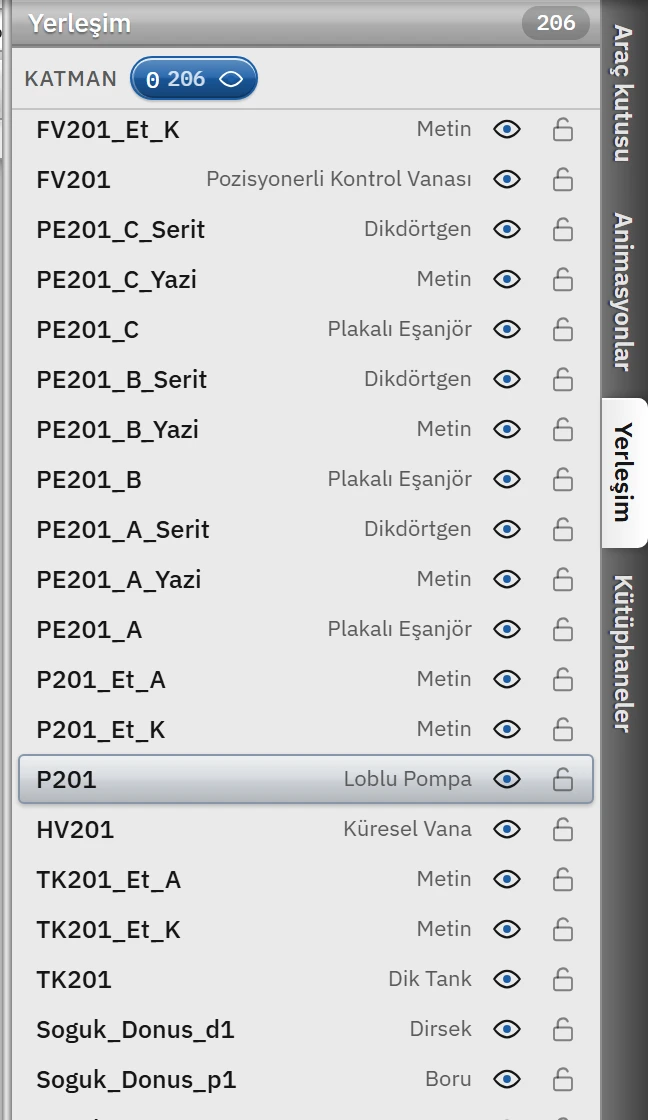 1234
1234- Katman çubuğu — katmana tıklayınca yeni nesneler oraya eklenir; göz Studio'da gizler.
- Nesne listesi — üstteki nesne listede de üsttedir; satır nesneyi seçer.
- Göz — nesneyi gizler / gösterir.
- Kilit — kilitli nesne tuvalden seçilemez.
- Katman çubuğu
- Sayfada kullanılan katmanları (ve aktif katmanı) düğme olarak sıralar; düğmedeki küçük sayı o katmandaki nesne adedidir. Düğmeye tıklayınca o katman aktif katman olur ve yeni nesneler oraya eklenir. Düğmedeki göz, katmanı Studio'da gizler / gösterir (Sayfa özellikleri › Katmanlar'daki Studio'da görünür ile aynı ayardır). Gizli katmanın nesneleri tuvalde çizilmez ve seçilemez; Live'ı etkilemez.
- Nesne listesi
- Üstteki nesne listede de üsttedir (çizim sırasının tersi). Her satırda nesnenin adı, türü, sıfırdan farklıysa katmanı (K2) ve grupluysa grup rozeti (G1) görünür. Satıra tıklamak nesneyi seçer; Shift ya da Ctrl + tık seçime ekler / çıkarır. Sağ tık, tuvaldeki nesne menüsünün aynısıdır ve ayrıca Göster / Gizle komutunu içerir.
- Göz
- Nesneyi gizler / gösterir. Gizli nesne hem tuvalde hem Live'da çizilmez; seçili nesne gizlenince seçimden çıkar. Satır soluklaşır.
- Kilit
- Kilitli nesne tuvalden seçilemez, taşınamaz ve silinemez; yalnızca bu listeden seçilir. Kilit, Çeşitli sınıfındaki Kilitli alanıyla da değişir.
Live'da katmanlar
- Başlangıç durumu: Live'da görünür kapalı katmanlar Live'da gizli açılır.
- Çalışırken değiştirme: bir düğmenin olayına Katmanı göster / gizle işlevini ekleyin: katman, Göster, Gizle ya da Tersle ile değişir. Değişiklik Live kapanana kadar sürer, projeye yazılmaz (İşlev başvurusu). Aynı işlev, Ornek_Tesis projesinin Özellikler sayfasındaki Ayrıntı ve Not düğmelerinde kullanılır.
- Yakınlığa göre: Sayfa özellikleri › Gizle / Göster ile katman yakınlaşınca belirir ya da kaybolur.
Kütüphaneler kartı
Sık kullanılan bir nesne grubunu (örneğin tank + vana + pompa + etiketleri) bir kez hazırlayıp projenin kütüphanesine kopya şablonu olarak ekleyebilirsiniz. Şablonlar projede saklanır; proje dosyasıyla birlikte taşınır.
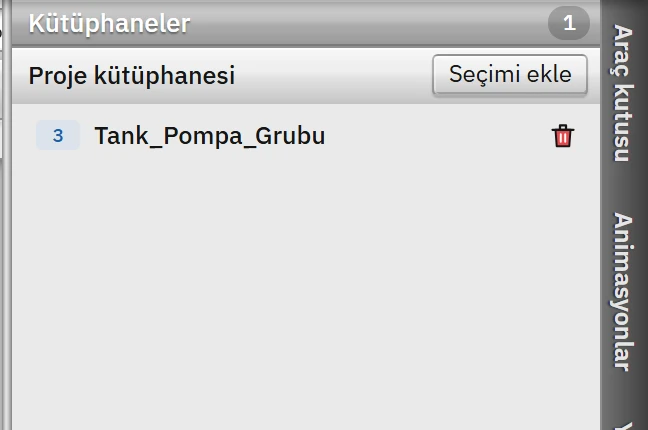 12
12- Seçimi ekle — seçili nesneleri kopya şablonu yapar.
- Şablon — sayfaya sürükleyin ya da çift tıklayın.
- Nesneleri seçin
Şablon yapılacak nesneleri tuvalde seçin.
- Kütüphaneye ekleyin
Editörün sağındaki Kütüphaneler sekmesini açıp Seçimi ekle'ye tıklayın, şablona ad verin (önerilen ad: tek nesnede nesnenin adı, birden çok nesnede
Sablon_1gibi). Seçim yoksa uyarı çıkar. Şablon, seçimin sol üst köşesine göre kaydedilir. - Sayfaya yerleştirin
Şablonu tuvale sürükleyin (bıraktığınız nokta şablonun sol üst köşesi olur), satırına çift tıklayın (görünen alanın ortasına konur) ya da sağ tıklayıp Sayfaya ekle (ortaya) deyin. Yerleştirilen kopyalar seçili gelir. Şablondaki nesnenin katmanı 0 ise kopya aktif katmana konur.
- Silin
Satırdaki çöp kutusu ya da sağ tık menüsündeki Kütüphaneden sil şablonu kütüphaneden siler; sayfalara daha önce yerleştirilen kopyalar etkilenmez.
Kopyalar Çoğalt / Yapıştır ile aynı kurallara uyar: nesneler tag bağlantıları, olayları ve özellikleriyle birlikte kopyalanır, adları tür adından yeniden üretilir, kilitleri kalkar. Kopya şablonu canlı bağ değildir: şablonu sonradan değiştiremezsiniz (gerekirse silip yeniden ekleyin) ve sayfaya konmuş kopyalar şablonla bağlantılı kalmaz.
Sınırlar ve dikkat edilecekler
- Şablonun tag bağlantıları tag kimliğiyle saklanır. Tag'i sildiyseniz şablondan konan nesnelerin bağlantısı ? silinmiş tag olur; yapı örneği önekli (cihaz penceresi) tag'ler için şablon yerine pencere sayfası kullanın (Cihaz penceresi ve açılır pencere).
- Kütüphane yalnızca açık projeye aittir; başka projeye aktarma komutu yoktur. Sayfayı çoğaltmak (Sayfa yönetimi) tam sayfa kopyası için daha uygundur.
- Aktif katman Studio oturumuna aittir; proje dosyasına yazılmaz.
- Katman çubuğu yalnızca bu sayfada nesnesi olan katmanları (ve aktif katmanı) gösterir; boş bir katmanı seçmek için biçim çubuğundaki Katman kutusuna numarayı yazın.