Ana pencere
Studio'nun ana penceresindeki bölgeler: menü ve araç çubukları, proje gezgini, çalışma alanı, Denetçi ve durum çubuğu; her bölgenin görevi.
Studio tek bir pencerede çalışır. Pencere büyütülmüş olarak açılır; en küçük boyutu 1100 × 700 pikseldir. Pencere başlığı <Proje adı> — FabyaVision Studio biçimindedir; kaydedilmemiş değişiklik varsa proje adından sonra * görünür.
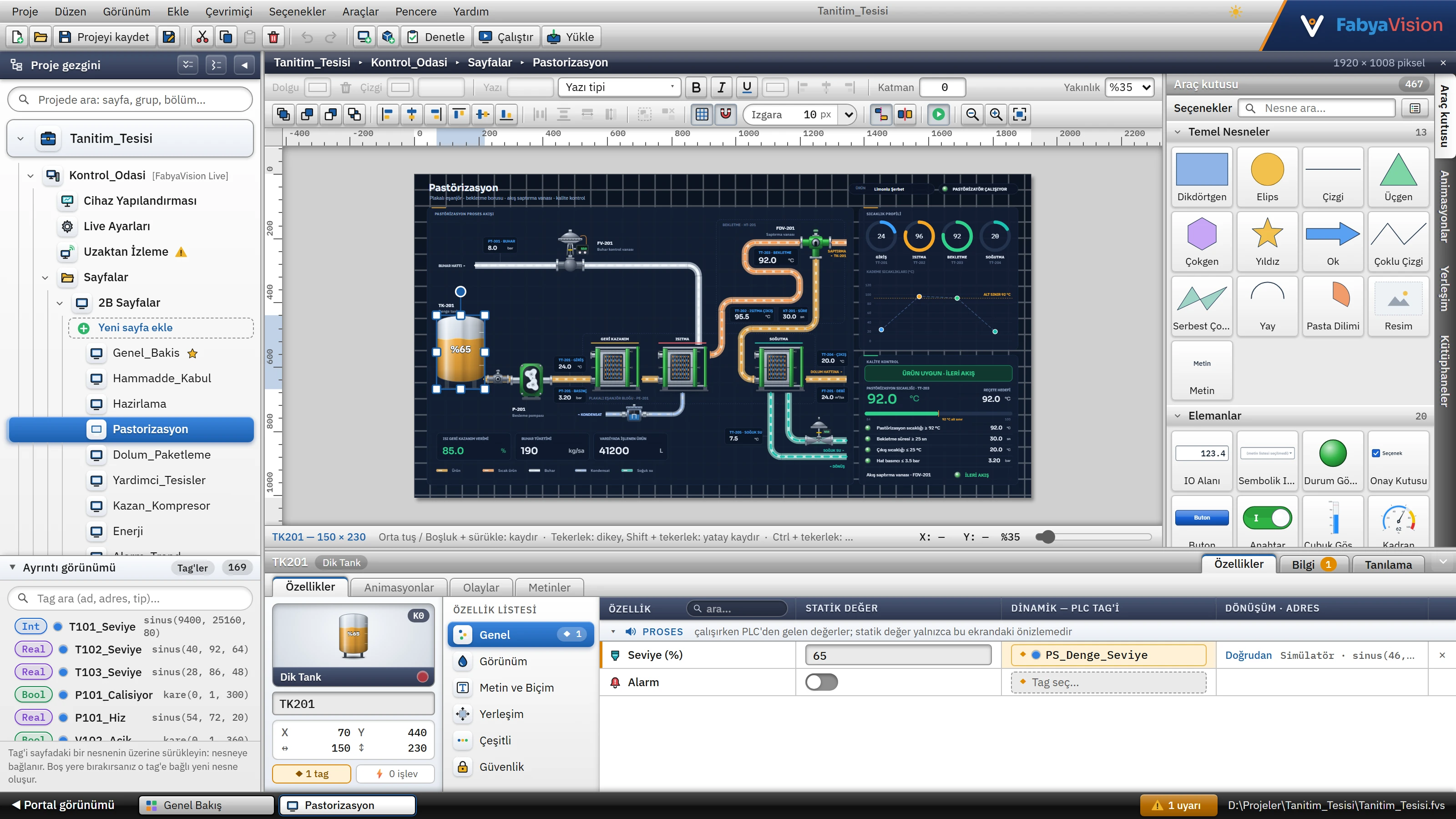 12345678
- Menü çubuğu — Proje, Düzen, Görünüm, Ekle, Çevrimiçi, Seçenekler, Araçlar, Pencere, Yardım.
- Araç çubuğu — sık kullanılan komutlar.
- Proje gezgini — projenin bütün bölümleri ve sayfaları.
- Ayrıntı görünümü — tag listesi.
- Çalışma alanı — sayfa editörü ya da tablo.
- Görev kartları — Araç kutusu, Animasyonlar, Yerleşim, Kütüphaneler.
- Denetçi — seçili nesnenin özellikleri.
- Durum çubuğu — açık editörler, sorun sayısı, dosya yolu.
| No | Bölge | Görevi |
|---|---|---|
| 1 | Menü çubuğu | Dokuz menü: Proje, Düzen, Görünüm, Ekle, Çevrimiçi, Seçenekler, Araçlar, Pencere, Yardım. Ortada proje adı (yanında kaydedilmemiş değişiklik noktası), sağda tema düğmesi ve marka bloğu bulunur. Menüler ve araç çubukları |
| 2 | Araç çubuğu | Yeni / aç / kaydet, kes / kopyala / yapıştır / sil, geri al / yinele, yeni sayfa, Denetle, Çalıştır ve Yükle düğmeleri. Sayfa editörü açıkken editörün üstünde iki araç çubuğu daha vardır (biçim; sıra, hizalama, ızgara, yakınlaştırma). |
| 3 | Proje gezgini | Projenin bütün bölümlerini ve sayfalarını ağaç olarak gösterir; bir düğüme tıklayınca ilgili editör çalışma alanında açılır. Proje gezgini |
| 4 | Ayrıntı görünümü | Projedeki tag'lerin listesi (ad, tip, adres). Bir tag'i sayfadaki nesnenin üzerine sürükleyip bırakırsanız nesneye bağlanır; boş yere bırakırsanız o tag'e bağlı yeni bir nesne oluşur. Başlığına tıklayınca daralır; kutusuyla tag aranır. |
| 5 | Çalışma alanı | Açık düğümün editörü: 2B sayfa, 3B sahne, bölüm tablosu ya da bölüm formu. Üstteki yol çubuğu “Proje › İstasyon › Bölüm › Grup” yolunu gösterir; sağında bölümün açıklaması (sayfada sayfa boyutu) ve editörü kapatan × düğmesi vardır. |
| 6 | Görev kartları | Yalnız sayfa editöründe görünen sağ panel. 2B sayfada dikey sekmelerle Araç kutusu, Animasyonlar, Yerleşim ve Kütüphaneler; 3B sahnede 3B Kütüphane, Sahne ve Bakışlar. |
| 7 | Denetçi | Alttaki panel: seçili nesnenin ya da tablo satırının özellikleri; proje sorunları (Bilgi) ve bağlantı tanılaması. Denetçi |
| 8 | Durum çubuğu | Portal görünümü düğmesi, açık editör sekmeleri, sorun sayısı ve açık projenin dosya yolu. |
Portal görünümü ve sekmeler
Her açılan editör, durum çubuğunda bir sekme olur. Genel Bakış sekmesi her zaman açıktır ve kapatılamaz; Portal görünümü düğmesi ya da Görünüm›Genel bakış bu sekmeye döner. Genel Bakış, projenin sayfa, nesne, tag, bağlantı, alarm ve kullanıcı sayılarını ve bölümlerin kartlarını gösterir; program yeni ve hiç dokunulmamış bir projeyle açıldıysa üstte Başlangıç şeridi de çıkar (Proje dosyaları).
 1234
1234- Portal görünümü
- Açık editör
- Sorunlar
- Dosya yolu
- Sekmeye tıklamak editörü öne getirir; sekmedeki × ya da fare orta tuşu kapatır. Sağ tık menüsü Kapat, Diğerlerini kapat, Sağdakileri kapat, Tümünü kapat ve Proje ağacında göster komutlarını verir.
- Pencere menüsü açık editörleri listeler (etkin olan
•ile işaretli) ve Tüm editörleri kapat komutunu içerir. - Sorun düğmesi (1 hata, 2 uyarı ya da Sorun yok) tıklanınca Denetçi'nin Bilgi sekmesini açar. Projeyi denetle
- Dosya yolu alanı, proje henüz kaydedilmediyse “Henüz kaydedilmedi” yazar.
Paneli düzenleme
- Boyut: panellerin aralarındaki ayırıcıyı sürükleyin: gezgin 200 – 520, sağ panel 190 – 460, Denetçi 110 – 560 piksel arasında ayarlanır. Boyutlar bu bilgisayarda hatırlanır.
- Gezgini daraltma: gezginin başlığındaki ◀ düğmesi (ya da Görünüm›Proje ağacı) gezgini ince bir kenar şeridine indirir; şeride tıklayınca geri açılır.
- Ayrıntı görünümü: başlığına tıklayınca daralır / açılır (Görünüm›Ayrıntı görünümü).
- Denetçi: başlığın sağındaki ok düğmesi Denetçi'yi küçültür / açar (Görünüm›Denetçi penceresi açar).
- Tam ekran: F11 ya da Görünüm›Tam ekran pencereyi kenarlıksız ekrana yayar; aynı komut geri döndürür.
- Tema, dil ve ölçek: üst çubuktaki tema düğmesi açık / koyu temayı değiştirir; dil ve ölçek Seçenekler'dedir.
Çalışma alanında ne açılır
| Gezginde tıkladığınız | Açılan |
|---|---|
| Proje adı | Genel Bakış (Portal görünümü) |
| 2B sayfa | 2B sayfa editörü: ızgaralı tuval, araç kutusu, cetveller. 2B sayfa editörü |
| 3B sahne | 3B editör: döndürülebilen sahne, 3B kütüphane. 3B sayfalar |
| Tablo bölümü (HMI Tag'leri, Bağlantılar, Alarmlar …) | Tablo editörü; bölümün birden çok tablosu varsa üstte iç sekmeler. Tablo editörü |
| Form bölümü (Cihaz Yapılandırması, Live Ayarları, Uzaktan İzleme › Genel …) | Kartlara bölünmüş form; değişiklik anında projeye yazılır. |
| Betikler | Solda betik tablosu, sağda kod alanı. Betik editörü |