Hızlı başlangıç: ilk projeniz
PLC gerekmeden, Simülatör ile bir tank, pompa, değer alanı ve düğmeden oluşan ilk projeyi kurma, denetleme ve Live'da çalıştırma (yaklaşık 30 dakika).
Bu konuda, PLC olmadan çalışan küçük bir proje kuracaksınız: seviyesi kendiliğinden değişen bir tank, bir düğmeyle açılıp kapanan pompa ve tank seviyesini gösteren bir değer alanı. Sonunda projeyi Live'da çalıştırıp Live'a yükleyeceksiniz.
Neler yapacaksınız
| Adım | Yapılan iş |
|---|---|
| 1 | Yeni proje oluşturma |
| 2 | Simülatör bağlantısı ekleme |
| 3 | İki tag tanımlama: Tank1_Seviye ve P101_Calisiyor |
| 4 | Sayfaya dört nesne koyma: tank, pompa, değer alanı, düğme |
| 5 | Nesne özelliklerini tag'lere bağlama |
| 6 | Düğmeye tıklama olayı bağlama |
| 7 | Seviye 90'ı geçince tankın alarm renginde görünmesi (animasyon) |
| 8 | Projeyi denetleme ve kaydetme |
| 9 | Live'da çalıştırma |
| 10 | Projeyi Live'a yükleme |
- Yeni proje oluşturun
Proje›Yeni proje… (Ctrl+N) seçin. Proje adı alanına
Ilk_Projeyazın, Konum olarak projeleriniz için bir klasör seçin (Gözat…). Şablon olarak Boş proje seçili kalsın ve Oluştur'a basın.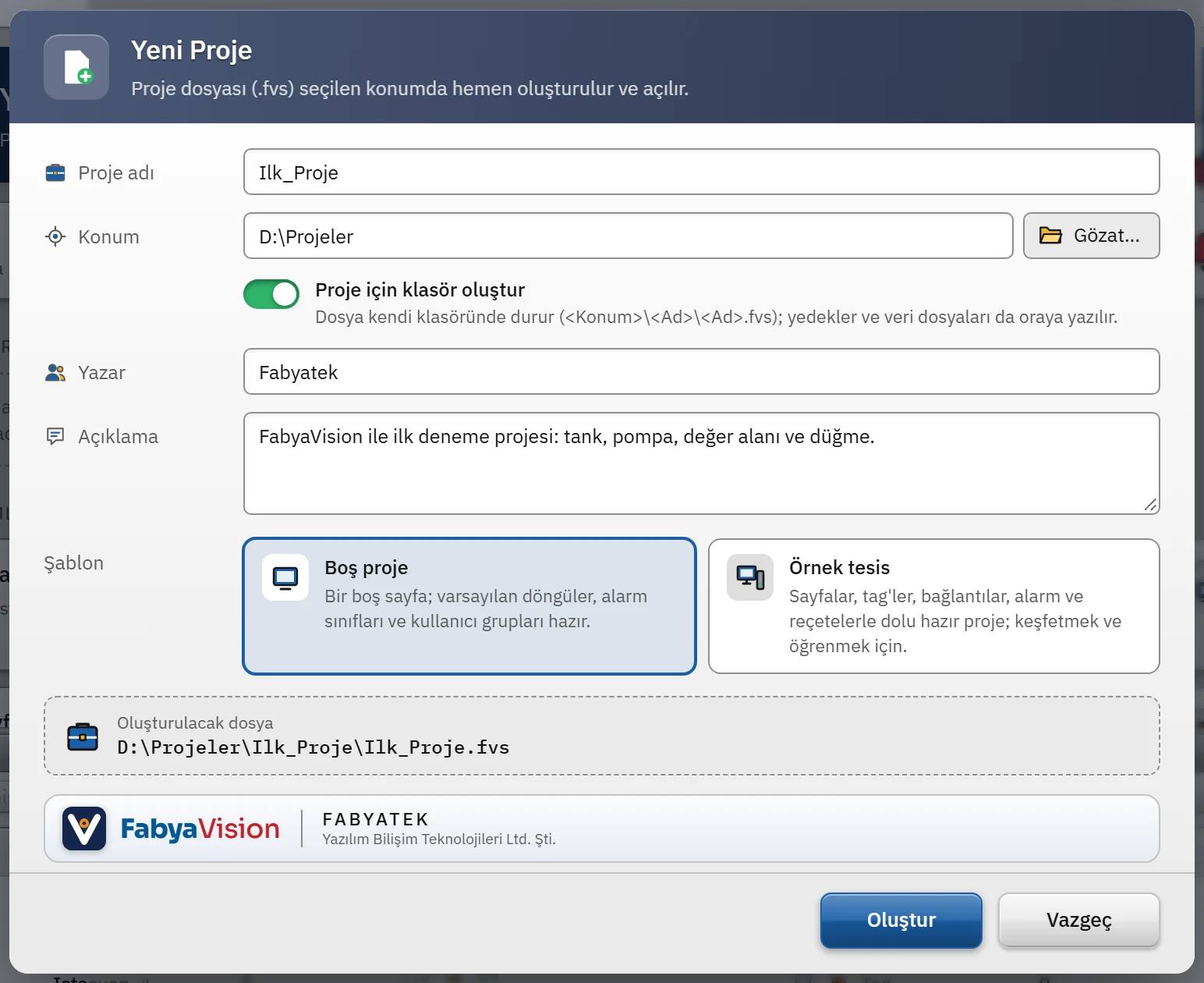 12345
12345Yeni Proje penceresi: ad, konum ve şablon. - Proje adı — dosya adı da bu olur.
- Konum — projenin kaydedileceği klasör.
- Şablon — Boş proje seçili kalsın.
- Oluşturulacak dosya — yol burada görünür.
- Oluştur — dosyayı hemen yazar ve açar.
Denetim: proje dosyası hemen oluşur ve açılır. Pencerenin üst çubuğunda proje adı, sağ alttaki durum çubuğunda dosyanın yolu (
…\Ilk_Proje\Ilk_Proje.fvs) görünür. Proje adı harf ya da rakamla başlamalı; harf, rakam, boşluk,_,-ve.içerebilir (en çok 60 karakter). - Simülatör bağlantısını ekleyin
Proje gezgininde Bağlantılar'ı açın ve Ekle'ye tıklayın. Yeni satırın Ad hücresi düzenlenir:
Simyazıp Enter'a basın. Satır seçiliyken alttaki Denetçi'de Haberleşme sürücüsü listesinden Simülatör'ü seçin.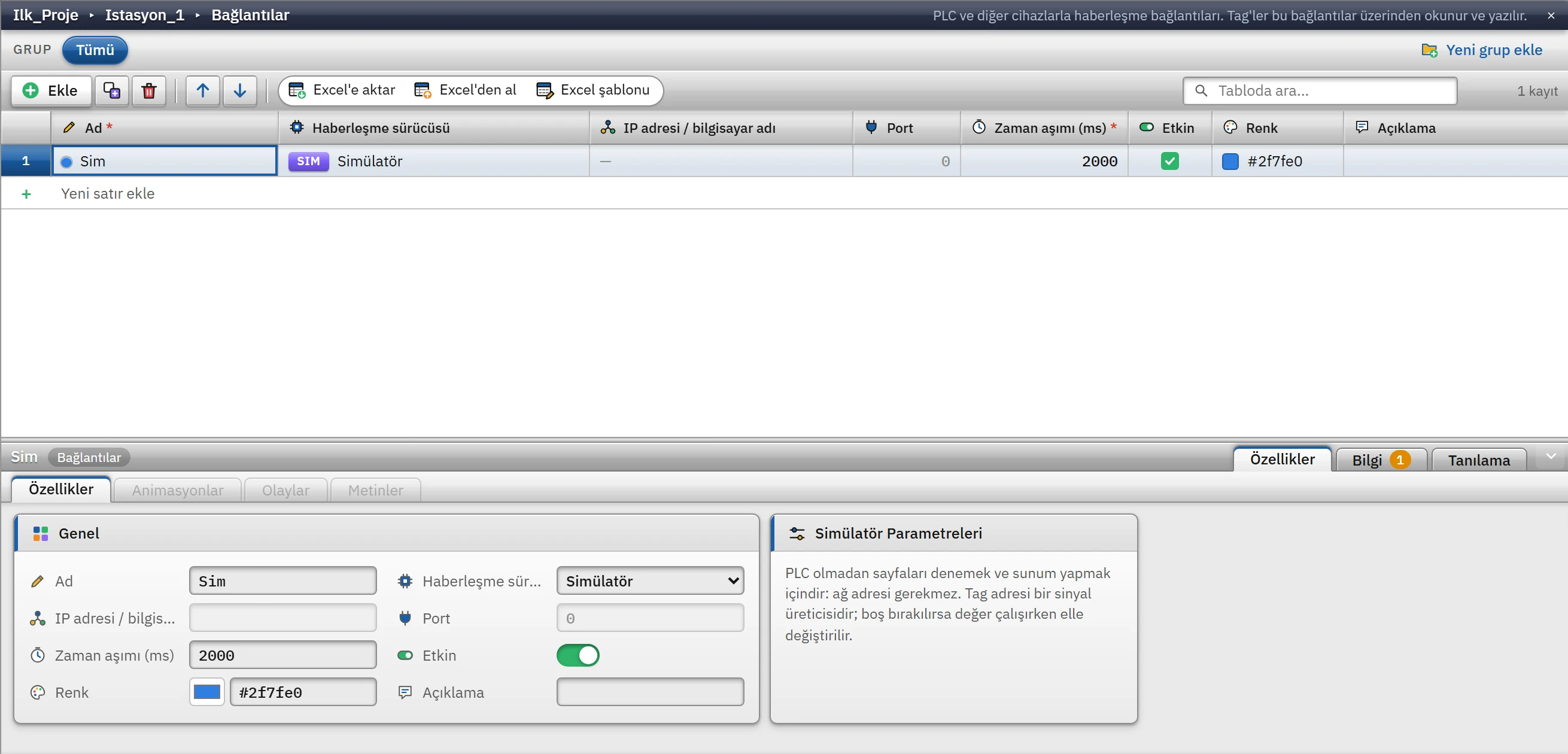 1234
1234Sim bağlantısı: sürücü Simülatör; IP adresi ve port gerekmez. - Bağlantılar bölümü.
- Ekle — yeni satır açar.
- Haberleşme sürücüsü — Simülatör.
- Denetçi — seçili satırın bütün alanları.
Denetim: tabloda
Simsatırında sürücü Simülatör, IP adresi—görünür. Simülatör sinyal üretir ve ağ adresi istemez; ayrıntı için Simülatör. - Tag'leri tanımlayın
Proje gezgininde HMI Tag'leri'ni açın ve Ekle'ye basın.
- Ad
Tank1_Seviye; BağlantıSim; Veri tipiReal; Adressinus(0, 100, 20); Birim%. Adres, simülatör sinyalidir: 20 saniyelik periyotla 0 ile 100 arasında sinüs dalgası. - İkinci satır: ad
P101_Calisiyor; Bağlantı<Dahili tag>; Veri tipiBool. Dahili tag'in adresi yoktur; değeri yalnızca Live içinde durur.
Hücreleri tabloda çift tıklayarak ya da satırı seçip Denetçi'deki alanlarla düzenleyebilirsiniz. Tag adı harfle başlamalı, yalnızca harf, rakam ve
_içermelidir.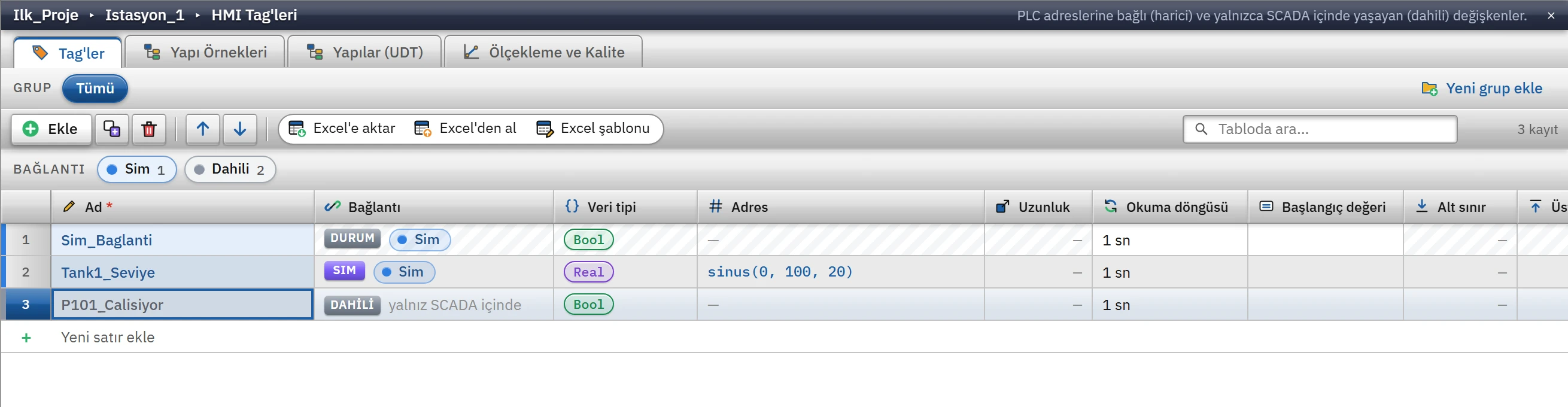 123
123HMI Tag'leri: iki tag ve bağlantı için kendiliğinden üretilen durum tag'i. - Sim_Baglanti — bağlantı için kendiliğinden üretilen durum tag'i.
- Adres — simülatör sinyali.
- Dahili tag — bağlantısı yok, yalnızca Live içinde yaşar.
Denetim: tabloda üç satır vardır.
Sim_Baglantiher bağlantı için kendiliğinden eklenen DURUM tag'idir (bağlantının kopup kopmadığını gösterir); silmeniz gerekmez. - Ad
- Sayfaya nesneleri koyun
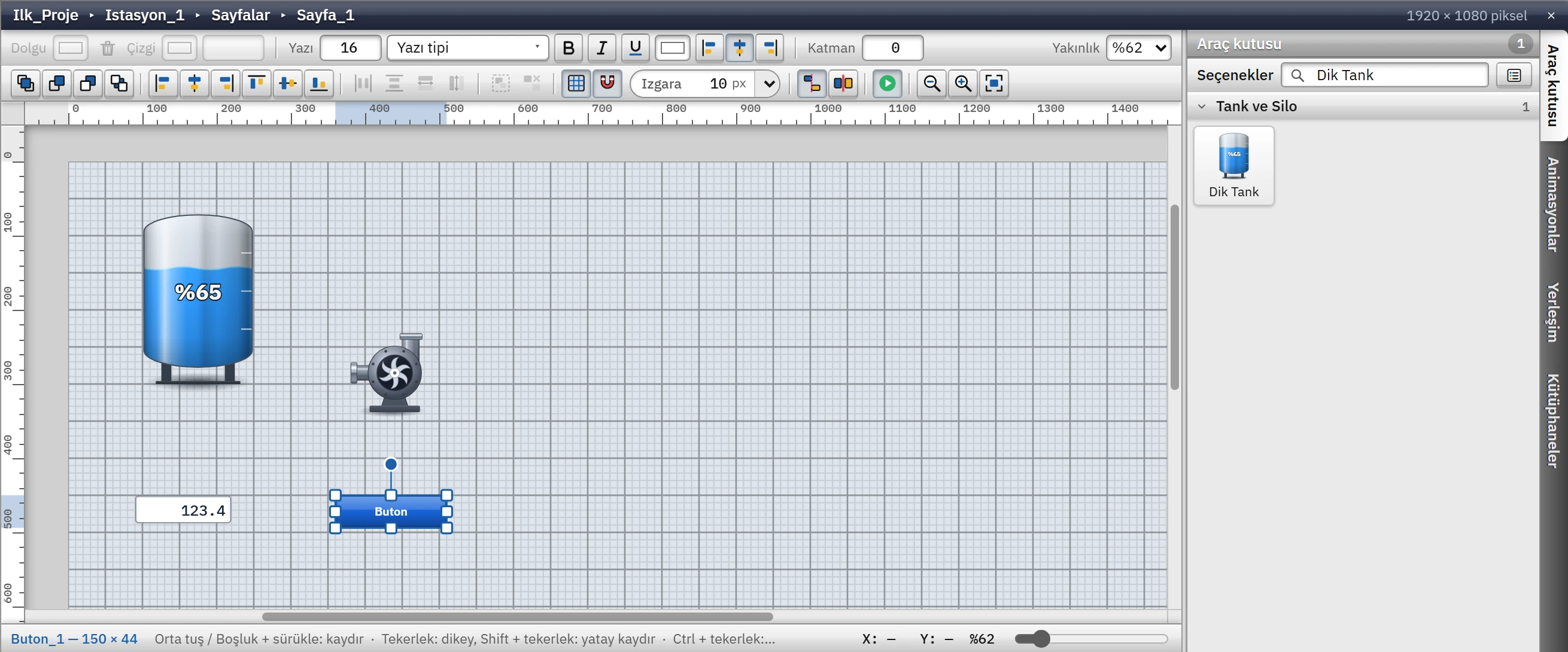
Proje gezgininde 2B Sayfalar altındaki Sayfa_1'e tıklayın; sayfa editörü açılır. Sağdaki Araç kutusu'nda Nesne ara… kutusuna nesnenin adını yazın, nesneye tıklayın, sonra sayfada tıklayın (ya da sayfaya sürükleyin). Sırayla şunları koyun:
- Dik Tank — sayfanın sol üstüne
- Pompa — tankın sağına
- IO Alanı — tankın altına
- Buton — pompanın altına
 123
123Dört nesne yerleşti; araç kutusunda Dik Tank aranmıştı. - Nesne ara — adının bir parçasını yazın.
- Dik Tank — tıklayıp sayfada tıklayın ya da sürükleyin.
- Sayfa — nesneler burada.
Denetim: nesneler
DikTank_1,Pompa_1,IOAlanı_1veButon_1adlarını alır. Sağ taraftaki Yerleşim kartı sayfadaki nesneleri listeler. Nesneyi sürükleyerek taşıyabilir, tutamaçlarından boyutlandırabilirsiniz. Editörün ayrıntıları için 2B sayfa editörü. - Özellikleri tag'lere bağlayın
Tankı seçin. Alttaki Denetçi'de Özellikler sekmesinin Genel sınıfında Seviye (%) satırının Dinamik — PLC tag'i hücresindeki Tag seç… düğmesine tıklayın ve
Tank1_Seviye'yi seçin. Aynı yolla:Pompa_1› Çalışıyor →P101_CalisiyorIOAlanı_1› Proses değeri →Tank1_Seviye
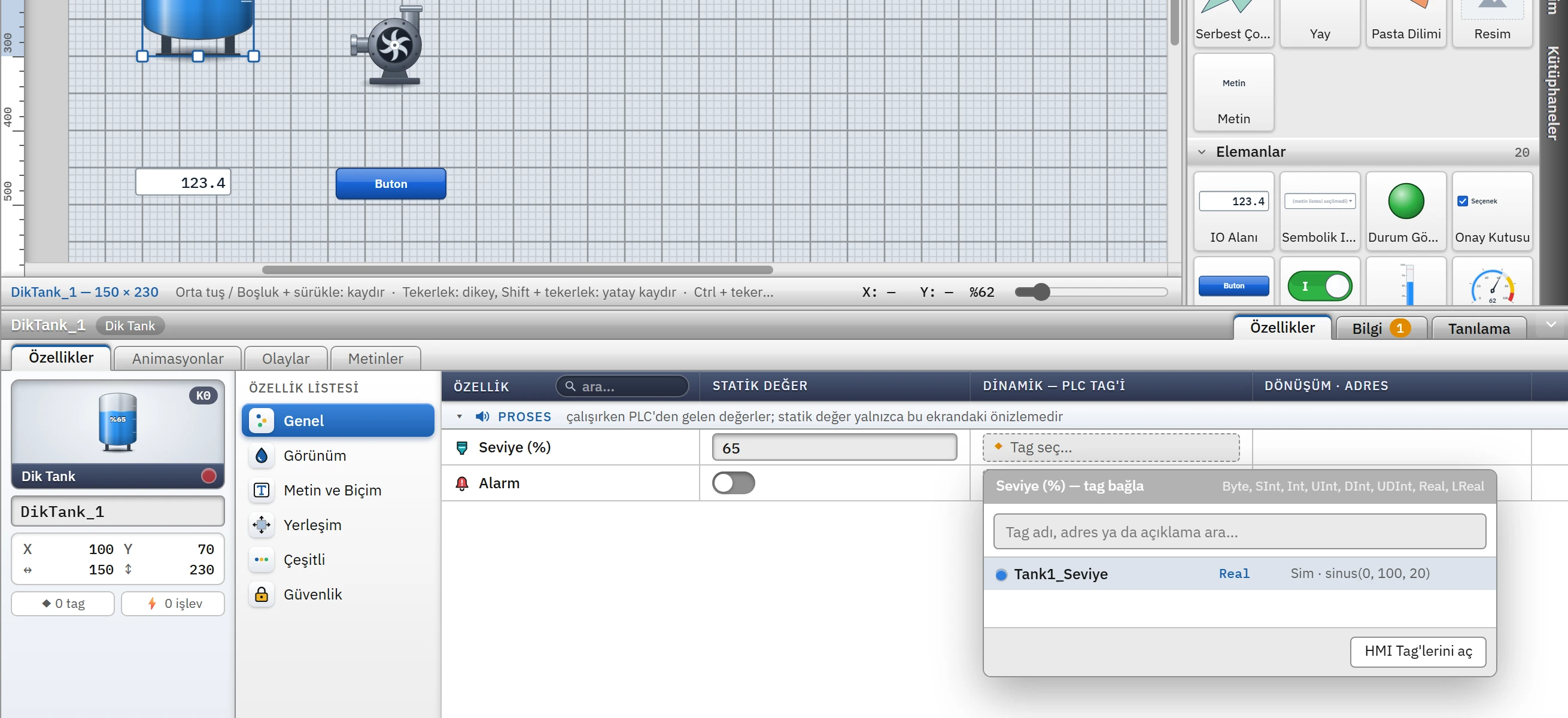 12
12Tag seçici yalnız özelliğe uygun tipteki tag'leri listeler. - Tag seç… — özelliğe bağlanacak tag.
- Tag seçici — yalnız uygun tipteki tag'ler.
Kısayol: Ayrıntı görünümü listesindeki bir tag'i sayfadaki nesnenin üzerine sürükleyip bırakırsanız tag nesnenin uygun ilk proses özelliğine bağlanır; boş yere bırakırsanız o tag'e bağlı yeni bir nesne oluşur.
Denetim: tankı seçince Denetçi'nin kimlik kartında ◆ 1 tag yazar; bağlı özelliğin satırında tag'in adı görünür. Dinamikleştirmenin ayrıntısı: Dinamikleştirme.
- Düğmeye olay bağlayın
Buton_1'i seçin. Özellikler sekmesinde Metin ve Biçim sınıfını açın ve Metin alanınaPompa Aç / Kapatyazın. Sonra Olaylar sekmesine geçin, soldan Tıklama'yı seçin, <İşlev ekle> listesinden Bit'i tersle (InvertBit)'i seçin ve Tag alanındaP101_Calisiyor'u seçin.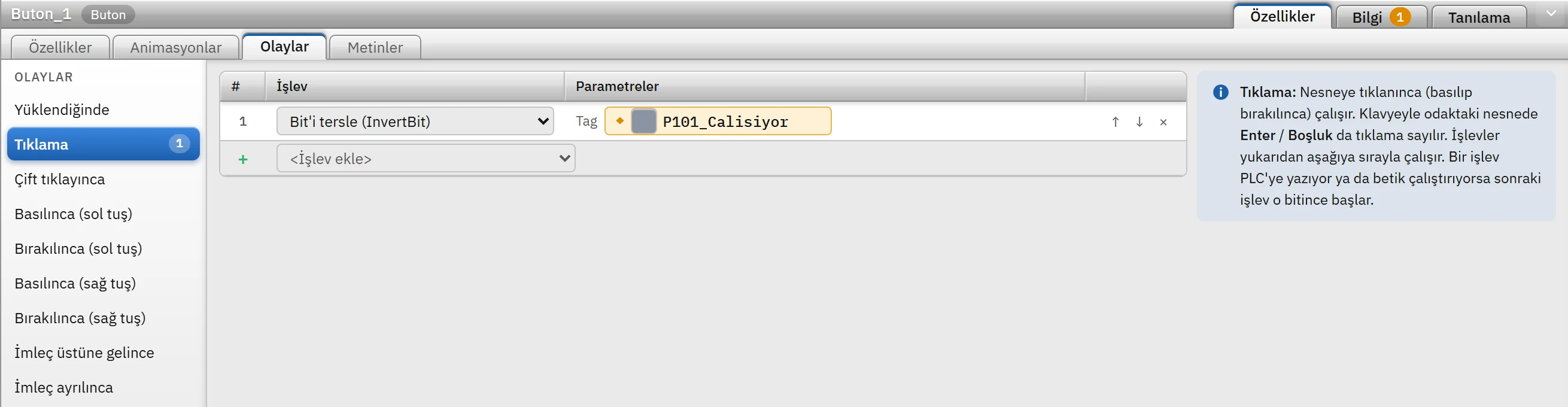 123
123Tıklama olayı: P101_Calisiyor değerini tersler. - Tıklama olayı.
- İşlev — Bit'i tersle.
- Tag — P101_Calisiyor.
Denetim: Tıklama olayının yanında 1 rozeti görünür; Denetçi kimlik kartında ⚡ 1 işlev yazar. İşlev listesi için Olaylar ve işlevler.
- Bir animasyon ekleyin
Tankı seçin ve Denetçi'de Animasyonlar sekmesini açın; sol listeden Özellik Bağlantıları'nı seçin. Alarm satırında Tag seç… düğmesiyle
Tank1_Seviye'yi bağlayın. Bool özelliğe sayısal tag bağlandığı için dönüşüm kendiliğinden Aralık tablosu olur: sağdaki kartta + Aralık ekle'ye basın, Tag en az90, Tag en çok100, Alarm değerini Açık yapın.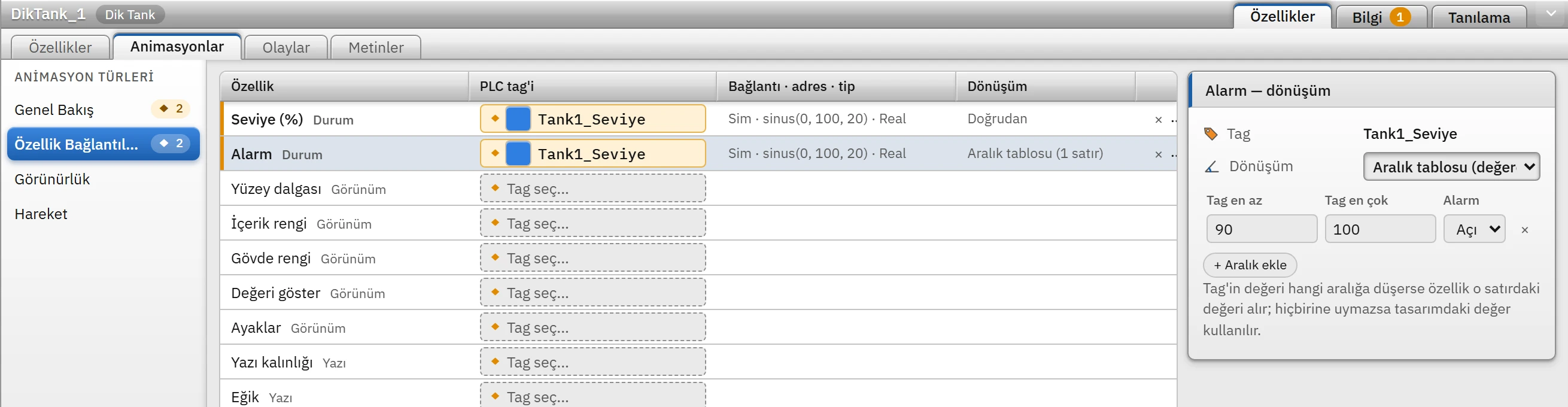 123
123Seviye 90 ile 100 arasındayken tankın Alarm özelliği açılır. - Seviye (%) — doğrudan bağlantı.
- Alarm — aralık tablosu.
- Aralık — 90 – 100 arası: açık.
Denetim: Alarm satırının Dönüşüm hücresinde Aralık tablosu (1 satır) yazar. Aralık tablosunun kuralı: tag değeri hangi aralığa düşerse özellik o satırdaki değeri alır; hiçbirine uymazsa tasarımdaki değer kullanılır. Ayrıntı: Animasyonlar.
- Projeyi denetleyin ve kaydedin
Araçlar›Projeyi denetle (F7) komutunu çalıştırın. Sonuç alttaki Denetçi'nin Bilgi sekmesinde listelenir. Ctrl+S ile projeyi kaydedin.
 12
12Bilgi sekmesi: yeni projede adminkullanıcısının şifresi olmadığı uyarısı.- Bilgi sekmesi — sorun sayıları.
- Sorun satırı — tıklayınca ilgili yere gider.
Denetim: Bu projede yalnızca bir uyarı çıkar: Kullanıcı Yönetimi › Kullanıcılar › admin: Kullanıcının şifresi yok. Her yeni projede bu uyarı bulunur; üretim projesinde Kullanıcı Yönetimi bölümünden şifre verin. Deneme projesi için yok sayabilirsiniz. Hata (kırmızı) olsaydı satıra tıklayınca ilgili kayda gidilirdi; sorun iletileri için Projeyi denetle.
Kaydedilmemiş değişiklik olduğu sürece üst çubukta proje adının yanında bir nokta ve pencere başlığında
*görünür. - Live'da çalıştırın
Çevrimiçi›Live'ı başlat (F5) ya da araç çubuğundaki Çalıştır düğmesine basın. Studio projeyi kaydeder ve
FabyaVision_Live.exe'yi bu proje dosyasıyla açar.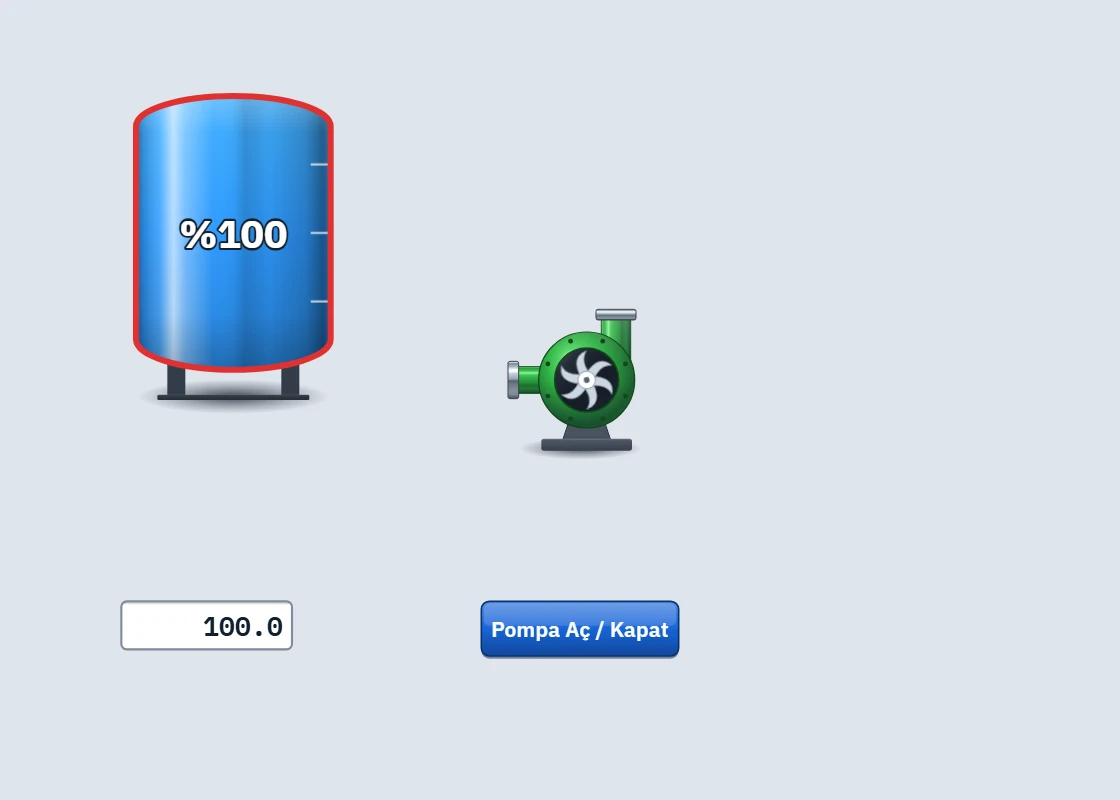
Live'da ilk proje: tank sinüs sinyaliyle dolup boşalır, pompa düğmeyle çalıştırılmıştır. Denetim:
- Tankın seviyesi ve değer alanındaki sayı 20 saniyelik periyotla 0 ile 100 arasında değişir. Seviye 90 ile 100 arasındayken tankın çerçevesi kırmızı olur (7. adımdaki aralık tablosu).
- Pompa Aç / Kapat düğmesine her tıklayışınız
P101_Calisiyordeğerini tersler; pompa çalışırken yeşil, durduğunda gri görünür.
Live programı bulunamazsa Studio “Live programı (FabyaVision_Live.exe) bulunamadı…” iletisini gösterir; Live, Studio ile aynı klasörde ya da yanındaki
Liveklasöründe olmalıdır (Kurulum düzeni). - Projeyi Live'a yükleyin
Gerçek kullanımda proje, Live'ın çalıştığı bilgisayarın proje klasörüne yüklenir. Proje›Projeyi Live Programına Yükle… komutunu çalıştırın. Studio önce Revizyon Açıklaması penceresini açar: bu sürümde ne değiştiğini yazın (zorunludur) ve Yükle'ye basın. Sonra klasör seçme penceresi açılır; varsayılan öneri Live'ın
Projelerklasörüdür.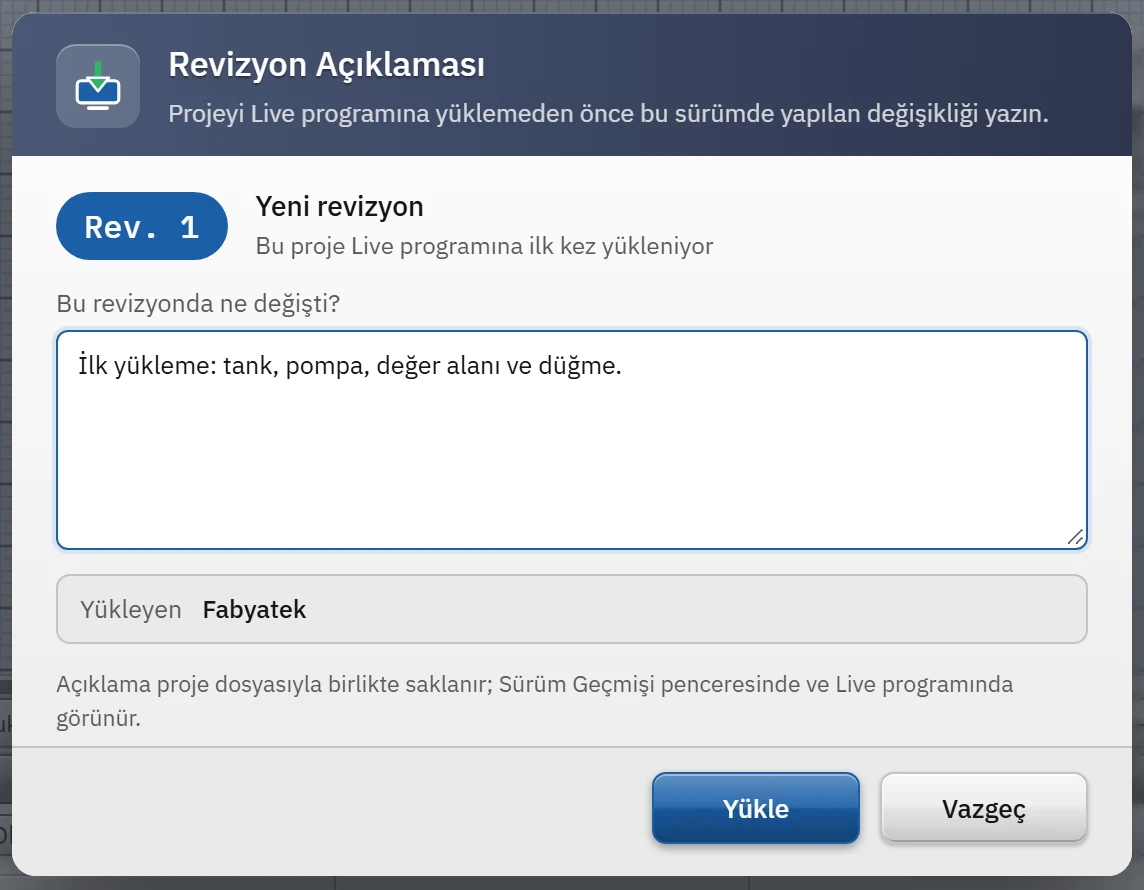 12
12Revizyon açıklaması: her yükleme açıklamasıyla bir revizyon olarak kaydedilir. - Açıklama — zorunlu; revizyonla birlikte saklanır.
- Yükle — sonra klasör seçilir.
Denetim: “Proje yüklendi (Rev. 1)” iletisi gelir. Live'ı projesiz açarsanız Proje seç ekranında
Ilk_Projekartı görünür. Ayrıntı: Projeyi Live'a yükleme, Revizyon ve yedek.