Örnek projeler
Tanıtım_Tesisi ve Ornek_Tesis örnek projelerinin neleri gösterdiği, nasıl açıldığı ve hangi özelliği nerede bulacağınız.
FabyaVision iki örnek projeyle gelir. İkisi de gerçek PLC gerektirmez: değerler Simülatör bağlantısından akar. Kendi projenizi kurarken ne yapılabildiğine bakmak için en kolay yol, bu projeleri Studio'da açıp gezmektir.
| Tanıtım_Tesisi | Ornek_Tesis | |
|---|---|---|
| Amaç | Ürünün gücünü gösteren, dolu bir tesis: gıda üretim hattı | Özellik denemesi; her nesne ve bölümden küçük örnekler |
| Dosya | Tanitim_Tesisi.fvs | Ornek_Tesis.fvs |
| Sayfa | 22 sayfa: 15 tam sayfa (2B), 5 3B sahne, 1 reçete ve 1 rapor dizayn sayfası | 13 sayfa: 9 tam sayfa, 1 açılır pencere, 1 3B sahne, 1 reçete ve 1 rapor dizayn sayfası |
| Tag | 169 | 42 |
| Bağlantı | 8 (1 Simülatör, 7 pasif örnek) | 2 (1 Simülatör, 1 pasif örnek) |
| Nasıl açılır | Doğrudan açın | Yeni Proje penceresinde şablon olarak seçin |
Projeleri açma
Tanıtım_Tesisi
Kurulumda Örnek proje (Tanıtım Tesisi) bileşeni seçildiyse dosya kurulum klasöründeki Ornekler\Tanitim_Tesisi.fvs yoluna konur; Live de seçiliyse aynı proje Live\Projeler\Tanitim_Tesisi\ klasörüne de kopyalanır, böylece Live'ın Proje seç ekranında görünür.
- Studio'da açın
Proje›Aç… (Ctrl+O) ile
Tanitim_Tesisi.fvsdosyasını seçin. - Gezin
Proje gezgininde sayfalara ve bölümlere tıklayın. Proje açıkken Çevrimiçi›Live'ı başlat (F5) onu Live'da çalıştırır.
Ornek_Tesis
Bu proje doğrudan açılmak için değil, yeni projenin şablonu olarak sunulur: Proje›Yeni proje… penceresinde Şablon olarak Örnek tesis'i seçin. Studio, Ornek_Tesis.fvs içeriğini sizin vereceğiniz adla yeni bir dosyaya kopyalar. Şablon kartı, dosya Studio\Ornekler\Ornek_Tesis.fvs yolunda bulunamazsa pasif görünür ve “Örnek proje dosyası (Ornekler\Ornek_Tesis.fvs) bulunamadı.” yazar.
Tanıtım_Tesisi: neler var
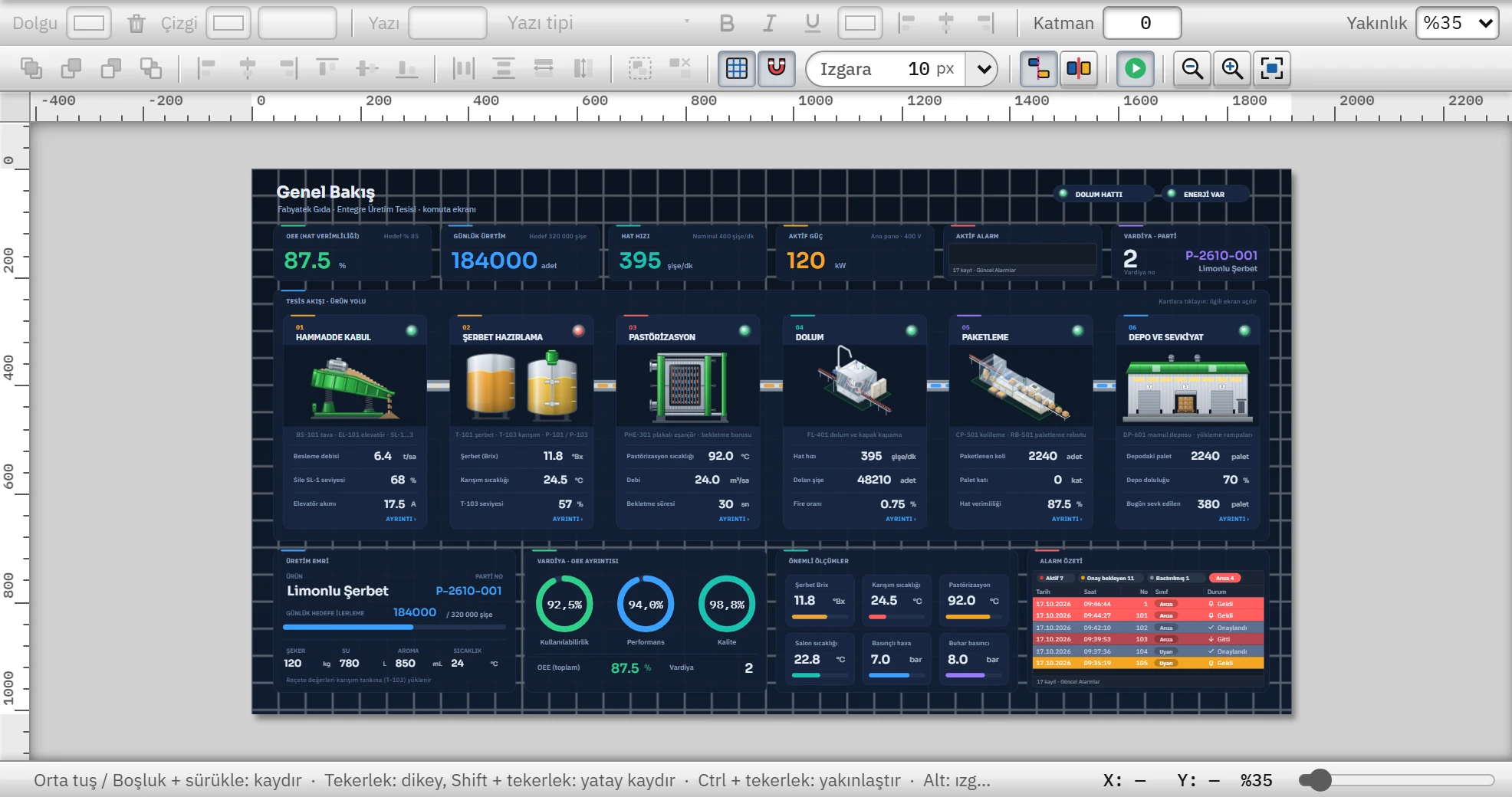
Proje, bir gıda tesisini (şerbet hazırlama, pastörizasyon, dolum ve paketleme) anlatır. Başlangıç sayfası Genel_Bakis'tır; Ust_Serit sayfası tüm sayfalarda sabit duran üst alandır (Sayfa Yönetimi › Yerleşim).
| Ne arıyorsunuz | Nerede | Ayrıntı |
|---|---|---|
| Proses sayfaları | Hammadde_Kabul, Hazirlama, Pastorizasyon, Dolum_Paketleme, Yardimci_Tesisler, Kazan_Kompresor, Enerji | Proses nesneleri |
| Alarmlar ve trend | Alarm_Trend sayfası (Alarm Görünümü + iki Trend Görünümü); HMI Alarmları bölümünde 1 dijital ve 16 analog alarm, 4 alarm sınıfı | Alarm sistemi, Trend |
| Geçmiş veri | Geçmiş Veri: Tank_Seviye_Arsivi ve Proses_Olcum_Arsivi | Geçmiş veri |
| Reçete | Reçeteler: Serbet (8 eleman, 7 kayıt); Receteler sayfası; Serbet_Recete_Formu reçete dizayn sayfası | Reçeteler |
| Rapor | Raporlar: Parti; Raporlar sayfası; Parti_Dosyasi rapor dizayn sayfası; Olaylar sayfasında iki Olay Görünümü | Raporlar |
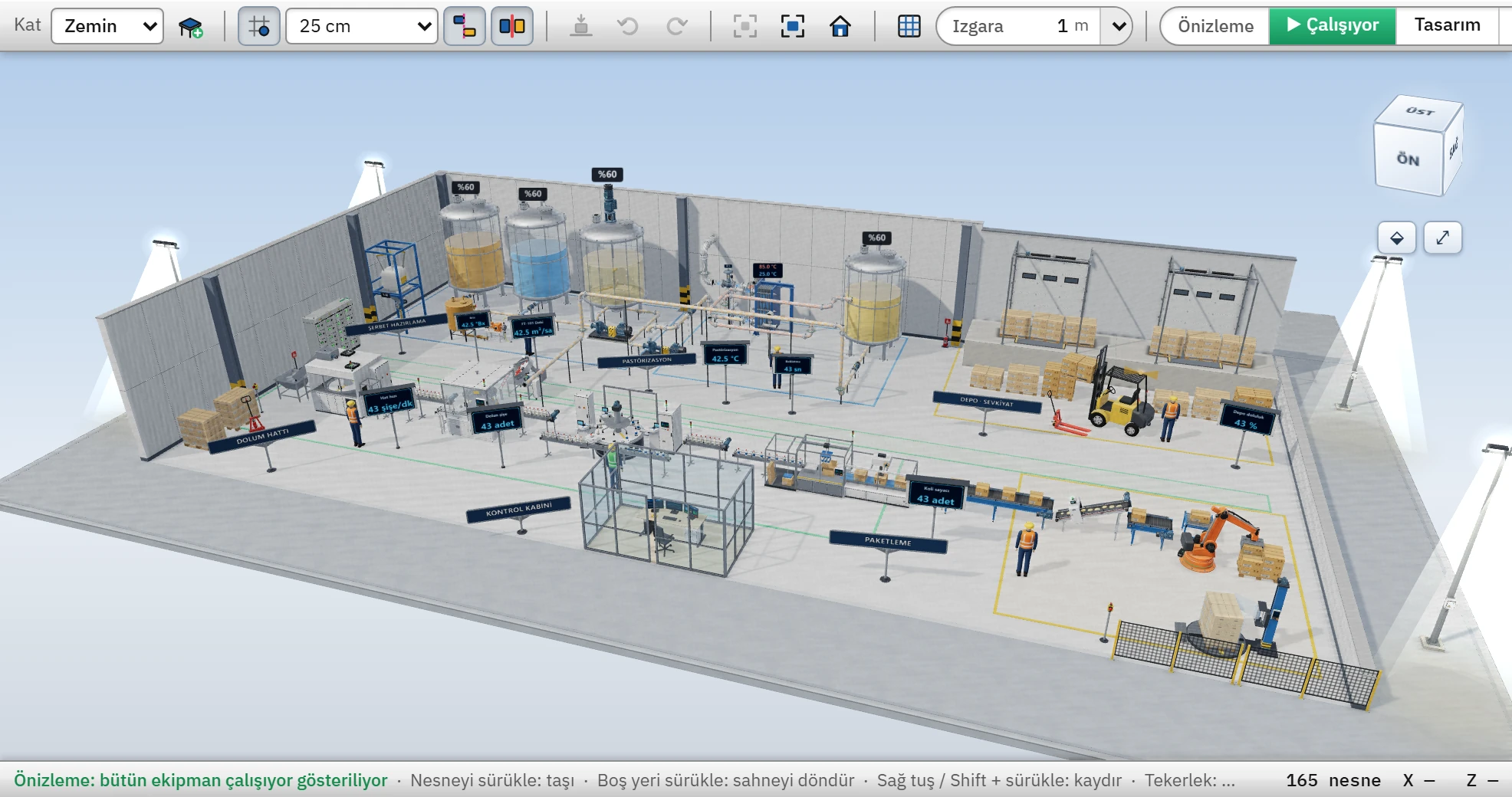
| 3B sahneler | Tesis_3B, Hammadde_3B, Uretim_3B, Yardimci_3B, Pastorizasyon_3B | 3B sayfalar |
| Kamera | Kamera sayfası: dört IP Kamera nesnesi; deneme görüntüsü kaynağı kullanıldığından kamera gerekmez | IP kamera |
| Dar ekran sayfası | Mobil_Ozet (450 × 974 piksel) | Sayfa yönetimi |
| Betikler ve görevler | Betikler: 8 JavaScript, 2 VBScript ve 1 C betiği; Zamanlanmış Görevler: 15 görev (döngüsel, haftalık, aylık, yıllık, günlük saatli, tag değişimi, tag koşulu, açılış, kapanış) | Betik örnekleri, Görevler |
| Yapı (UDT) | Pompa_Yapisi ve üç örneği (Pompa_P101, Pompa_P103, Pompa_P201) | Yapılar |
| Kullanıcı ve yetki | Kullanıcı Yönetimi: 3 kullanıcı, 3 grup, 7 yetki | Kullanıcı yönetimi |
| Farklı sürücüler | Bağlantılar: PLC_Proses (S7-1500), PLC_Hammadde (S7-1200), Enerji_Analizoru (Modbus TCP), Kazan_OPC (OPC UA), PLC_Paketleme (Allen-Bradley), PLC_Etiketleme (Mitsubishi MC), PLC_Kolileme (Omron FINS) | Sürücüler |
Ornek_Tesis: neler var
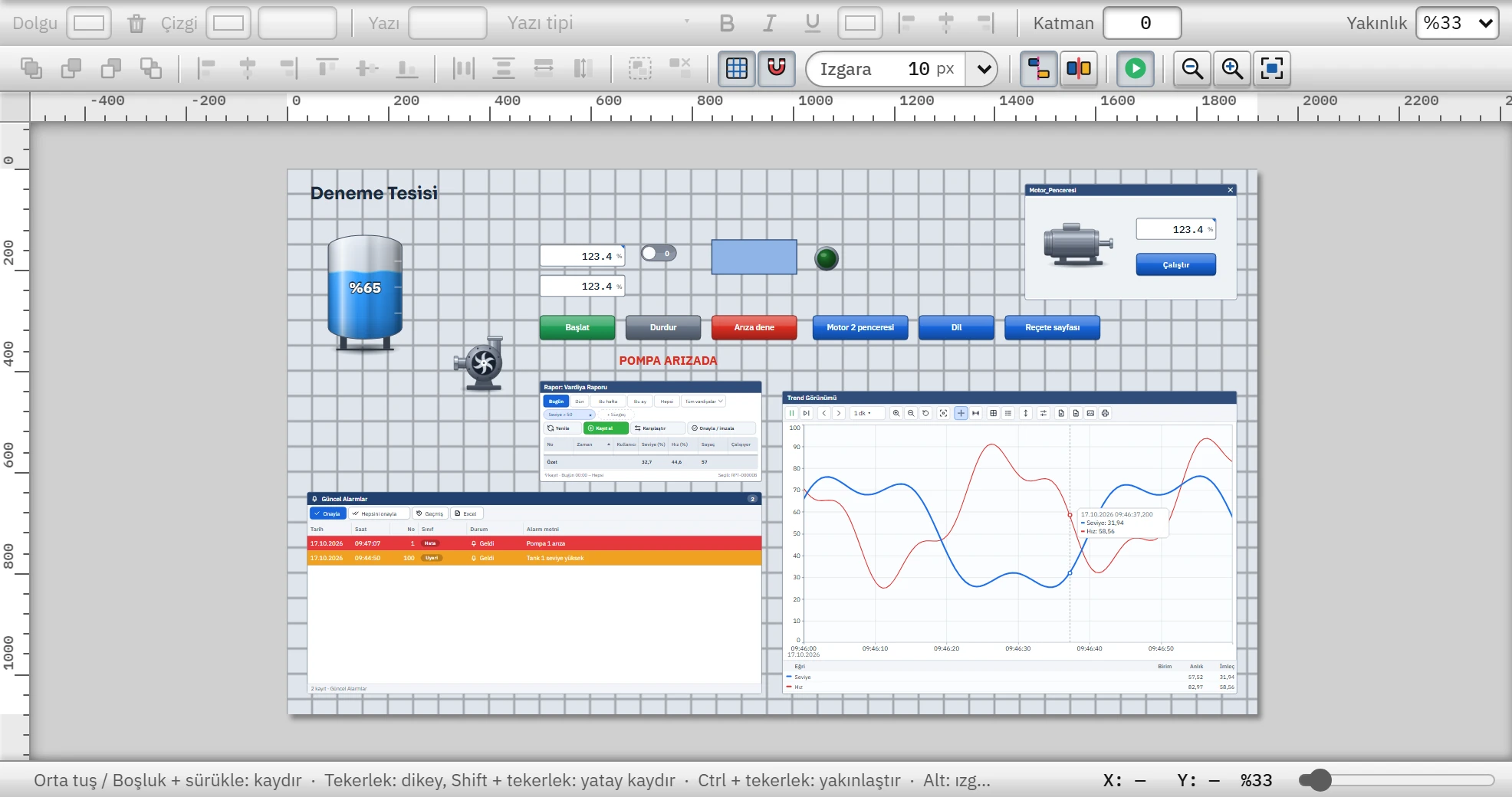
Küçük bir projedir; her sayfa bir özelliği denemek içindir:
Ana: tank, pompa, düğmeler, Alarm Görünümü, Trend Görünümü, Rapor Görünümü, açılır pencere (Motor_Penceresi).Receteler,Urun_Dizayn(reçete dizayn sayfası),Raporlar,Vardiya_Dizayn(rapor dizayn sayfası).Sahne: 3B sahne.Kameralar: kamera görünümleri.- Sayfa özelliklerini gösteren sayfalar:
Ozellikler(görünen adı “Özellik Örnekleri”),Ayarlar(açmak için yetki ister; Bağlantı Görünümü içerir),Bakim(“Bakım Notları”; tarayıcıdan izlemeye kapalı),Taslak(Live'da gösterilmeyen taslak sayfa). VBS: VBScript örnekleri; Betikler bölümünde VBS ve C örnekleri.- İki proje dili: Türkçe ve English (Diller ve metinler).
Gezinme önerisi
- Önce Live'da görün
Tanıtım_Tesisi'ni açıp F5 ile çalıştırın; sayfalar arasında gezip alarm ve trendi izleyin.
- Sonra Studio'da bir sayfanın içine bakın
Pastorizasyonsayfasını açın, bir tankı seçin ve Denetçi'nin Animasyonlar sekmesinde hangi özelliğin hangi tag'e bağlı olduğuna bakın. - Tag'lere ve alarmlara göz atın
HMI Tag'leri bölümünde tag adreslerini (
sinus(...),kare(...)), HMI Alarmları bölümünde sınır ve sınıfları inceleyin. - Kendi projenize taşıyın
Beğendiğiniz sayfayı kopyalamak ya da yapıyı kendi tag'lerinize uyarlamak için Proje gezgini ve tablo editörü konularına bakın.