Genel bilgi
OPC UA sürücüsü, bir OPC UA sunucusuna istemci olarak bağlanır. Sunucu PLC’nin içinde (örneğin S7-1500’ün OPC UA sunucusu), bir ağ geçidinde ya da başka bir bilgisayarda olabilir. Tag adresi, sunucudaki düğümün NodeId’sidir.
Sürücü iki iş için seçilir: Optimize blok erişimi açık Siemens veri bloklarına sembolik adla erişmek ve imzalı ya da şifreli iletişim kurmak. İmzalı ve şifreli iletişim sunan sürücü yalnızca budur. FabyaVision OPC UA sunucusu içermez, yalnızca istemcidir.
Sunucu tarafında yapılacaklar
-
Sunucuyu çalıştırın
OPC UA sunucusu çalışıyor olmalıdır. S7-1500’de sunucu CPU ayarlarından etkinleştirilir. Port genellikle 4840’tır; uç nokta yolu çoğu PLC’de boştur.
-
Güvenlik ve kimlik doğrulamayı tanımlayın
Sunucu, bağlantıda seçeceğiniz Güvenlik ayarına uyan bir uç nokta sunmalıdır; güvenli kipler yalnızca Basic256Sha256 ilkesiyle çalışır. Anonim giriş açık olmalı ya da bir kullanıcı tanımlı olmalıdır.
-
NodeId’leri öğrenin
Studio’da sunucudan düğüm seçme (browse) yoktur. NodeId’leri bir OPC UA istemci aracıyla öğrenin ve elle yazın.
Studio’da bağlantı kurma
-
Bağlantı ekleyin
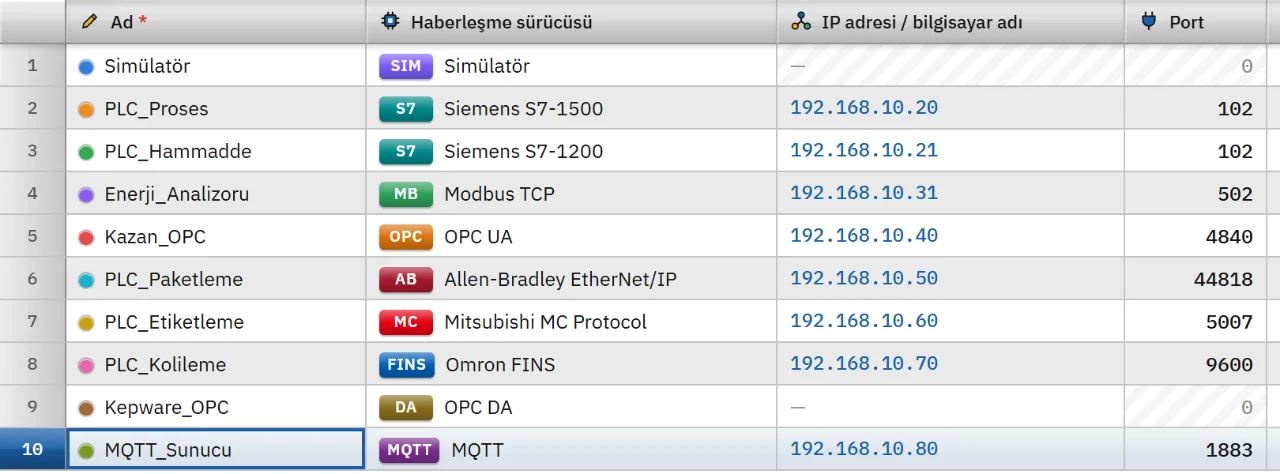
Bağlantılar bölümünde Ekle’ye tıklayın ve Haberleşme sürücüsü olarak OPC UA’yı seçin. Port 4840 olarak gelir.
-
Adresi yazın
IP adresi hücresine sunucunun IP adresini ya da bilgisayar adını yazın.
opc.tcp://192.168.0.5:4840/yolbiçiminde yapıştırırsanız adres, port ve Uç nokta yolu ayrı alanlara yerleşir. -
Parametreleri ayarlayın
Denetçi’de Uç nokta yolu (porttan sonraki bölüm, çoğu PLC’de boş), Güvenlik ve Kimlik doğrulama alanlarını doldurun. Kimlik doğrulama için Kullanıcı adı ve şifre seçilirse Kullanıcı adı’nı yazın.
-
Şifreyi Live’da girin
Şifre proje dosyasına yazılmaz. Live açılınca sistem menüsünde Bağlantılar altındaki Şifre gir düğmesiyle girilir; bunun için Ayarlar yetkisi gerekir. Şifre kaydedilince haberleşme yeniden başlar.
-
Tag ekleyin
HMI Tag’leri bölümünde tag’ler oluşturup Adres hücresine NodeId’yi yazın. Ayrıntı için HMI tag’leri sayfasına bakın.
Güvenlik ve sertifika güveni
Güvenli kipte (imzalı ya da imzalı ve şifreli) Live bu bilgisayar için bir uygulama sertifikası üretir: RSA 2048, SHA-256, kendinden imzalı, yaklaşık 20 yıl geçerli. Sunucunun sertifikasına şöyle güvenir:
- İlk görülende güven: bir sunucuya (adres ve port) ilk güvenli bağlantıda sunucunun sertifikası kabul edilir ve
%LOCALAPPDATA%\FabyaVision\OpcUa\sunucularklasörüneadres_port.deradıyla kaydedilir. Sonraki bağlantılarda yalnızca bu sertifika kabul edilir. - Sertifika değişirse bağlantı reddedilir ve ileti silinecek dosyanın yolunu verir. Sertifika bilerek yenilendiyse o dosyayı silin; sürücü ilk görülende güveni yeniden uygular.
- Elle güven:
%LOCALAPPDATA%\FabyaVision\OpcUa\pki\trustedklasörüne konan sertifikalara ve onların imzaladıklarına her zaman güvenilir. - Sunucunun Live’a güvenmesi: birçok sunucu tanımadığı istemciyi reddeder. Bu bilgisayarın sertifikası
%LOCALAPPDATA%\FabyaVision\OpcUa\pki\own\certsklasöründedir;.derdosyasını sunucunun güvenilen istemciler listesine ekleyin.
Güvenlik Yok ve anonim girişte sertifika hiç denetlenmez. Yok ile kullanıcı adı ve şifre kullanılırsa şifre sunucunun sertifikasıyla şifrelenerek gönderilir, kanalın geri kalanı ise şifresizdir.
Kullanıcı adı ve şifre kullanıyorsanız imzalı ve şifreli güvenliği seçin. İlk görülende güven, ilk bağlantıda sunucunun kimliğini doğrulamaz; ilk bağlantıyı güvenilir ağda yapın.
Adres biçimi
ns=3;s="DB_Motor"."Hiz" // S7-1500 veri bloğu değişkeni ns=2;s=Kanal1.Cihaz1.Tag1 // Metin kimlikli düğüm ns=4;i=1001 // Sayısal kimlikli düğüm nsu=http://ornek/ua;s=Ad // Ad alanı numara yerine adresiyle i=2258 // Ad alanı yok, 0 sayılır - Ad alanı numarasını (
ns) sunucudan öğrenin. Metin kimliği;ve=içerebilir;s=ifadesinden sonrasının tamamı kimliktir. - Kimlik türleri:
s=metin,i=sayı,g=GUID,b=bayt dizisi. nsu=ile verilen ad alanının numarası her oturumda sunucudan sorulur.
Veri tipleri
- Bool
- Byte
- SInt
- Int
- UInt
- DInt
- UDInt
- Real
- LReal
- String
- DateTime
- WString desteklenmez; OPC UA metinleri zaten Unicode’dur, String kullanın.
- Dizi ve yapı düğümleri tek değerli tag olarak okunamaz.
- Okunan değer tag tipine yuvarlanarak çevrilir. Tipin aralığına sığmıyorsa tag hata alır, değer kırpılmaz.
- Yazarken değer düğümün tipine çevrilir: Int bir tag, Double bir düğüme yazılabilir.
- Sunucu UTC tarih gönderirse DateTime tag’ine bu bilgisayarın yerel saatiyle yansır.
Okuma ve yazma davranışı
- Abonelik kullanılmaz. Her okuma döngüsünde tag’ler toplu Read isteğiyle okunur.
- Yazma tek düğüme yapılır ve yazılan tag hemen geri okunur.
- Bağlantı kopunca sürücü 1 sn, 2 sn, 5 sn sonra, ardından 10 sn’de bir yeniden dener. Ortak davranış için haberleşme sürücüleri sayfasına bakın.
Sınırlar
- Sunucudan düğüm seçme (browse), X.509 kullanıcı sertifikası, Basic256Sha256 dışındaki güvenlik ilkeleri ve sertifika yönetim ekranı yoktur.
- Girilen şifre, Live bilgisayarında
baglanti_sifreleri.jsondosyasında şifrelenmeden saklanır. Proje veri klasörünü Windows izinleriyle yalnızca Live’ı çalıştıran hesaba açın.
Sık görülen hatalar
Bağlantı iletileri Live’da sistem menüsünün Bağlantılar bölümünde görünür. Okuma sırasındaki tag hatalarında ileti gösterilmez; tag yalnızca kalitesiz olur.
| İleti | Neden ve çözüm |
|---|---|
| Sunucu … güvenlik seçeneğini sunmuyor (sunduğu seçenekler: …) | Sunucuda bu güvenlik ilkesi kapalı. Bağlantının Güvenlik ayarını sunulana göre değiştirin ya da sunucuda seçeneği açın. |
| Sunucu anonim girişe izin vermiyor · Sunucu bu güvenlik seçeneğinde kullanıcı adı ve şifreyle girişi kabul etmiyor | Kimlik doğrulama türü sunucudaki izinle uyuşmuyor. Kimlik doğrulama ayarını Anonim ya da Kullanıcı adı ve şifre olarak değiştirin. |
| Sunucu kullanıcı adını ya da şifreyi kabul etmedi (bu bağlantı için şifre girilmemiş) | Şifre Live’da girilmemiş ya da yanlış. Sistem menüsünden Şifre gir düğmesini kullanın. |
| Sunucu güvenli bağlantıyı reddetti: büyük olasılıkla bu bilgisayarın sertifikasına güvenmiyor. | Live’ın sertifikasını sunucunun güvenilen istemciler listesine ekleyin. |
| Sunucunun sertifikası değişmiş … bağlantı reddedildi | Sunucu sertifikası değişti. Bilerek yenilendiyse iletide yolu verilen dosyayı silin. |
| Düğüm sunucuda yok (NodeId bulunamadı) · Ad alanı sunucuda yok | NodeId ya da ad alanı yanlış. Bir OPC UA istemci aracıyla doğrulayın. |
Sık sorulanlar
Optimize blok erişimli bir S7-1500 veri bloğunu nasıl okurum?
OPC UA sürücüsüyle sembolik adla okursunuz. CPU ayarlarından OPC UA sunucusunu etkinleştirin ve NodeId’yi ns=3;s="DB_Motor"."Hiz" biçiminde yazın.
FabyaVision OPC UA sunucusu olarak veri sunar mı?
Hayır. FabyaVision yalnızca OPC UA istemcisidir; başka bir sistemin OPC UA sunucusundan veri okur ve yazar.
İlgili sayfalar
Bağlantılar
Bağlantılar tablosu, sürücü seçimi, bağlantı sınama, tanılama, yeniden bağlanma ve şifrelerin saklanması.
StudioHMI tag’leri
Harici ve dahili tag’ler, ölçekleme, kalite, yapılar (UDT) ve Excel ile toplu aktarım.
HaberleşmeSiemens S7
S7-1500, S7-1200 ve S7-300 / 400 CPU’larına PUT/GET ile bağlanır.
HaberleşmeOPC DA (klasik OPC)
Klasik OPC DA 2.05a sunucularına COM / DCOM üzerinden istemci olarak bağlanır.