
Live ne yapar
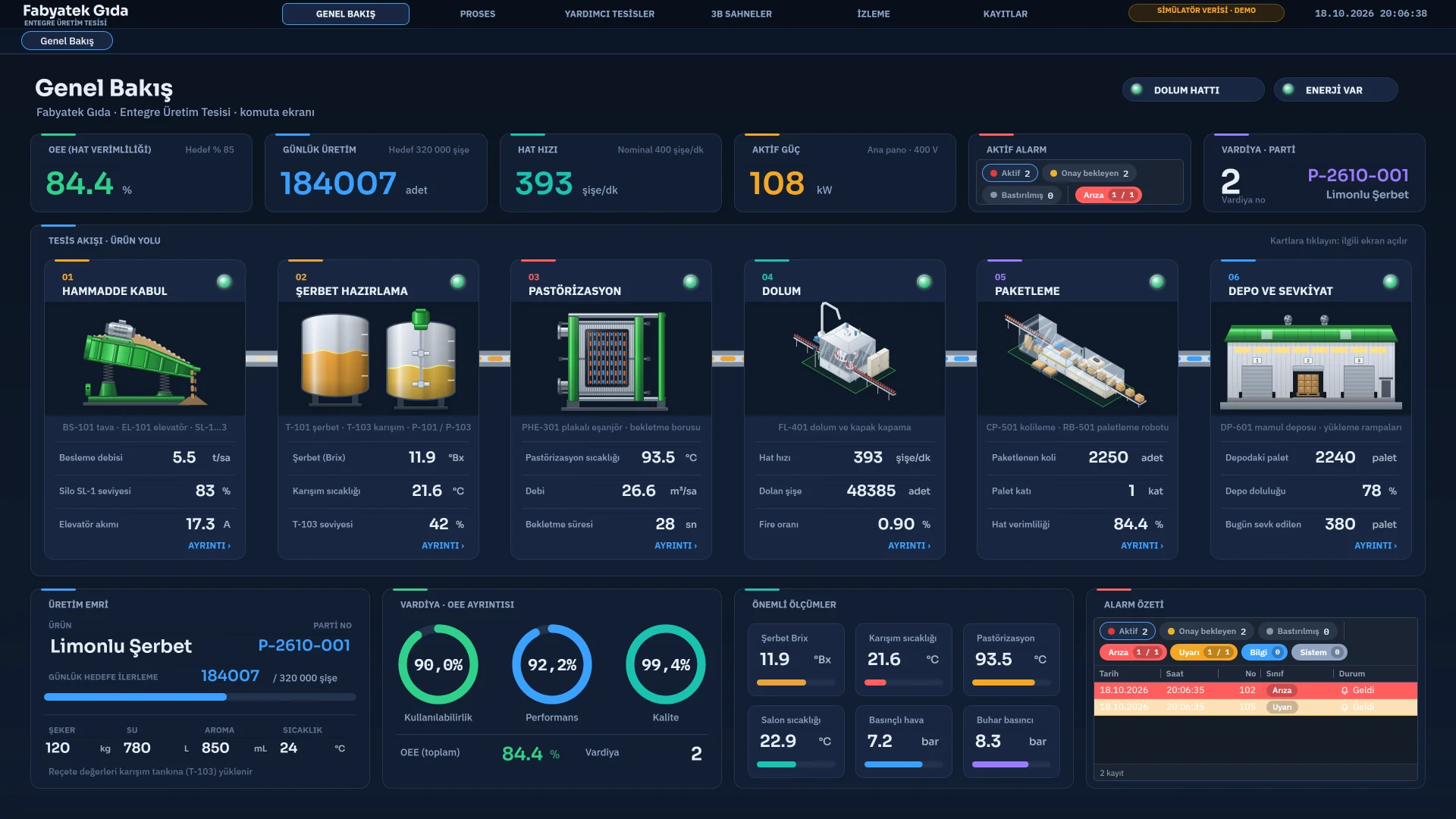
Live (FabyaVision_Live.exe), Studio’da hazırlanan .fvs projesini okur, tag’lerin bağlı olduğu PLC’lere bağlanır, sayfaları operatöre gösterir, alarmları izler, verileri arşivler, görevleri ve betikleri çalıştırır.
Live yalnızca çalıştırır; tanım değiştirmek için projeyi Studio’da düzenleyip Live’a yüklersiniz. Sayfalar WebView2 ile çizilir, bu yüzden bilgisayarda Microsoft Edge WebView2 Runtime kurulu olmalıdır.
Projeyi Live’a yükleme
Çalıştır (F5) projeyi kaydeder ve Live’ı bu dosyanın yoluyla açar; tasarımı denemek içindir. Yükle projeyi Live’ın proje klasörüne teslim eder ve her yüklemeyi açıklamasıyla bir revizyon olarak kaydeder. Live başka bir bilgisayardaysa hedef klasöre erişmeniz yeterlidir: paylaşım, eşlenmiş sürücü ya da USB bellek.
-
Komutu çalıştırın
Projeyi Live Programına Yükle… komutunu seçin (Proje menüsü, Çevrimiçi menüsü ya da araç çubuğundaki Yükle) ve zorunlu revizyon açıklamasını yazın.
-
Hedef klasörü seçin
Live’ın proje klasörünü seçin. Proje bu klasörde kendi adıyla bir alt klasöre yazılır.
-
Üzerine yazmayı onaylayın
Aynı adlı proje varsa eski sürüm projenin
Yedekklasörüne saklanır, en çok 10 yedek tutulur.
Yükleme .veri klasörüne, yani Live’ın kayıtlarına dokunmaz. Çalışan Live yeni sürümü kendiliğinden almaz; sürüm, Proje değiştir… ile projeyi yeniden açınca ya da Live yeniden başlayınca devreye girer.
Açılış ve proje seçimi
-
Komut satırı
Live’a bir proje dosyası verilmişse (
FabyaVision_Live.exe C:\Projeler\Tesis\Tesis.fvs) o proje açılır. Studio’daki Çalıştır düğmesi Live’ı bu biçimde başlatır. -
Son proje
Son projeyle otomatik başla açıksa son açılan proje, seçim ekranı gösterilmeden açılır. Yeni kurulumda bu seçenek kapalıdır.
-
Proje seç ekranı
Aksi halde Live’ın proje klasöründeki projeler kartlarla listelenir: ad, açıklama, sayfa ve tag sayısı, yazar, tarih ve son revizyon. Karta tıklamak ya da Enter projeyi açar, H sürüm geçmişini gösterir, F5 klasörü yeniden tarar.
Klasörü değiştir… başka bir proje klasörü seçer, Dosyadan aç… klasörün dışındaki bir proje dosyasını açar. Eski .fyscada projeler de listelenir.
Live Ayarları
Live Ayarları, Studio proje ağacında Cihaz Yapılandırması’nın altındadır. Ayarlar proje dosyasına yazılır ve Live projeyi açınca uygulanır. Beş sekmesi vardır:
| Sekme | Ne ayarlanır |
|---|---|
| Genel | Açılış, çoklu ekran, görünüm, oturum, operatör işlem kaydı, betik izinleri |
| Pencere | Başlık çubuğu, kenarlık, durum çubuğu, imleç, engellenecek işlevler |
| Başlangıç Dizisi | Açılışta başlayan hizmetler |
| Ek Uygulamalar | Live ile birlikte başlayan programlar |
| Klavye | Eylem tuşları, Windows tuşlarını engelleme |
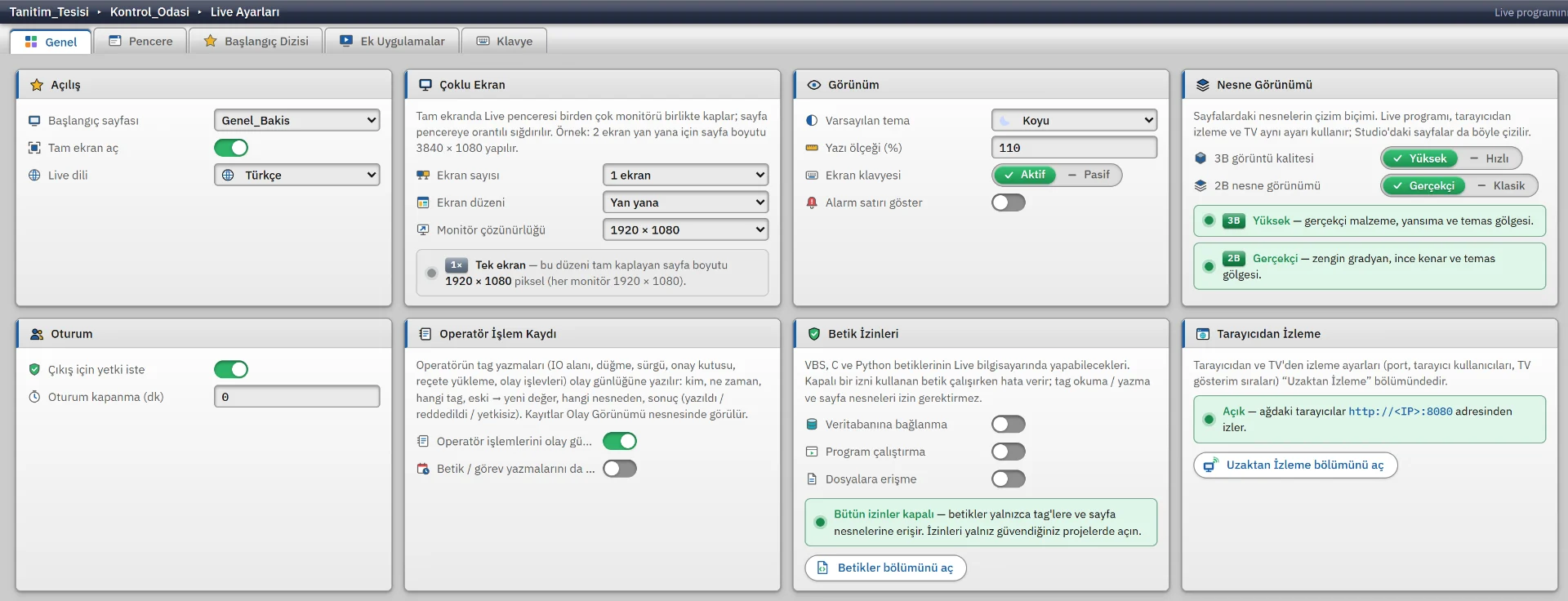
- Tam ekran aç açıksa Live, ekranı kaplayan kenarlıksız bir pencere olarak açılır.
- Varsayılan tema Açık, Koyu ya da Otomatik’tir. Otomatikte proje açılırken saate bakılır: 19:00 – 07:00 arası koyu seçilir.
- Oturum kapanma (dk) oturumun girişten kaç dakika sonra kapanacağını belirler, 0 ise kapanmaz. Çıkış için yetki iste açıksa programı kapatmak için yetkili kullanıcı gerekir.
- Operatörün tag yazmaları varsayılan olarak olay günlüğüne kim, ne zaman, hangi tag, eski ve yeni değerle yazılır. Betik izinleri varsayılan olarak kapalıdır.
Ekran klavyesi, arayüz dili ve yazı boyutu istasyon tercihleridir; Live’da sistem menüsünden değiştirilir ve o bilgisayarda saklanır.
Pencere ve tam ekran
| Alan | Etkisi |
|---|---|
| Başlık çubuğu, Kenarlık, Büyütme, Küçültme | Kapalı öğe pencerede görünmez. Tam ekran açıkken uygulanmaz. |
| Sayfa boyutu | Pencereye uyarla: sayfa orantılı sığdırılır (varsayılan). Gerçek boyut: tasarlanan piksel boyutu, gerekirse kaydırma çubuklarıyla. |
| Durum çubuğu | Altta oturumdaki kullanıcı, açık sayfa, PLC bağlantı özeti ve saat. |
| Fare imlecini gizle | İmleç görünmez, fare ve klavye çalışır. Dokunmatik panel PC içindir. |
| Uykuyu engelle | Varsayılan açık. Live açıkken Windows ekranı karartmaz, bilgisayarı uykuya almaz. |
| Devre dışı bırakılacak işlevler | Alt + F4, yeniden boyutlandırma, taşıma, küçültme, büyütme ve kapatma ayrı ayrı seçilir. |
Pencere, klavye ve ek uygulama ayarları yalnızca yerel Live penceresinde geçerlidir. Kapatma engelliyse pencere düğmesi ve Alt + F4 çalışmaz; program sistem menüsündeki Programı kapat ile kapatılır. Kiosk kullanımında bu engelleri ve Windows tuşu engelini kullanacağınız klavyede deneyin.
Başlangıç dizisi, ek uygulamalar ve klavye
Başlangıç Dizisi sekmesi Live açılırken hangi hizmetlerin başlayacağını seçer; işaretsiz hizmet başlamaz. Tek tek kapatmak test ve bakım içindir.
| Hizmet | Kapalıyken |
|---|---|
| Zamanlanmış görevler | Hiçbir görev çalışmaz. |
| Rapor kaydedici | Tetikli rapor kaydı kurulmaz, raporlar elle alınır. |
| Alarm sistemi | Alarmlar izlenmez, alarm satırı ve kaydı oluşmaz. |
| Veri kaydı | Arşivler yazılmaz, trendler bellekteki değeri gösterir. |
| Reçeteler | Reçete yükleme, kaydetme ve olay işlevleri çalışmaz. |
Ek Uygulamalar sekmesi Live ile başlayan programları tanımlar: yol, parametre, çalışma klasörü, pencere stili, gecikme (0 – 600 sn) ve Kapanınca kapat. Başlatma, betik izinlerindeki Program çalıştırma iznine bağlıdır.
Klavye sekmesi F1 – F12, Ctrl+F1 – F12 ya da Shift+F1 – F12 tuşlarına eylem atar: oturum aç ve kapat, ekran görüntüsü, tüm alarmları onayla, pencereyi küçült, ileri, geri, sayfayı sakla ve çağır, başlangıç sayfası. Windows tuşlarını engelle Live öndeyken Windows tuşunu, Alt+Tab, Alt+Esc ve Ctrl+Esc’yi devre dışı bırakır; Ctrl+Shift+Esc ve Ctrl+Alt+Del engellenmez.
Dosya ve klasör düzeni
Projeler\Tesis\Tesis.fvs // proje dosyası Projeler\Tesis\Tesis.veri\ // Live’ın yazdığı veriler, ilk yazmada oluşur Projeler\Tesis\Yedek\ // yüklemede saklanan eski sürümler | Yer | İçerik |
|---|---|
logs\Live_yyyyMMdd.log
| Live programının günlüğü. |
live_ayarlar.json
| Son proje, proje klasörü, otomatik başlatma ve ekran görüntüsü klasörü. |
.veri\depo
| Kalıcı değerler: kalıcı dahili tag’ler, görev durumu, reçete kayıtları, rapor sayaçları, istasyon tercihleri, bağlantı şifreleri. |
.veri\gunluk
| Aylık günlükler: olay, alarm, arşiv, rapor ve reçete aktarımı. |
Olay, alarm ve reçete aktarım günlükleri kendiliğinden silinmez; arşiv ve rapor kayıtları kendi saklama ayarlarıyla temizlenir. Bağlantı şifreleri proje dosyasına yazılmaz, baglanti_sifreleri.json içinde şifrelenmeden durur; .veri klasörüne erişimi sınırlayın.
Projeyi taşırken .fvs ile birlikte .veri klasörünü de kopyalayın, yoksa kalıcı değerler, reçete kayıtları ve geçmiş veriler yeni bilgisayarda boş olur. Tutarlı yedek için Live’ı kapattıktan sonra .veri klasörünü ve live_ayarlar.json dosyasını kopyalayın.
Tek proje, kapanış ve Windows hizmeti
Live aynı anda tek proje çalıştırır. Proje değiştir… açık projeyi kapatıp seçileni açar; izleme, alarm ve kayıt bu sürede durur ve Live onay sorar. Programı kapat onaylanınca “Live kapanırken” görevleri çalışır, Kapanınca kapat işaretli ek uygulamalar kapanır, kalıcı tag değerleri yazılır.
Live bir Windows hizmeti değildir, kapanırsa kendiliğinden başlamaz. Kurulum programında Windows açılınca Live’ın başlaması için ayrı bir seçenek vardır (varsayılan kapalı).
İlgili sayfalar
Operatör işlemleri
Sistem menüsü, oturum ve yetki, işlem günlüğü, Olay Görünümü ve programın kapatılması.
LiveTarayıcıdan izleme
Live’ın küçük web sunucusu sayfaları bilgisayar, tablet ve akıllı TV tarayıcılarında gösterir.
LiveEkran klavyesi
Dokunmatik paneller için Türkçe Q ekran klavyesi, sayı tuş takımı, eylem tuşları ve kiosk kilitleri.
LiveTV ve çoklu ekran
Sayfalar ağdaki TV’lerde ve ikinci ekranda sırayla döner; Live penceresi birden çok monitörü kaplar.