
Reçete ve eleman tanımı
Reçeteler bölümü dört sekmeden oluşur: Reçeteler (tanım ve elemanlar), Reçete Kayıtları, Sayfa Dizaynı ve Aktarım ve Kurallar.
-
Reçeteyi ekleyin
Reçeteler sekmesinde Ekle’ye basın; Ad girin, örneğin
Serbet, isteğe bağlı olarak Görünen ad da girin. -
Elemanları ekleyin
Reçete Elemanları tablosuna her parametre için bir satır ekleyin ve değerin yazılacağı tag’i seçin. Tag’i olmayan eleman PLC’ye yüklenemez.
-
Tip ve sınırları girin
Veri tipi (tam sayı, ondalık, metin), Varsayılan, En az ve En çok alanlarını doldurun. Kayıtlara girilen her değer bu kurallardan geçer.
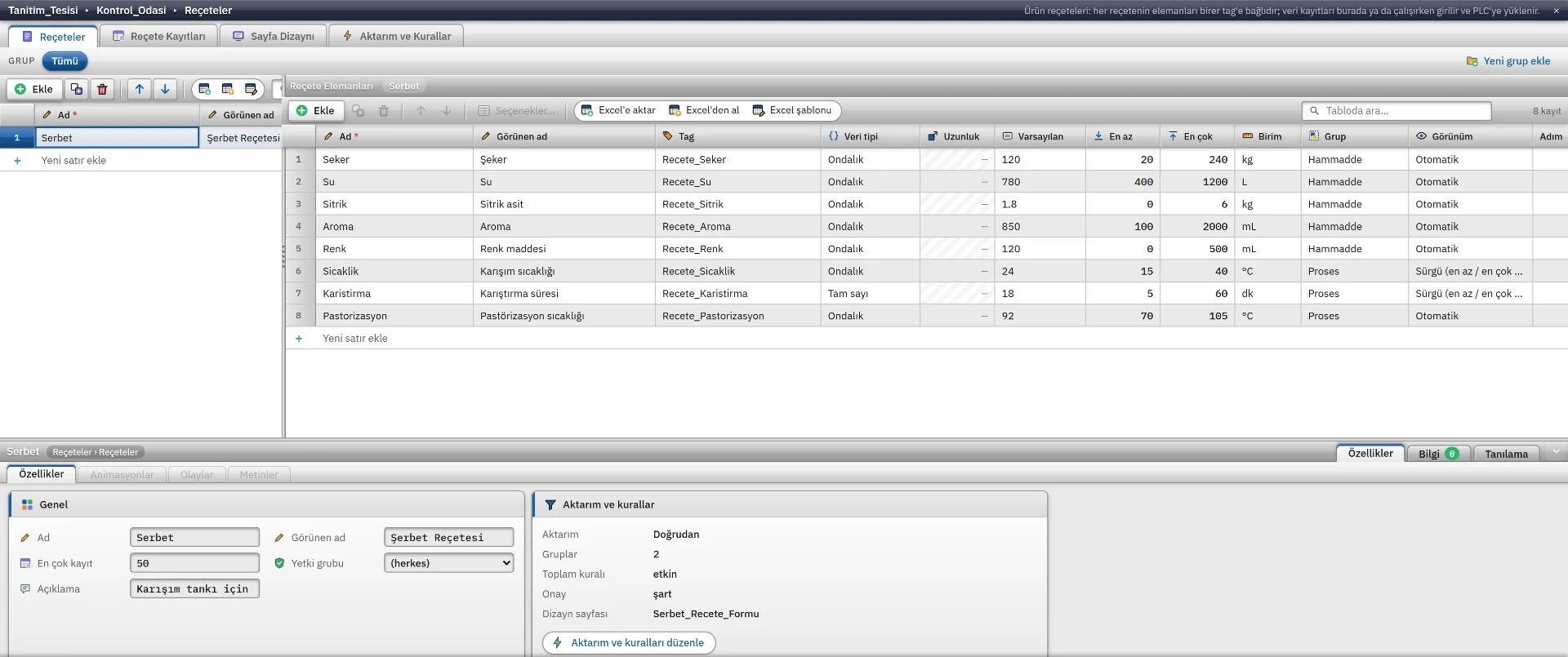
| Eleman kolonu | Anlamı |
|---|---|
| Uzunluk | 1 – 254. Yalnızca metin tipinde açıktır; metin değer bu uzunluğu aşamaz. |
| Birim, Grup | Birim başlıkta ve kutuda görünür. Grup Live’da sekme ya da başlık olur. |
| Görünüm | Operatörün değeri girme biçimi: Otomatik, Sayı kutusu, Sürgü, Anahtar ya da Seçim listesi. |
| Tolerans | Varsayılan değerden kabul edilen sapma, Mutlak ya da Yüzde. Dışına çıkan değer Live’da sarı uyarı alır. |
| Kilitli | İşaretliyse operatör değeri değiştiremez; yalnızca Studio’dan ya da Excel’den değişir. |
Kayıtlar, yetki ve Excel
Reçete Kayıtları sekmesinde her satır bir kayıt (ürün tarifi), her eleman bir kolondur. Durum kolonu Onaylı ya da Taslak olur ve her hücre elemanın kuralından geçer. Tablo Excel’e aktarılıp doldurularak geri alınabilir.
- Bir reçetede en çok 1 – 100 000 kayıt tutulur, varsayılan 500.
- Yetki grubu seçilirse reçeteyi (kaydetme, silme, PLC’ye yükleme) yalnızca o gruptaki kullanıcılar değiştirir. Boşsa Reçete değiştirme yetkisi olan herkes değiştirir.
- Studio’da girilen kayıtlar Live açılınca, aynı adlı kayıt yoksa depoya eklenir. Operatörün değiştirdiği ya da sildiği kayıt proje güncellemesiyle ezilmez.
- Kayıtlar Live bilgisayarının veri klasöründe tutulur. PLC’ye yalnızca PLC’ye yükleme komutuyla değer yazılır.
Onay ve toplam kuralı
Aktarım ve Kurallar sekmesinde seçili reçetenin gruplarını, onay şartını, toplam kuralını ve aktarım ayarlarını girersiniz.
- Yüklemek için onay şartı açıksa PLC’ye yalnızca Onaylı kayıt yüklenir. Değiştirilen kayıt yeniden Taslak olur; onayı Live’da Onayla düğmesi verir. Onaylayabilen grup seçilirse yalnızca o gruptaki kullanıcılar onaylar.
- Toplam kuralında seçilen elemanların toplamı Hedef toplam ± Tolerans olmalıdır, örneğin karışım miktarları 900 ± 5. Kural dışıysa kaydetme ve PLC’ye yükleme engellenir ya da yalnızca uyarı verilir.
PLC’ye aktarım
İki aktarım kipi vardır. Doğrudan kipte değerler tag’lere yazılır ve iş biter; PLC’nin değerleri aldığı doğrulanmaz. El sıkışmalı kipte Live bir Tetik tag’iyle PLC’yi çağırır ve PLC’nin cevabını bekler. El sıkışma tag’leri Tetik (zorunlu), Hazır, Meşgul, Tamam, Hata ve Hata kodudur; Zaman aşımı 1 – 600 sn, varsayılan 10.
-
Doğrulama
Operatör PLC’ye yükle deyince kayıt doğrulanır (toplam kuralı ve onay şartı dahil). Seçilen bütün tag’ler projede bulunmalıdır. Önce betiği seçiliyse çalışır; betik hata verirse aktarım başlamaz.
-
Yazma
El sıkışmalı kipte önce Hazır tag’i 1 ve Meşgul tag’i 0 olana kadar beklenir. Tag’i bağlı her elemanın değeri yazılır. Yazma hatasında ilk hatada durmak ya da hatayı kaydedip kalan elemanları yazmaya devam etmek seçilebilir.
-
Tetik ve bekleme
El sıkışmalı kipte Tetik tag’ine 1 yazılır. PLC meşgul olup Tamam tag’i 1 olunca aktarım biter; Hata tag’i 1 olursa hatayla biter ve Hata kodu mesaja eklenir.
-
Geri okuma ve kayıt
Geri okuma doğrulaması açıksa yazılan değerler bir bekleme süresinden sonra (varsayılan 300 ms) okunur; fark, geri okuma toleransı ile elemanın toleransının büyüğünü aşarsa aktarım hata verir. Sonra betiği çalışır, etkin reçete ve aktarım geçmişi güncellenir, olay günlüğüne yazılır.
Reçete Görünümü ve dizayn sayfası
Reçete Görünümü (Kontroller grubu) liste, tablo, PLC ile karşılaştırma ve geçmişi tek nesnede sunar. Kendi yerleşiminizi isterseniz Sayfa Dizaynı sekmesinde reçete için serbest bir 2B sayfa tasarlarsınız. Yeni dizayn sayfası penceresi şu şablonları sunar: Boş, Form, Ana-Detay, Operatör kartı, Karşılaştırma ve Dozaj tarifi.
Dizayn sayfasında araç kutusunda Reçete grubu belirir: Reçete Alanı (bir elemanın değer kutusu), Kayıt Seçici, Reçete Düğmesi (Yeni, Kaydet, Onayla, Karşılaştır, PLC’ye yükle, Excel’e aktar gibi işlevler), Reçete Bilgisi, Eleman Tablosu, Karşılaştırma, Aktarım Paneli, Aktarım Geçmişi, Toplam Göstergesi ve Grup Sekmeleri. Operatörün kullanımı için Live reçeteleri sayfasına bakın.
Sınırlar
- Live Ayarları’nda Başlangıç Dizisi sekmesinde Reçeteler kapatılırsa kaydetme, silme ve PLC’ye yükleme çalışmaz.
- F7 reçete tanımını denetler: tag’siz eleman, tipine uymayan varsayılan, en az değerin en çoktan büyük olması, toplam kuralı ve el sıkışma tag’leri uyarı verir.
- Önce betiği ve Sonra betiği alanları için betik tanımı gerekir.
İlgili sayfalar
Reçete aktarımı
Operatör reçete kaydını seçer, düzenler, onaylar ve PLC’ye yükler; aktarım geri okunarak doğrulanabilir.
StudioHMI tag’leri
Harici ve dahili tag’ler, ölçekleme, kalite, yapılar (UDT) ve Excel ile toplu aktarım.
StudioBetikler
VBScript, JavaScript, C ve Python; editör, derleme, örnek galerisi ve varsayılan kapalı izinler.