
Veri arşivi tanımlama
-
Arşivi ekleyin
Geçmiş Veri bölümünün Veri Arşivleri sekmesinde Ekle’ye basın ve bir ad yazın, örneğin
Tank_Seviye_Arsivi. Etkin işaretli arşiv yazılır. -
Tag’leri ekleyin
Arşiv satırı seçiliyken Arşivlenen Tag’ler tablosuna satır ekleyip tag’i seçin. Bir arşivde birden çok tag olur.
-
Kayıt yöntemini seçin
Her tag için bir kayıt yöntemi seçin. Eğri adı ve Eğri rengi, trend bu arşivden otomatik eğri çizerken kullanılır.
-
Depolamayı ve saklamayı ayarlayın
Depolama, Saklama süresi (gün) ve Azami boyut (MB) alanlarını doldurun.
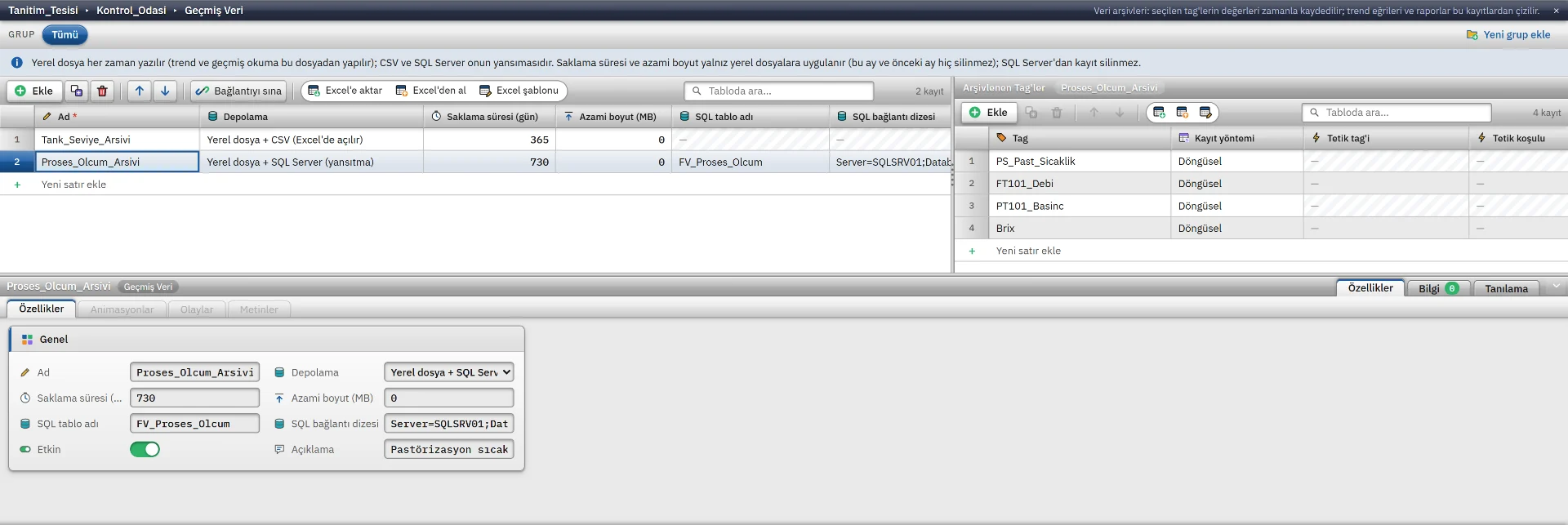
Kayıt yöntemleri
| Yöntem | Ne zaman kayıt yazılır |
|---|---|
| Döngüsel | Seçilen Kayıt döngüsünün süresi dolunca, en sık 100 ms. Değişince döngüsü seçilirse arşiv 1 sn’de bir kaydeder. |
| Değer değişince | Değer, önceki kayıtlı değerden Ölü bant kadar farklı olunca. 0 her değişikliği kaydeder. |
| Tetik tag’i ile | Tetik tag’i koşulu sağlayınca (Yükselen kenar ya da Değişince) o anki değer bir kez kaydedilir. Tag’in açılışta okunan ilk değeri kenar sayılmaz. |
Kalitesi kötü ya da henüz okunmamış tag için döngüsel ve değişim kayıtları yazılmaz; trend o noktada çizgiyi koparır. Metin tag’ler arşive yazılır ama trend eğrisi olarak çizilemez.
Depolama ve saklama süresi
| Depolama | Ne yazılır |
|---|---|
| Yerel dosya (aylık) | Yerel kayıt dosyası. Her zaman yazılır; trend bu dosyadan okur. |
| Yerel dosya + CSV | Ek olarak aylık bir .csv dosyası: UTF-8, noktalı virgül ayraçlı, Excel’de açılır.
|
| Yerel dosya + SQL Server | Ek olarak SQL Server tablosuna toplu yazılır. |
- SQL tablo adı boşsa
FV_Arsiv_ile başlayan bir ad kullanılır. Tablo yoksa ilk kayıtta oluşturulur. Bağlantıyı sına düğmesi bağlantı dizesini Studio’da dener, hiçbir şey yazmaz. - SQL Server bağlantısı koparsa satırlar önce bellekte, sonra diskte (en çok 200 MB) tutulur ve bağlantı gelince gönderilir. Yerel dosyadan satır eksik kalmaz.
- SQL Server’dan kayıt silinmez. Bağlantı dizesindeki
Password=proje dosyasında okunabilir biçimde durur; mümkünse Windows kimlik doğrulamasını kullanın. - Saklama süresi (gün) eski aylık dosyaları siler: varsayılan 365, 0 silmez, en az 31 gün uygulanır. Azami boyut (MB) aşılırsa en eski aydan başlanarak silinir. Bu ay ve önceki ayın dosyaları silinmez.
- Kayıt 5 saniyede bir toplu yazılır; çökme anında son birkaç saniyelik örnek kaybolabilir.
Trend Görünümü nesnesi
-
Nesneyi ekleyin
Araç kutusunun Kontroller grubundan Trend Görünümü’nü sayfaya sürükleyin ve boyutlandırın.
-
Eğrileri belirleyin
Veri arşivi (otomatik eğriler) listesinden bir arşiv seçin; arşivin bütün tag’leri birer eğri olur. Ya da Eğrileri düzenle... penceresinde eğrileri tek tek tanımlayın.
-
Zaman penceresini seçin
Zaman aralığı (dk) görünen pencerenin uzunluğudur, varsayılan 10 dk. Canlı izleme açıksa pencerenin sağ ucu şimdidir ve pencere kendiliğinden kayar.
-
Eksenleri ve sınırları ekleyin
Ölçekleri farklı eğriler için Y eksenlerini düzenle... ile eksen ekleyin; eşik çizgileri için Sınırları düzenle... penceresini kullanın.
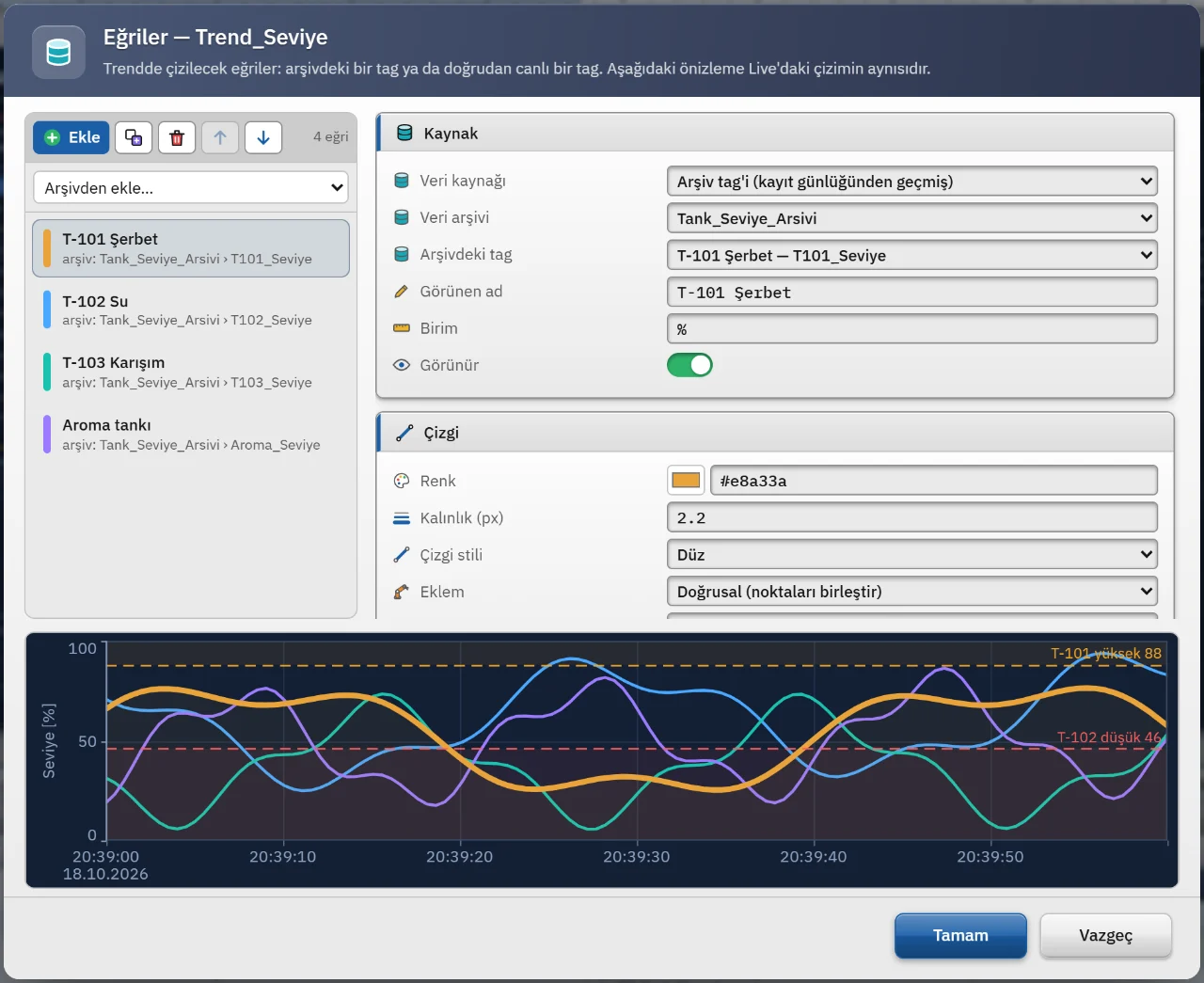
Eğriler, eksenler ve sınırlar
| Eğri ayarı | Anlamı |
|---|---|
| Veri kaynağı | Arşiv tag’i ya da doğrudan canlı tag. Doğrudan tag eğrisi yalnızca nesne açıkken veri biriktirir; sayfa kapanınca geçmişi kaybolur. |
| Çizgi | Renk, kalınlık, stil (düz, kesik, noktalı), eklem (doğrusal, basamak, yumuşak), nokta işareti, alt alanı doldurma. |
| Eksen ve ölçek | Bağlı Y ekseni, ondalık basamak, ölçek çarpanı ve kaydırması (mA’yı bar’a çevirmek gibi). |
| Davranış | Kötü kalitede çizgiyi kes, boşlukta çizgiyi kes, operatör eğriyi lejanttan gizleyebilir. |
Y eksenlerinde ad, birim, taraf (sol ya da sağ), otomatik ölçek ya da en az / en çok değer (tag’den de alınabilir), logaritmik ve ters seçenekleri bulunur. Eksenler ortak alanda ya da ayrı bantlarda yerleşir. Sınırlar yatay eşik çizgisi ekler: sabit ya da tag’den alınan değer, renk, boyanan bölge ve eşiği aşan eğri kesimini kırmızıya boyama.
Zaman, lejant ve araç çubuğu
Zaman aralığı türü Son N dakika (kayan) ya da Mutlak aralık olabilir; pencere en çok 62 gün olur. Vardiya sınırları, örneğin 06:00, 14:00, 22:00, noktalı çizgi ve V1, V2 … etiketiyle çizilir. Zaman aralığı, Canlı izleme ve Y ekseni sınırları bir tag’e bağlanırsa PLC ya da betik trend penceresini değiştirebilir.
Lejant altta ya da sağda durur; birim, anlık değer, imleç değeri, en küçük, en büyük ve ortalama kolonları seçilir. Araç çubuğundaki 19 düğme tek tek açılıp kapatılır: canlı / dondur, yakınlaştırma, imleç, A / B ölçüm imleçleri, Excel ve CSV’ye aktarma, resim olarak kaydetme, yazdırma. Operatörün kullanımı için Live trendleri sayfasına bakın.
Sınırlar
- Arşivden geçmiş okuma arşiv başına en çok 12 sayfa (sayfa başına 50 000 satır) ile sınırlıdır. Çok uzun aralıklarda en eski veri çizilmeyebilir.
- Trend yalnızca yerel kayıt dosyalarını okur, CSV ya da SQL Server’dan okumaz. Saklama süresi dolup silinen aylar trendde görünmez.
- Live Ayarları’nda Başlangıç Dizisi sekmesinde Veri kaydı kapatılırsa arşive hiçbir şey yazılmaz.
İlgili sayfalar
Trend ve arşiv
Canlı trend, geçmişe kaydırma, zoom, ölçüm imleçleri, dışa aktarma ve arşiv kaydı.
StudioHMI tag’leri
Harici ve dahili tag’ler, ölçekleme, kalite, yapılar (UDT) ve Excel ile toplu aktarım.
Studio2B sayfalar ve nesneler
Sayfa editörü, nesne kütüphanesi, özellikler, katmanlar, cihaz penceresi ve gezinti menüsü.