
Ne işe yarar
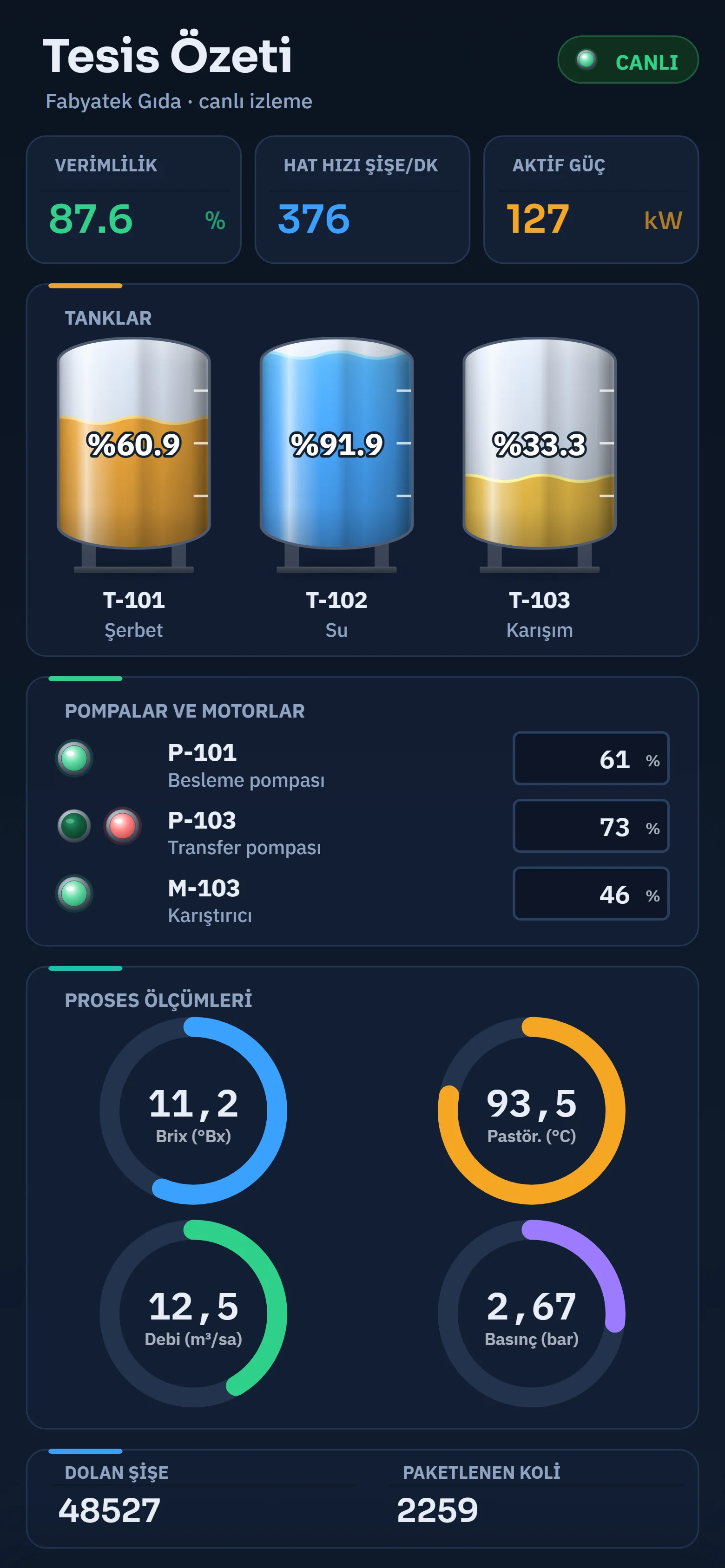
Tarayıcıdan izleme açıkken Live, çalıştığı bilgisayarda küçük bir web sunucusu başlatır; varsayılan port 8080’dir. İzleyici tarayıcıya Live bilgisayarının adresini yazar (örneğin http://192.168.1.20:8080), kullanıcı adı ve şifresiyle girer ve sayfaları Live’daki görünümüyle, yaklaşık saniyede bir tazelenen verilerle görür.
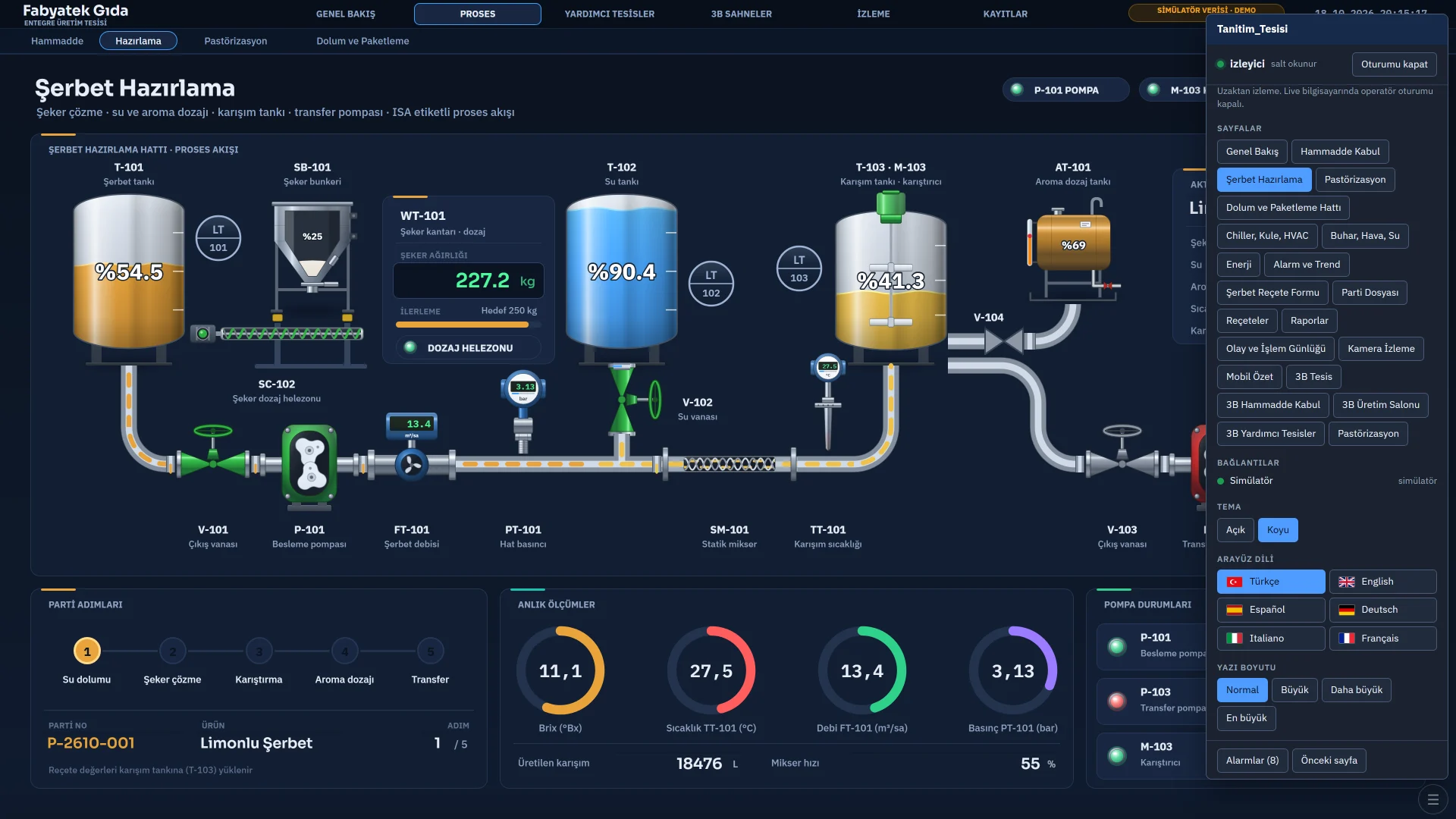
İzleme salt okunurdur: kumanda, alarm onayı, reçete ve rapor işlemi ve ayar değişikliği tarayıcıdan yapılamaz, yalnızca Live bilgisayarından yapılır. Bağlantı HTTPS kullanmaz, düz HTTP’dir; kullanıcı adı, şifre ve veriler şifrelenmeden gider. Sunucuyu doğrudan internete açmayın (yönlendiricide port yönlendirmeyin), internetten izlemek için VPN kullanın.
Kurulum
-
İzlemeyi açın
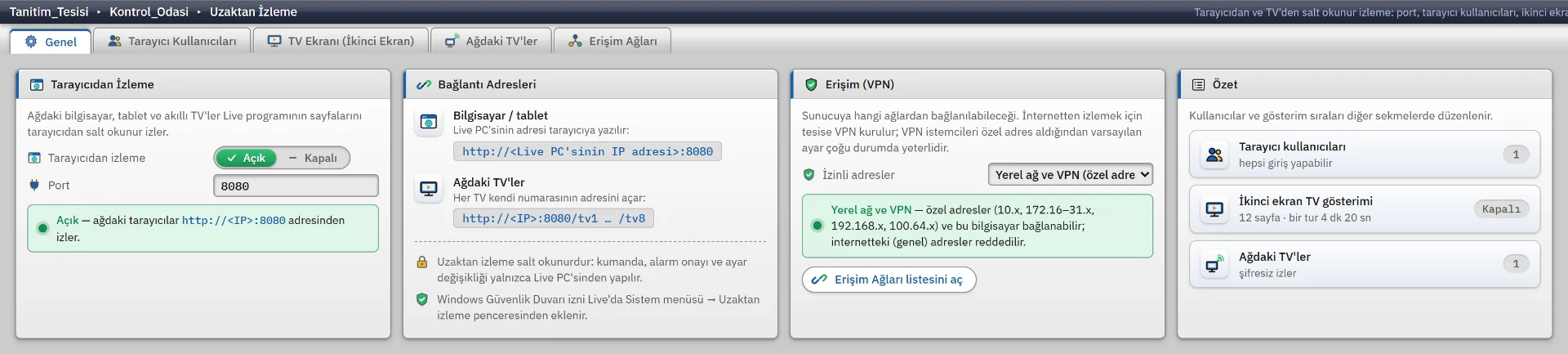
Studio’da Uzaktan İzleme bölümünde Genel › Tarayıcıdan İzleme grubunda Tarayıcıdan izleme’yi Açık yapın. Port 1024 – 65535 arasında seçilir, varsayılan 8080’dir. Kapalıyken Live ağa açılmaz.
-
Tarayıcı kullanıcısı ekleyin
Tarayıcı Kullanıcıları sekmesinde her izleyici için ad (en çok 40 karakter, @ ile başlamaz, benzersiz) ve şifre (en az 4 karakter) girin. Şifresiz kullanıcı giriş yapamaz. Operatör kullanıcıları ayrıdır ve kullanıcı yönetiminde tanımlanır.
-
Erişim kuralını gözden geçirin
Genel › Erişim (VPN) › İzinli adresler ayarına ve gerekirse Erişim Ağları sekmesine bakın (aşağıda).
-
Projeyi Live’a yükleyin
Sunucu proje açılınca başlar. Studio’daki adres şeridi izleme adresini gösterir.
-
Güvenlik duvarı iznini ekleyin
Live bilgisayarında sistem menüsü › Uzaktan izleme… penceresinde Güvenlik duvarı izni ekle’ye tıklayın.
İzleyicinin gördükleri
Giriş ekranında Beni hatırla (30 gün) işaretliyse oturum 30 gün, değilse 12 saat geçerlidir. Kullanıcı silinir ya da şifresi değişirse oturumu geçersiz olur.
- Sistem menüsü sadeleşir: sayfalar, bağlantı durumları, dil, tema, arayüz dili, yazı boyutu ve oturumu kapat.
- Betik, zamanlanmış görev ve sürücü yalnızca Live programında çalışır.
- Kamera görüntüsü ve PDF Görüntüleyici dosyaları sunucu üzerinden, oturumla verilir.
- Yetki isteyen sayfa Live bilgisayarındaki oturuma göre açılır; yetkili kullanıcı Live’da giriş yapana kadar sayfa yerine yetki bildirimi görünür.
- Sayfa özelliklerinde Web erişimi › Tarayıcıdan / TV’den izlenebilir kapatılırsa sayfa izleyici listesinde görünmez ve TV sırasında atlanır.
Kullanıcılar ve erişim kuralı
Sunucu bağlantının geldiği adrese bakar. İzinli adresler ayarı üç seçenek sunar:
| Seçenek | Kim bağlanabilir |
|---|---|
| Yerel ağ ve VPN (özel adresler), varsayılan | Bu bilgisayar ve özel adresler: 10.0.0.0/8, 172.16.0.0/12, 192.168.0.0/16, 169.254.0.0/16, 100.64.0.0/10. Erişim Ağları listesi ek ağ ekler. İnternet adresleri reddedilir.
|
| Yalnızca “Erişim Ağları” listesindekiler | Bu bilgisayar ve listedeki etkin ağlar. Liste boşsa yalnızca bu bilgisayar bağlanabilir. |
| Her yerden (önerilmez) | Her adres. Sunucu internete doğrudan açılır, Studio uyarır. |
Reddedilen istek 403 yanıtı alır. Aynı adresten 10 dakika içinde 5 hatalı giriş olursa o adres 60 saniye bekletilir. Şifreler proje dosyasında SHA-256 özeti olarak saklanır. İstek kaynağı denetlenir ve oturum çerezi HttpOnly ile SameSite=Strict ayarlıdır. TV adresleri varsayılan olarak şifresizdir; ayrıntı için TV ve çoklu ekran sayfasına bakın.
Güvenlik duvarı ve Live’daki izleme penceresi
Ağdaki cihazların bağlanabilmesi için Windows Güvenlik Duvarı’nda bu program ve port için gelen bağlantı izni gerekir. Güvenlik duvarı izni ekle bunu yapar: önce ayarlar yetkisi sorulur, sonra Windows yönetici onayı (UAC) istenir. Eklenen kural “FabyaVision Uzaktan Izleme” adını taşır; port değişirse eski kural silinip yenisi eklenir.
Live’da sistem menüsü › Uzaktan izleme… penceresi sunucunun durumunu iki saniyede bir yeniler: durum ve izleyici sayısı, tarayıcı ve TV adresleri (Kopyala düğmeleriyle), erişime izinli ağlar, reddedilen bağlantı sayısı, son reddedilen adres ve güvenlik duvarı durumu. Port başka bir program tarafından kullanılıyorsa Live bunu bildirir; sunucu yalnızca bu bilgisayara bağlı rastgele bir portta çalışır, projede başka bir port seçin.
VPN ile internetten izleme
İnternetten izlemek için tesise bir VPN kurulur. Yönetici önce VPN’e bağlanır, sonra tarayıcıda yerel ağdaki adresi açar. İnternete yalnızca VPN portu açılır (WireGuard için UDP 51820); izleme portu ve PLC portları yönlendirilmez. FabyaVision ayrıca kaynak adresi denetler: internetteki bir adresten gelen istek, yönlendirici yanlışlıkla açık kalsa bile 403 alır.
| Durum | Çözüm |
|---|---|
| Tesiste VPN destekli yönlendirici ya da güvenlik duvarı var | Cihazın yerleşik WireGuard, OpenVPN ya da IPsec özelliği |
| Cihaz VPN bilmiyor | Küçük bir bilgisayarda WireGuard |
| Sabit genel IP yok (GSM modem, CGNAT) | Port açmayan, WireGuard tabanlı bir hizmet (Tailscale) ya da ZeroTier; Live bilgisayarına ya da ağ geçidi bilgisayarına kurulur |
- Her yönetici için ayrı tarayıcı kullanıcısı ve tahmin edilemeyen, en az 10 karakterlik bir şifre tanımlayın.
- VPN adres havuzu özel bir blokta ise ek ayar gerekmez; genel bir blokta ise Erişim Ağları listesine ekleyin. Sıkı kipte listeye VPN alt ağını ve TV’lerin yerel ağını yazın.
- VPN istemcisi Live bilgisayarında yalnızca izleme portuna erişebilsin, PLC ağına erişim olmasın.
- Live bilgisayarını PLC ağından ve ofis ağından ayrı bir VLAN ya da DMZ’de tutun. Her cihaz için ayrı VPN anahtarı üretin.
Devreye alma testi ve sorun giderme
-
Tesis içinden
Tarayıcıda Live bilgisayarının adresini açın ve giriş yapın; sayfalar canlı gelir.
-
VPN kapalıyken
Telefonu mobil veriye alın. Adres açılmamalıdır (zaman aşımı); bu, internetten doğrudan erişim olmadığını gösterir.
-
VPN açıkken
VPN’i açın; aynı adres açılır ve canlı değerler akar.
-
Live’da kontrol edin
Uzaktan izleme penceresinde izleyici sayısı artar, reddedilen bağlantı sayısı 0’dır.
-
Sıkı kipi deneyin
Listede olmayan bir adresten deneme 403 verir ve reddedilen sayaç artar. Yanlış şifreyle 5 deneme o adresi 60 saniye bekletir.
| Belirti | Neden ve çözüm |
|---|---|
| VPN bağlı, sayfa açılmıyor (zaman aşımı) | Windows Güvenlik Duvarı izni yoktur: izni ekleyin. Ya da Live bilgisayarı VPN ağını bilmiyordur: ağ geçidinde adres çevirme (MASQUERADE) ekleyin ya da VPN ağı için rota verin. |
| 403, Bu adresten erişime izin verilmiyor | VPN havuzu genel adres bloğundadır ya da sıkı kipte liste dışındadır: Live penceresindeki son reddedilen adresi Erişim Ağları’na ekleyin. |
| Giriş sayfası geliyor, giriş olmuyor | Tarayıcı kullanıcısının şifresi yok ya da yanlış: Tarayıcı Kullanıcıları tablosunda şifreyi yeniden girin. |
| Live bilgisayarı yanıt vermiyor, veriler güncel değil | Sunucu yanıt veriyor ama Live ana motoru 15 saniyedir yayın yapmıyor. |
| Mobil veride VPN bağlanmıyor | Operatör UDP’yi kısıtlıyor olabilir: OpenVPN TCP 443 ya da Tailscale kullanın. |