
Beş adım
-
Kaynak
TIA projesinin nereden okunacağını seçersiniz. Seçenekler kaynak seçimi sayfasındadır.
-
Seçim
Dönüştürülecek HMI cihazlarını ve içeriklerini işaretlersiniz.
-
Ayarlar
Proje adını, dosya yolunu ve çeviri seçeneklerini belirlersiniz.
-
Dönüştür
Veri dışa aktarılır ve çevrilir; ilerleme çubuğu ve günlük görünür.
-
Sonuç
Rapor ve sayfa önizlemesi gelir. Ayrıntı dönüşüm raporu sayfasındadır.
Dönüştürme sürmüyorken yan çubuktaki Kaynak, Seçim ve Ayarlar adlarına tıklayarak önceki adımlara dönebilirsiniz.
Cihaz ve içerik seçimi
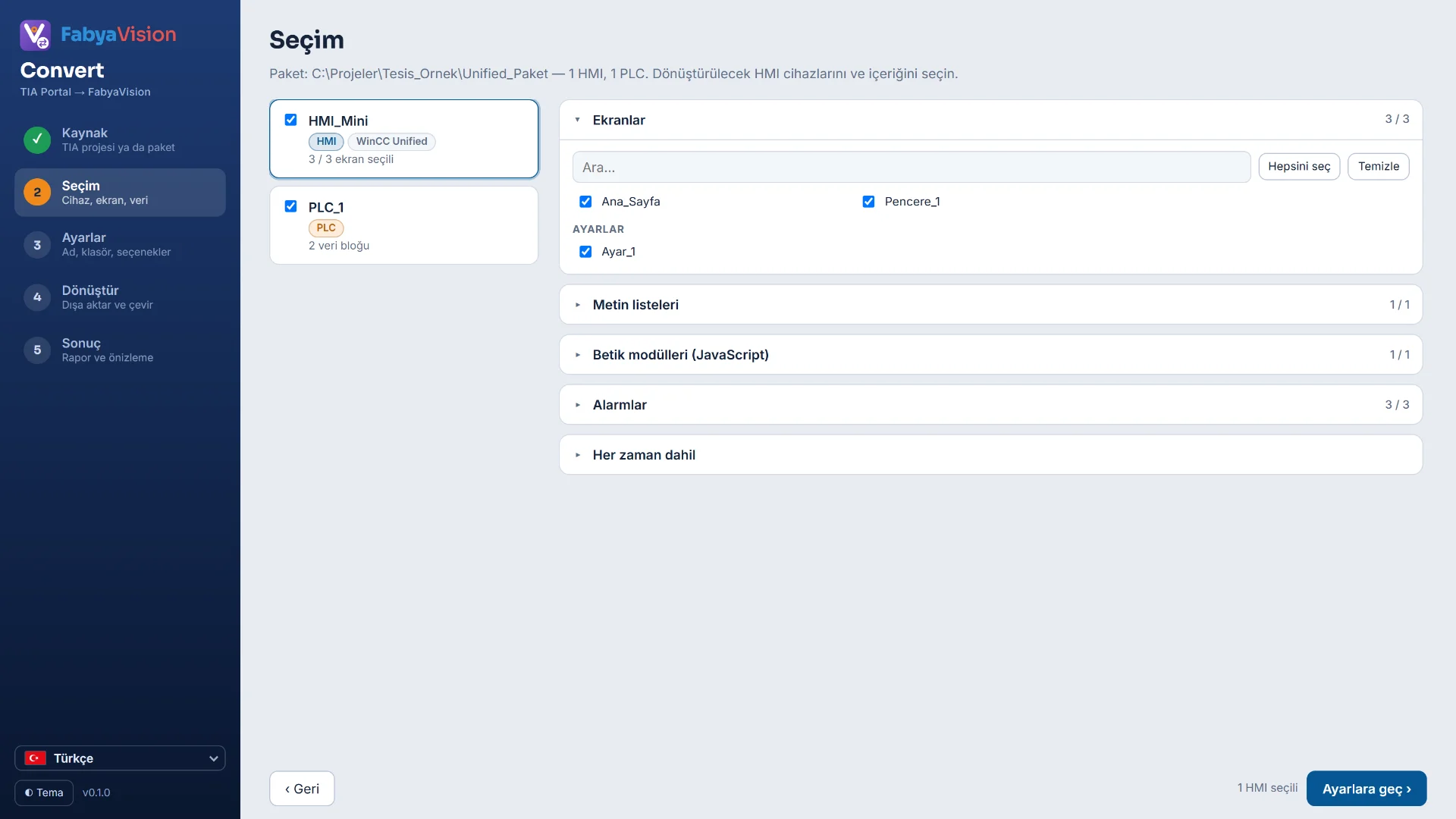
Kaynak okununca cihazlar kartlarla listelenir. Kart cihazın türünü (HMI ya da PLC) ve HMI ailesini (Basic / Comfort / Advanced, WinCC Unified, WinCC Professional) yazar. Dönüştürülecek cihazları onay kutusuyla işaretlersiniz; dönüştürülemeyen bir cihaz pasif kalır ve nedenini söyler. Bir HMI kartına tıklayınca sağda içeriği açılır.
| HMI ailesi | Seçilebilen içerik |
|---|---|
| Basic / Comfort / Advanced | Ekranlar, Açılır pencereler, Şablonlar, Slide-in ekranlar, HMI tag tabloları, Metin listeleri, Grafik listeleri, VBScript betikleri |
| WinCC Unified | Ekranlar, Metin listeleri, Betik modülleri (JavaScript), Alarmlar (Ayrık alarmlar, Analog alarmlar, Alarm sınıfları) |
| WinCC Professional | Ekranlar ve VBS betikleri |
Her kategoride bir arama kutusu ile Hepsini seç ve Temizle düğmeleri vardır; ekran grupları başlık olarak görünür. Seçilmeyen öğe dönüştürmeye girmez.
Seçimden bağımsız dahil olanlar
Seçim adımındaki Her zaman dahil bölümü, seçimden bağımsız dönüştürülenleri sayar: okuma döngüleri, bağlantılar ve bağlantı bilgisi, kullanılan grafikler ve seçili PLC’lerden HMI tag’lerinin kullandığı veri blokları ile PLC tag tabloları.
Veri blokları ve PLC tag tabloları sembolik adresleri mutlak adrese çevirmek için gerekir. Sembolik adresli tag’leriniz varsa PLC’yi seçili bırakın. Adres çözümü tag ve adres çözümleme sayfasında anlatılır.
Ayarlar adımı
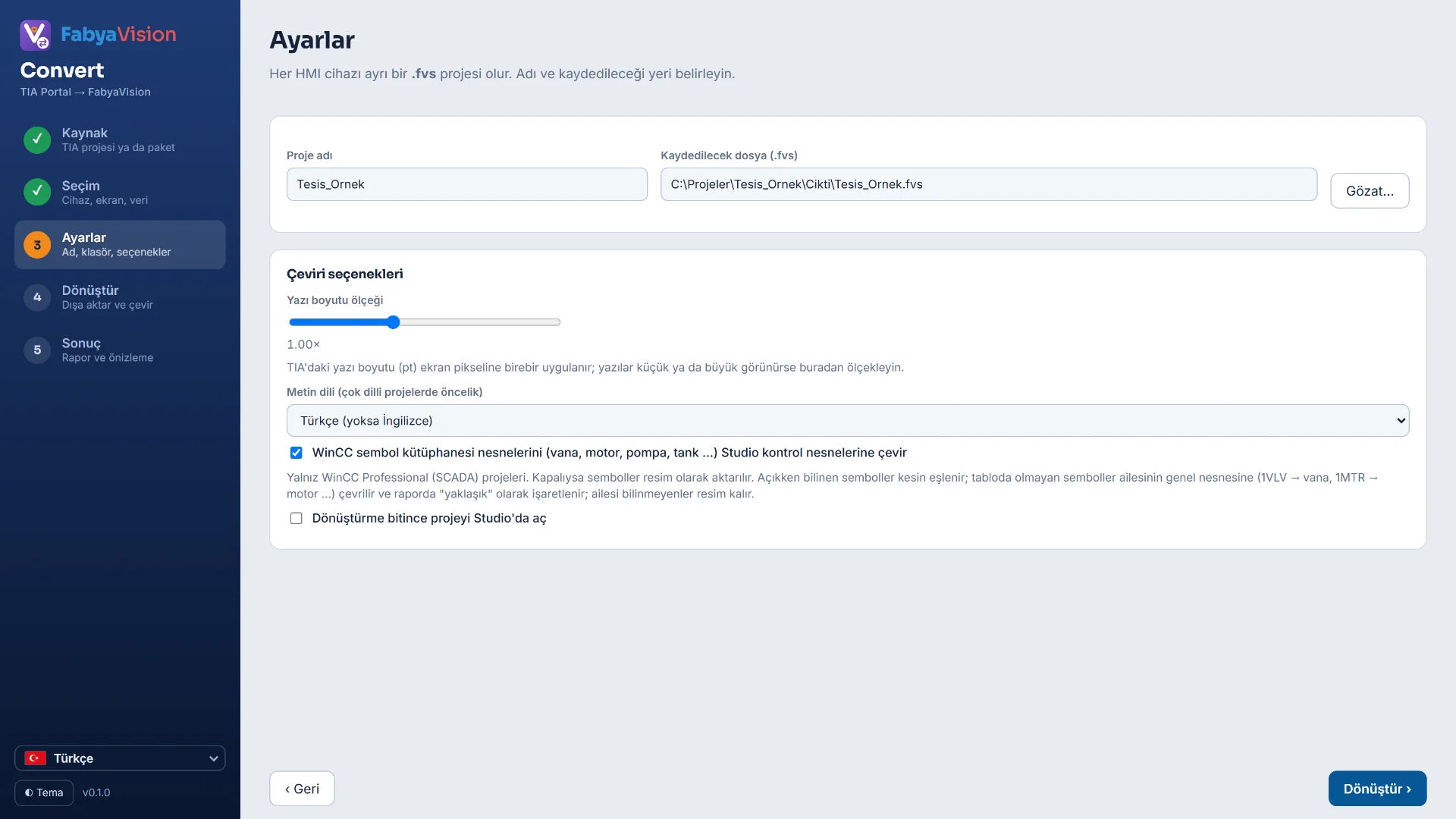
Her HMI cihazı için bir satır görünür: proje adı ve kaydedilecek .fvs dosyası. Gözat… ile klasörü seçersiniz. Dosya yolu .fvs ile bitmeli ve proje adı boş olmamalıdır.
| Seçenek | Anlamı |
|---|---|
| Yazı boyutu ölçeği | TIA’daki yazı boyutu (pt) ekran pikseline birebir uygulanır. Yazılar küçük ya da büyük görünürse çubukla ölçeklersiniz: 0,7 ile 1,5 arası, varsayılan 1,0. |
| Metin dili | Çok dilli projelerde hangi dilin öncelikli alınacağı: Türkçe (yoksa İngilizce) ya da İngilizce (yoksa Türkçe). |
| WinCC sembol kütüphanesi nesneleri | Yalnız WinCC Professional. Açıkken semboller Studio kontrol nesnelerine çevrilir (varsayılan), kapalıyken resim olarak aktarılır. Ayrıntı WinCC Professional sayfasındadır. |
| Dönüştürme bitince projeyi Studio’da aç | İşaretliyse proje dönüştürme sonunda Studio’da açılır. Sonuç adımındaki Studio’da aç düğmesi aynı işi sonradan yapar. |
Dönüştürme
Dönüştür › her cihaz için sırayla çalışır. Önce kaynak okunur ve veri geçici bir klasöre dışa aktarılır; TIA kaynağında okuma bitince TIA bağlantısı bırakılır. WinCC Professional projelerinde ardından bir sembol eşleme paneli açılabilir. Sonra veri çevrilir ve .fvs dosyası yazılır. Her cihazın ilerleme çubuğu ve altta bir günlük görünür.
Bir cihazda hata olursa dönüştürme durur, ayrıntı günlükte yazar ve ‹ Geri dön ile Ayarlar adımına dönersiniz.
Sık sorulanlar
Birden çok HMI cihazını aynı anda dönüştürebilir miyim?
Evet. Seçim adımında birden çok HMI işaretlenebilir. Ayarlar adımında her biri için ayrı ad ve dosya yolu girilir, her biri ayrı bir .fvs projesi olur.
Sembol eşleme paneli neden açılmadı?
Panel yalnız WinCC Professional projelerinde, Ayarlar adımındaki sembol seçeneği açıkken ve kesin eşlemesi olmayan sembol varsa açılır.
İlgili sayfalar
Klasik HMI
Basic, Comfort ve Advanced panellerin ekranları, tag’leri, listeleri ve betikleri.
ConvertWinCC Unified
Unified ekranları, tag dinamizasyonları, olay betikleri, alarmlar ve bağlantılar; dönüşmeyenler.
ConvertWinCC Professional
WinCC Professional (SCADA) istasyonlarının PDL ekranları, tag’leri, VBS betikleri ve sembolleri.
ConvertDönüşüm raporu
Nesnelerin tam, yaklaşık ya da yer tutucu olarak raporlanması, Uyarılar listesi ve önizleme.