
Sayfa editörü
Proje gezgininde bir 2B sayfaya çift tıklayınca sayfa ortadaki çalışma alanında açılır. Sağda Araç kutusu, Animasyonlar, Yerleşim ve Kütüphaneler kartları, altta Denetçi bulunur.
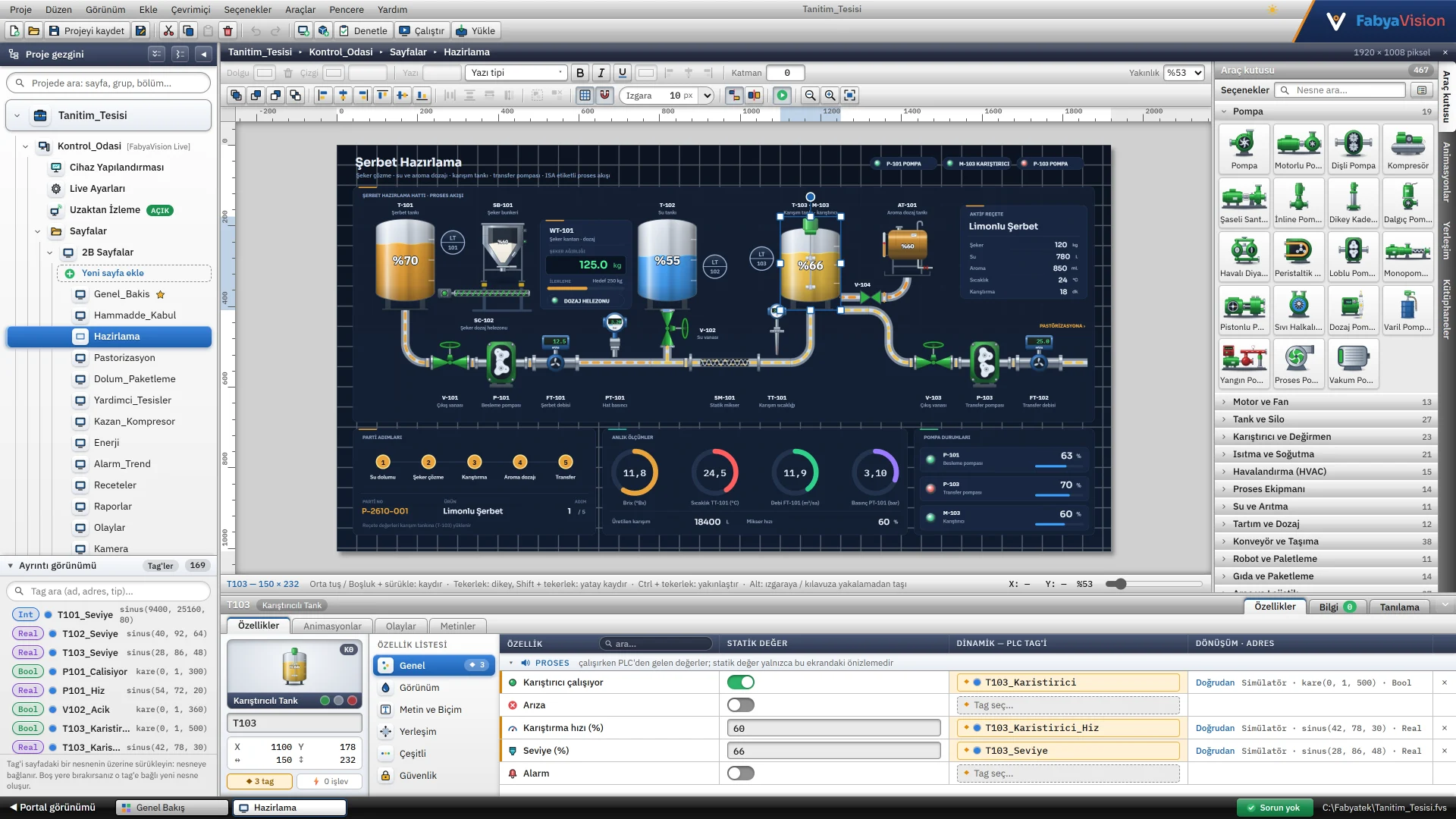
- Nesneyi araç kutusundan tıklayıp çizer, tuvale sürükler, Ekle menüsünden ya da sağ tık menüsünden yerleştirirsiniz.
- Izgaraya yakalama (kare 2 – 200 piksel), hizalama kılavuzları ve üst üste binmeyi önleme sürüklerken çalışır. Alt tuşu üçünü geçici kapatır.
- Hizalama, eşit aralık, aynı boyut, gruplama, kilitleme, kopyalama ve çoğaltma komutları vardır. Geri al en çok 100 adım tutar.
- Ctrl + tekerlek % 10 – % 800 arasında yakınlaştırır.
Sayfa türleri ve yönetimi
| Sayfa türü | Ne için |
|---|---|
| Sayfa | Operatörün gezindiği normal 2B sayfa. |
| 3B sayfa (sahne) | 3B sahne. 3B sahneler sayfasında anlatılır. |
| Açılır pencere / cihaz penceresi | Başka sayfaların üstünde açılır ya da bir sayfaya gömülür. |
| Şablon (sabit alan) | Sabit üst ya da alt alanda gösterilen sayfa; listelerden gizlenir. |
| Reçete / Rapor dizayn sayfası | Bir reçeteye ya da rapora bağlı form sayfası. |
Yeni sayfa Sayfa_1, Sayfa_2 … adıyla, 1920 × 1080 piksel boyutunda ve 10 piksellik ızgarayla açılır. Boyut Sayfa özellikleri’nde 20 – 20000 piksel arasında değiştirilir.
- Sayfaları gruplara (klasörlere) ayırabilirsiniz. Gruplar yalnızca düzen içindir, Live’da etkisi yoktur.
- Başlangıç sayfası yap komutu Live’ın açılışta göstereceği sayfayı belirler.
- Sabit üst ve alt alan, seçilen sayfayı bütün sayfaların üstünde ya da altında gösterir (yükseklik 0 – 600 piksel). Bu alana sayfa açan düğmeler koyarsanız her sayfada görünen bir gezinti şeridi olur.
Nesne kütüphanesi
Araç kutusu 480+ 2B nesneyi gruplar hâlinde gösterir. Nesne ara... kutusu ad ve grup adına göre süzer.
- Temel nesneler: dikdörtgen, elips, çizgi, çokgen, yay, metin ve resim.
- Ekipman: 420+ çizim. Boru, vana, pompa, motor ve fan, tank ve silo, karıştırıcı, ısıtma ve soğutma, HVAC, konveyör, robot, enstrüman, elektrik ve güç, bina ve tesis gibi gruplardadır.
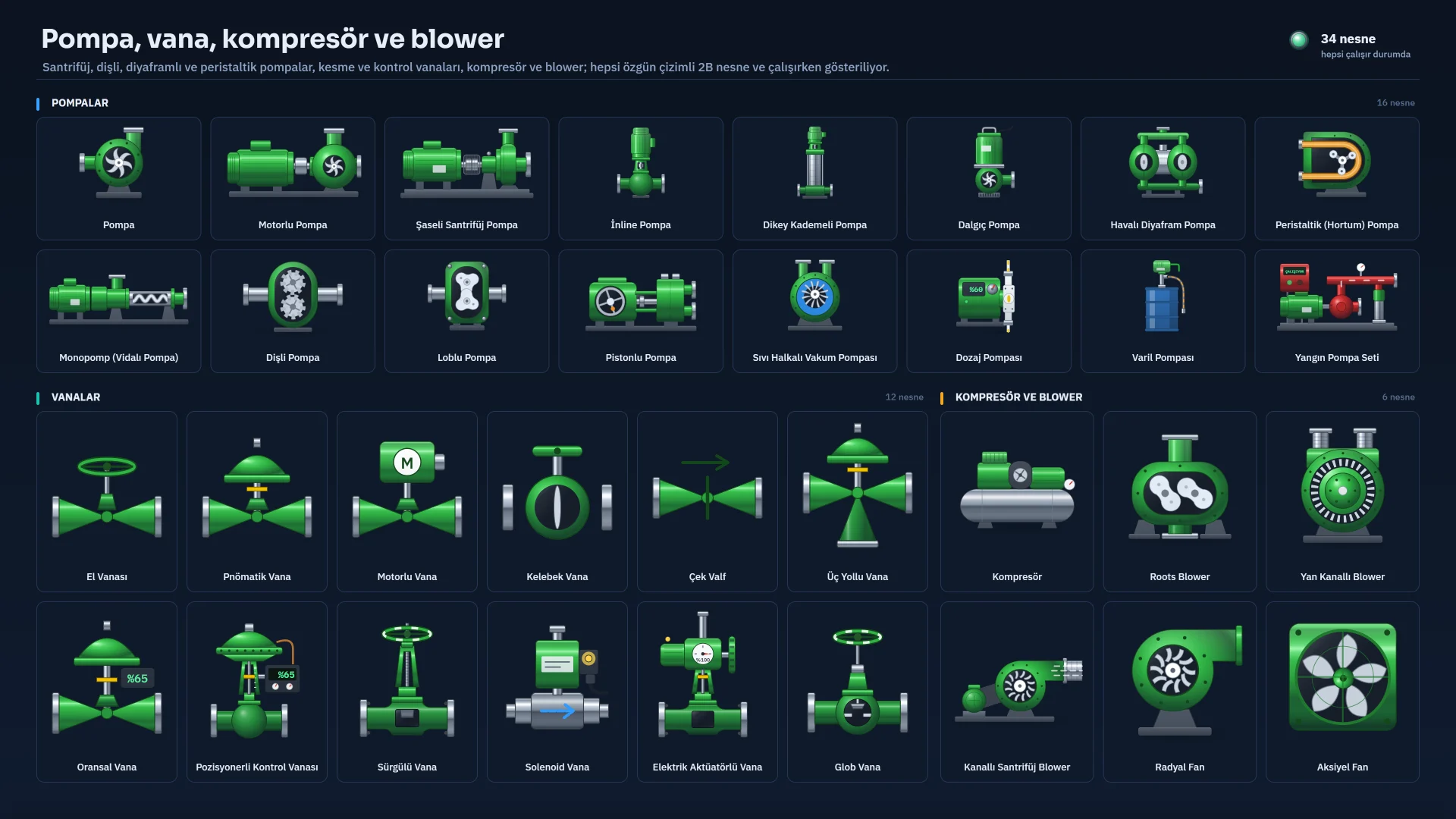
260+ nesne çalışma ve arıza durumuyla canlanır. Çalışıyor ve Arıza özelliklerini tag’e bağlarsınız: durdu rengi gri, çalışıyor yeşil ve hareketli, arıza kırmızı ile sarı arasında yanıp söner. Dört renk Durum Renkleri grubundan değiştirilir. Tank seviyesi ve borudaki akış gibi özellikler de tag ile sürülür.
Ekipman çizimleri Gerçekçi (ışık alan, hacimli) ya da Klasik (düz) görünümde çizilir. Varsayılan, Live Ayarları’ndaki Nesne Görünümü kartından seçilir; bir sayfa için Sayfa özellikleri’nde ayrıca seçilebilir.
Elemanlar ve kontroller
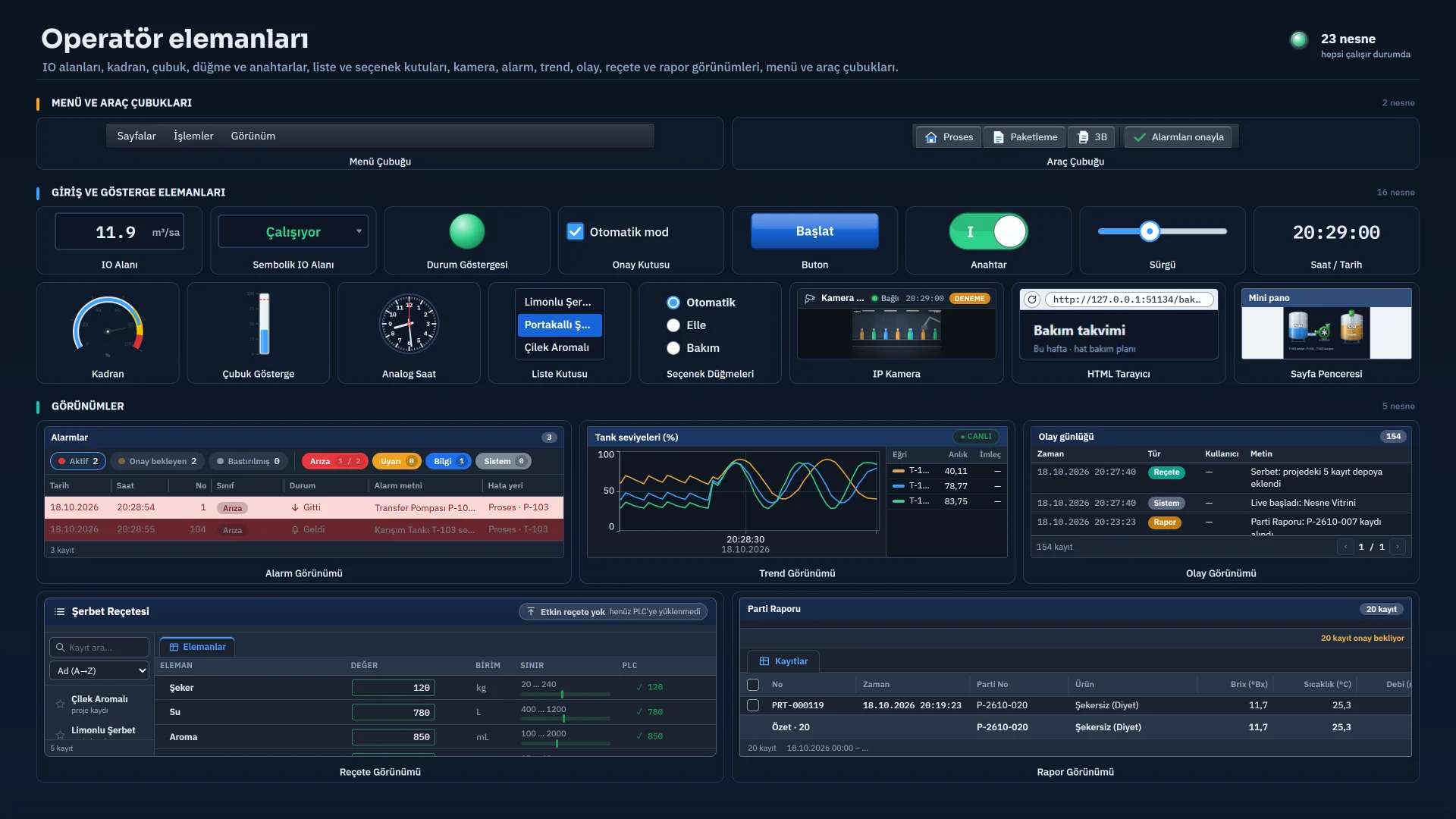
Elemanlar, operatörün değer okuduğu, değer girdiği ve komut verdiği nesnelerdir. Ana değer özelliğini bir tag’e bağlarsınız: gösteren elemanda okunur, giren elemanda yazılır.
| Eleman | Ne yapar |
|---|---|
| IO Alanı | Tag değerini gösterir. Mod: Çıkış, Giriş ya da Giriş / Çıkış. Giriş modunda tıklanınca değer penceresi açılır; tag’in alt ve üst sınırı dışındaki değer yazılmaz. |
| Buton, Anahtar, Onay Kutusu | Butonun ne yapacağı Olaylar sekmesinden verilir. Anahtar ve onay kutusu tıklanınca bağlı tag’i tersler. |
| Çubuk Gösterge, Kadran | Değeri ölçek aralığında çizer. Çubuk alarm sınırını aşınca alarm rengine döner; kadran uyarı ve alarm sınırlarını bant olarak çizer. |
| Sürgü, Artır / Azalt, Seçici Anahtar, Liste Kutusu | Operatör değeri sürükleyerek, adım düğmeleriyle ya da bir konum ya da girdi seçerek tag’e yazar. |
Kontroller kendi tablosu, düğmeleri ve süzgeçleri olan hazır bileşenlerdir: Alarm Görünümü, Trend Görünümü, Reçete Görünümü, Rapor Görünümü, Kullanıcı Görünümü, PLC Bağlantı Durumu, IP Kamera, Sayfa Penceresi, Menü Çubuğu, Araç Çubuğu ve Olay Görünümü. Sayfaya tek nesne olarak konur ve veriyi proje tablolarından kendisi alır. Studio’da örnek verilerle çizilir. Tasarımları alarm, trend ve reçete sayfalarında anlatılır.
Özellikler ve katmanlar
Nesne seçilince Denetçi’nin Özellikler sekmesi özellikleri yedi sınıfa ayırarak gösterir: Genel, Görünüm, Metin ve Biçim, Ölçek ve Sınırlar, Yerleşim, Çeşitli ve Güvenlik. Tabloda her özellik için Statik değer ve Dinamik PLC tag’i sütunları vardır; Tag seç... düğmesi özelliği tag’e bağlar. Birden çok nesne seçiliyken yazdığınız değer hepsine uygulanır. Animasyonlar ve Olaylar sekmeleri için animasyon ve olaylar sayfasına bakın.
Her nesne 0 – 31 arasında bir katmandadır; 0 en altta, 31 en üstte çizilir. Katmanlar Sayfa özellikleri’nde adlandırılır ve Studio’da gizlenebilir. Katmanı göster / gizle işlevi, operatörün katmanı Live’da açıp kapatmasını sağlar.
Yerleşim kartı katman çubuğunu ve sayfadaki bütün nesnelerin listesini verir. Üst üste binmiş nesnelerden arkadakini bu listeden seçersiniz.
Sık kullandığınız bir nesne grubunu (tank, vana, pompa ve etiketleri) seçip Kütüphaneler kartında Seçimi ekle ile projenin kütüphanesine kopya şablonu olarak ekleyebilirsiniz. Şablon tag bağlantıları ve olaylarıyla birlikte kopyalanır. Canlı bağ değildir: yerleştirilen kopyalar şablona bağlı kalmaz.
Cihaz penceresi ve açılır pencere
Aynı türde onlarca cihazınız varsa (motor, pompa) her biri için ayrı ayrıntı sayfası çizmezsiniz. Cihaz penceresi bir kez çizilir ve hangi cihaz için açıldığına göre farklı tag’leri gösterir.
-
Pencere sayfasını oluşturun
Yeni sayfa ekleyin, boyutunu pencere boyutuna getirin ve Sayfa özellikleri › Genel › Sayfa türü alanından Açılır pencere / cihaz penceresi’ni seçin.
-
Sayfayı yapıya bağlayın
Kullanıcı veri tipi sınıfında Yapı (UDT) ve Tasarım örneği’ni seçin, örneğin
Motor1. Sayfadaki nesneleri o örneğin tag’lerine bağlayın. Yapılar için HMI tag’leri sayfasına bakın. -
Açan düğmeyi hazırlayın
Düğmenin Tıklama olayına Açılır pencere aç (tag önekiyle) işlevini ekleyin. Sayfa olarak pencereyi, Tag öneki olarak örnek adını seçin, örneğin
Motor2.
Live, bağlantıda noktadan sonrasını alıp başına öneki koyar: Motor1.Hiz bağlantısı Motor2 önekiyle Motor2.Hiz olarak okunur. Noktasız tag’ler önekten etkilenmez. Birden çok pencere aynı anda açılabilir.
Sayfa Penceresi nesnesi başka bir sayfayı bu sayfanın içine gömer: bir cihaz penceresini, değişebilir içerikli bir alanı ya da 3B sahneyi. Gömülü pencere kapatılamaz; kapatılabilen pencere için Açılır pencere aç işlevini kullanın.
Menü, araç çubuğu ve gezinti
Sayfa Yönetimi bölümünün Gezinti Menüsü sekmesi, operatörün Live’ın sistem menüsünde gördüğü sayfa listesini belirler. Her satır bir düğmedir.
| Kolon | Anlamı |
|---|---|
| Başlık | Düğmede yazan ad. Sayfa adından bağımsızdır ve çevrilebilir. |
| Hedef sayfa | Düğmeye basılınca açılan sayfa. |
| Yetki grubu | Grubun üyesi olmayan kullanıcı satırı görmez. |
| Görünür | Kapalı satır listede yer almaz. |
Menüler ve Araç Çubukları bölümünde üç sekme vardır: Araç Çubukları, Menüler ve Yapılandırmalar. Araç çubuğu düğme, ayraç, esnek boşluk ve etiketten oluşur; menüler en çok 3 düzey iç içe olur. Öğelere ikon, kısayol, olay işlevleri ve Gerekli yetki verilir; Görünür, Etkin ve İşaretli durumları tag’e bağlanır. Yapılandırma menüyü ve araç çubuklarını ekranın kenarlarına yerleştirir ve hangi sayfalarda gösterileceğini belirler. Sayfaya doğrudan Menü Çubuğu ya da Araç Çubuğu nesnesi de koyabilirsiniz.
Gezinti Menüsü yalnızca düğme listesini süzer. Bir sayfayı listeden gizlemek ona başka bir düğmeyle gitmeyi engellemez. Erişimi kapatmak için sayfanın Gerekli yetki alanını kullanın.
Sık sorulanlar
Araç kutusuna kendi nesnemi ekleyebilir miyim?
Hayır. Sık kullandığınız nesne grubunu Kütüphaneler kartına kopya şablonu olarak ekleyebilirsiniz.
İlgili sayfalar
Animasyon ve olaylar
Özelliği tag’e bağlama, doğrudan ve aralık tablolu dönüşüm, durum modeli, olaylar ve olay işlevleri.
StudioHMI tag’leri
Harici ve dahili tag’ler, ölçekleme, kalite, yapılar (UDT) ve Excel ile toplu aktarım.
Studio3B sahneler
3B editör, Standart ve Gerçekçi model, katlar, kayıtlı bakışlar ve 2B sayfayı 3B’ye çevirme.